最高のドローン動画編集ソフト&アプリ徹底紹介
今日ますます拡大しているドローン動画撮影の世界では、パワフルな動画編集ソフトへの需要がこれまでになく高まっています。ドローン動画編集ソフトは、撮って出しの空撮映像を魅力的な作品へと仕上げるために不可欠な存在です。さまざまなソフトが提供されており、それぞれ独自の機能や特長を備えているため、ドローン動画をより魅力的にする最適なツールを選ぶ必要があります。自分に合ったドローン動画編集ソフトを使えば、クリエイティブな可能性は大きく広がります。デスクトップとモバイルの両方で使える、最高のドローン動画編集ソフトを知りたいですか?それなら、ぜひ次の内容をチェックしてみてください。
ページコンテンツ
執筆前に行っている、ソフトウェア検証の方法についてご説明します。
免責事項:当サイトのコンテンツはすべて、編集チームの人間が執筆しています。執筆前には、まずテーマについて綿密なリサーチを行います。そのうえで、ツールの選定とテストに1〜2日かけています。検証では、デバイスやシステム要件、機能、使用感などをチェックします。テストをより包括的なものにするため、G2 や Trustpilot といったレビューサイトも参照し、実際のユーザー体験も参考にしています。
パート1. 2023年版 PC/Mac 向けベストドローン動画編集ソフト
1. Vidmore Video Converter
PC と Mac のどちらでも使える、ドローン映像向けの最高の動画編集ソフトをお探しなら、Vidmore 動画変換 が最適です。本プログラムは、さまざまな形式間で動画を変換し、動画設定を最適化できます。また、簡単な編集に役立つ編集機能も備えています。そのため、デスクトップでドローン動画を編集するには Vidmore Video Converter がぴったりです。動画のクロップ、回転、基本的なエフェクトの調整、フィルターの適用、ウォーターマークの追加が行えます。さらに、適切なテーマや BGM を適用することで、ドローン動画の仕上がりをワンランクアップできます。魅力的だと思いませんか?
ドローン動画を編集したい場合、以下では Vidmore Video Converter を使ったドローン動画の編集手順を紹介します。
ステップ1 Vidmore Video Converter の公式サイトにアクセスし、自分の OS に対応したプログラムをダウンロードします。ダウンロード後、画面の指示に従ってインストールしてください。インストールが完了したら、プログラムを起動して編集を始めます。
ステップ2 メイン画面上部のメニューバーから MV タブに進みます。画面右下の Add File ボタンをクリックして、編集したいドローン動画を読み込みます。
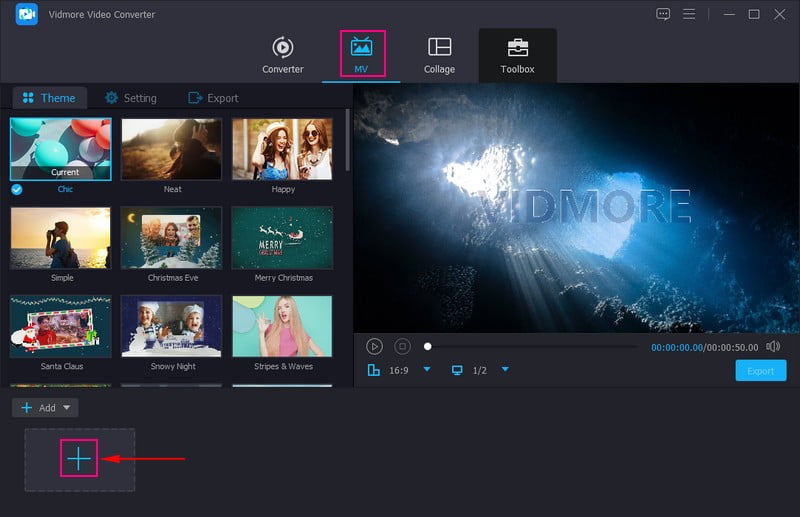
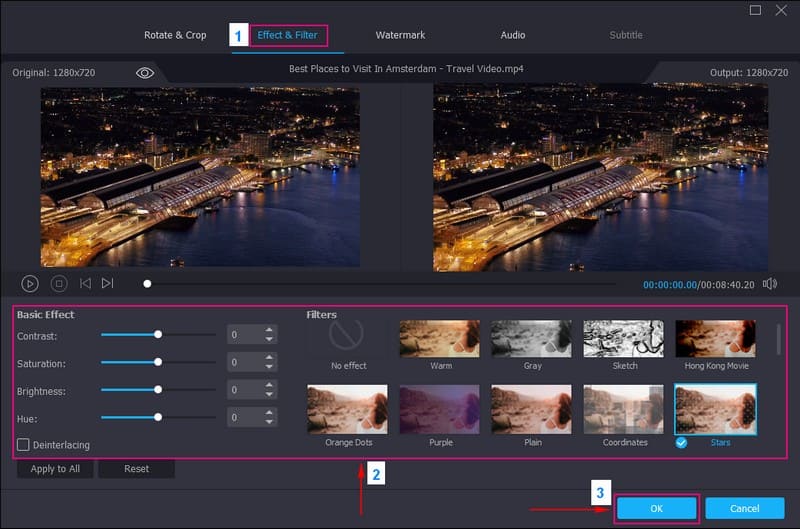
ステップ3 ドローン動画がインポート欄に追加されたら、Edit ボタンをクリックします。ここでは、Rotate & Crop、Effects & Filter、Watermark、Audio など、さまざまな編集機能が利用できます。
まずは Rotate & Crop から始めましょう。ここでは、ドローン動画を時計回り・反時計回りなどに回転できます。加えて、左側のプレビュー画面上で直接クロップしたり、数値を指定してクロップ範囲を設定したりすることができます。
次に Effects & Filter に進みます。ここでは、Contrast(コントラスト)、Brightness(明るさ)、Hue(色相)、Saturation(彩度)といった基本的な効果を好みに合わせて調整できます。続いて Filters に移動し、一覧から適用したいフィルターを選びます。フィルターを活用することで、ドローン動画の見栄えをさらに引き上げられます。
続いて Watermark に移動します。ここでは、必要に応じてウォーターマークとして Text または Image を追加できます。このウォーターマークは、あなたの著作権やブランドを示す印となります。
注意: 変更内容を反映させるには、必ず OK ボタンをクリックしてください。
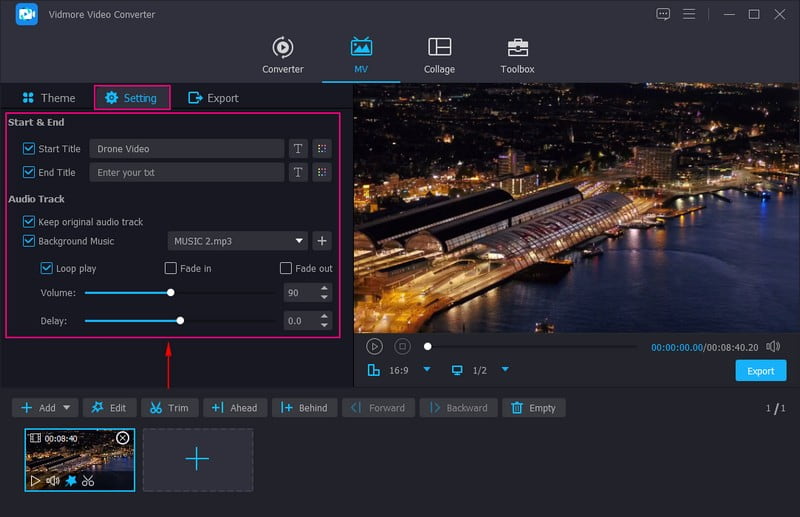
ステップ4 再び MV 画面に戻ると、Theme、Settings、Export が表示されています。
Theme では、ドローン動画に適用したいテーマを選択できます。Travel、Wedding、Romantic、Merry Christmas、New Year、Splash などが用意されています。, など他にも多数のテーマから選択できます。
Settings に移動すると、ドローン動画に Start と End Title を追加できます。一般にドローン動画には音声が録音されていない場合がありますが、音声を追加したい場合は Background Music にチェックを入れ、使用したい音声ファイルを読み込んでください。加えて、Volume と Delay を好みに合わせて調整できます。
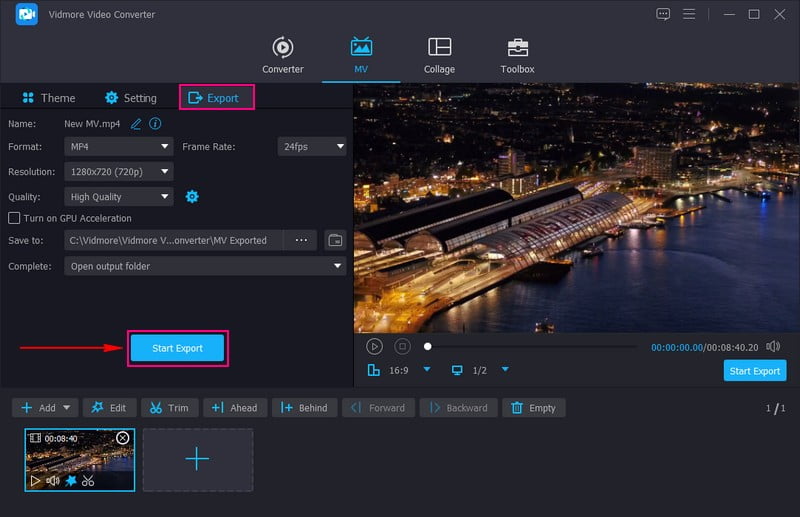
ステップ5 Export に進むと、出力する動画の Format、Frame Rate、Resolution、Quality を要件に応じて変更できます。設定が完了したら、Start Export ボタンをクリックして書き出しを開始します。完了後、編集したドローン動画はローカルフォルダーに保存されます。あとは再生してお楽しみください。
2. Adobe Premiere Pro
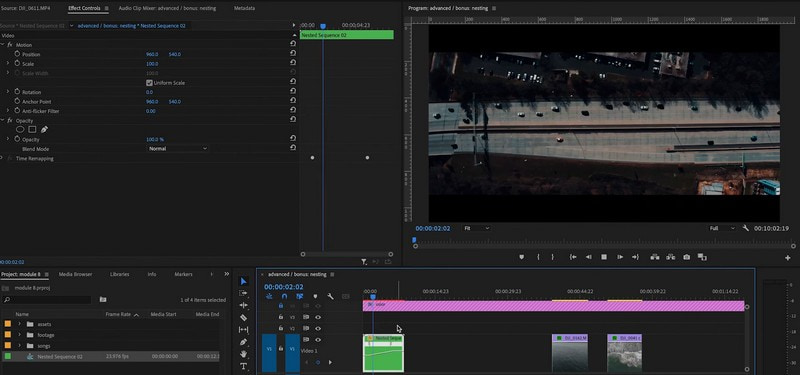
映画・テレビ業界で広く使われているプロフェッショナルな動画編集ソフトを使いたいなら、Adobe Premiere Pro の利用を検討してみてください。豊富な編集ツールと高度なエフェクトを備え、他の Adobe Creative Cloud アプリとの連携もスムーズです。高度な機能として、マルチトラック編集、カラー補正、キーフレームアニメーション、高品質なビジュアルエフェクトへの対応などが挙げられます。多様な動画形式と解像度をサポートしているため、さまざまなクオリティのドローン映像にも対応可能です。
3. Final Cut Pro X
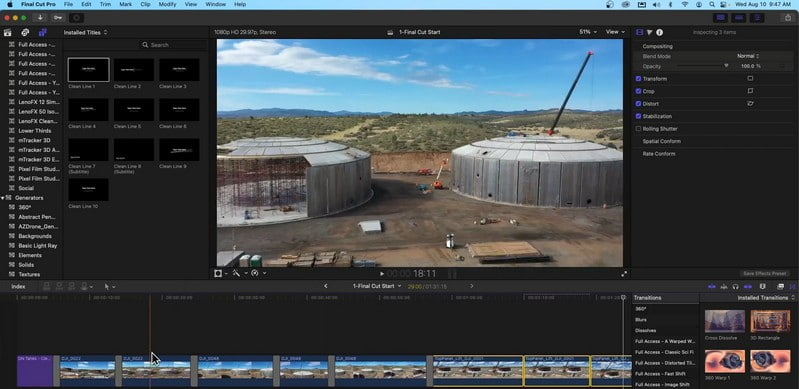
Mac でドローン動画を手軽に編集できるソフトをお探しなら、Final Cut Pro X が頼りになります。本ソフトは、macOS 専用に設計された Apple 純正の動画編集ソフトです。初心者にもプロの編集者にも扱いやすい、直感的なインターフェースを備えています。強力な編集ツール、高度なカラーグレーディング機能、360 度動画編集への対応などを搭載しています。Final Cut Pro X はパフォーマンスにも優れ、大容量・高解像度のドローン動画でもスムーズに作業できます。まさに、Mac 向けのドローン動画編集ソフトとして非常に優れた選択肢と言えるでしょう。
4. DaVinci Resolve
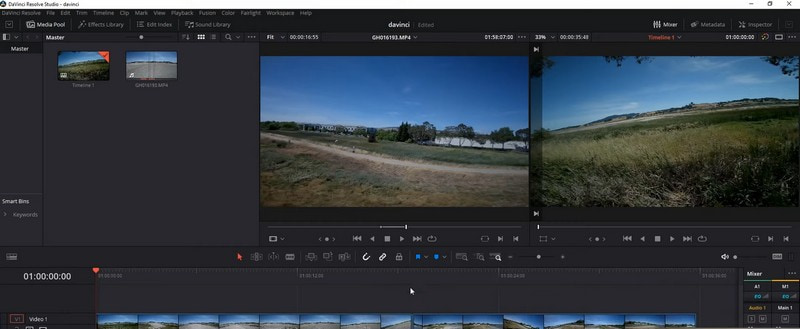
DaVinci Resolve は、強力なカラーグレーディング機能で知られるプロフェッショナル向け動画編集ソフトです。マルチトラック編集、エフェクト、トランジションなど、編集に必要な機能を一通り備えています。さらに、Fusion と呼ばれる強力なコンポジット・VFX ツールを統合しており、特殊効果を取り入れたドローン動画制作に適しています。DaVinci Resolve には、優れた機能を備えた無償版に加え、より高度な編集機能を搭載した Studio 版も用意されています。
5. Sony Vegas Pro
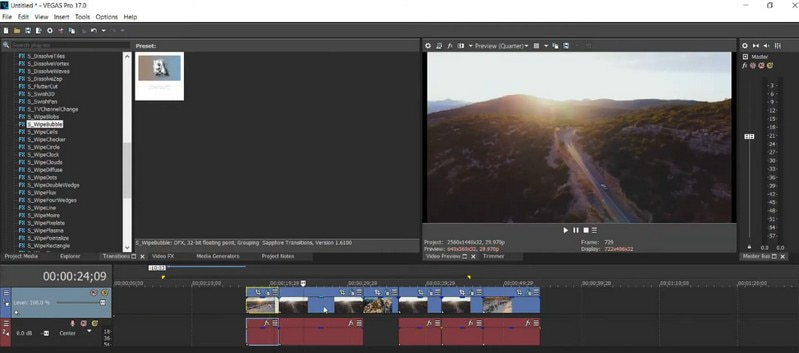
PC で使える動画編集ソフトを探しているなら、Sony Vegas Pro でドローン動画を編集するのも良いでしょう。本ソフトは、直感的なインターフェースと強力な編集機能で知られ、PC 向けのドローン動画編集ソフトとして高い評価を得ています。多くの動画形式をサポートしているため、さまざまな機種のドローンから出力された動画にも幅広く対応できます。マルチトラック編集、リアルタイムエフェクト、充実した音声編集機能などを備えています。積極的な開発は行われていないものの、パワフルで初心者にも扱いやすい編集ツールを求める PC ユーザーにとって、今なお有力な選択肢です。
パート2. 2023年版 ドローン動画編集におすすめのアプリ
1. Quik
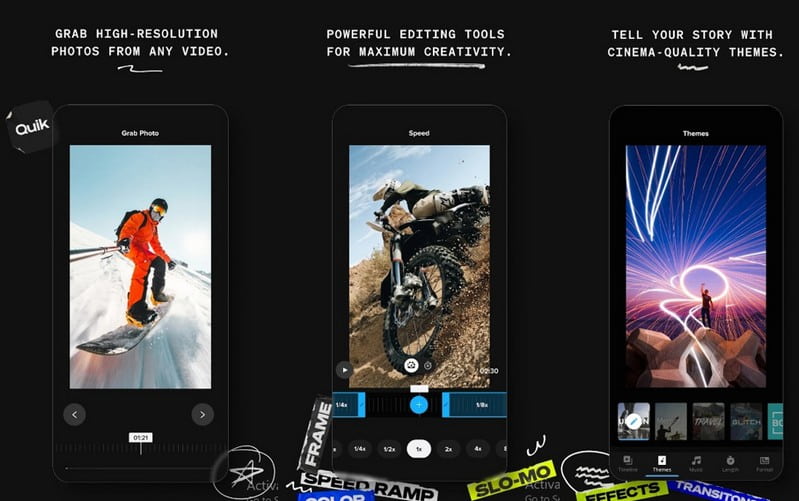
GoPro が開発した動画編集アプリを使いたいなら、Quik に注目してください。GoPro のドローン映像やアクションカメラとシームレスに連携するよう設計されており、ドローン動画編集に最適なアプリの一つです。動画クリップを自動解析し、エフェクトや音楽付きの印象的な編集動画を自動生成してくれます。特に、手軽に魅力的な動画を作りたい、煩雑な編集作業を避けたいという場合にぴったりのアプリです。
2. PowerDirector
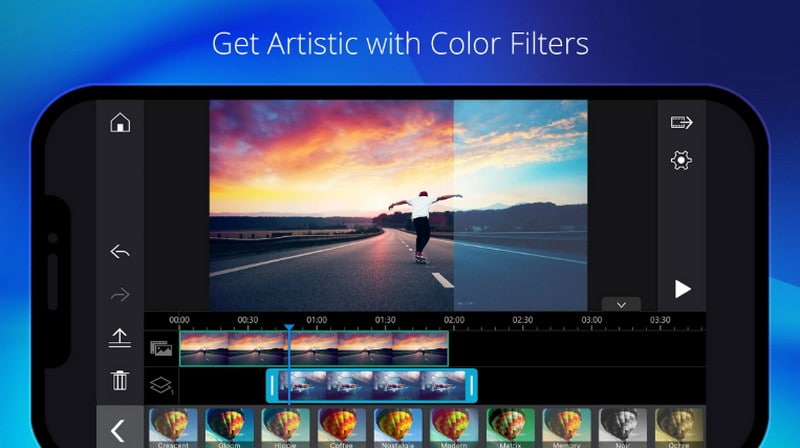
PowerDirector は、iOS と Android の両方で利用できる多機能な動画編集アプリです。動画エフェクト、トランジション、マルチトラックタイムライン編集など、さまざまな編集ツールを備えています。最大 4K 解像度での動画書き出しに対応し、多様な動画形式をサポートしています。そのため、ドローン動画を編集しつつ解像度をアップスケールして、より鮮明でシャープな映像に仕上げることができます。さらに、グリーンスクリーン編集に使えるクロマキー機能やスローモーション効果も利用できます。
3. FilmoraGo
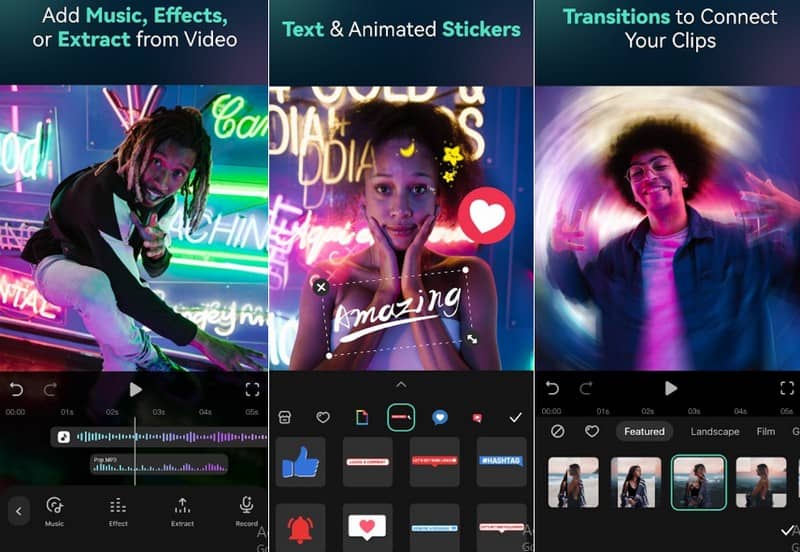
iOS および Android 端末で利用できる、もう一つの人気動画編集アプリが FilmoraGo です。トリミング、カット、音楽追加、フィルター適用といった基本的な編集機能を備えた、使いやすいインターフェースが特長です。加えて、豊富なトランジション、テーマ、エフェクトにより、ドローン動画をより魅力的に仕上げられます。FilmoraGo は基本的に無料で利用できますが、追加機能用のアプリ内課金が用意されています。
4. LumaFusion
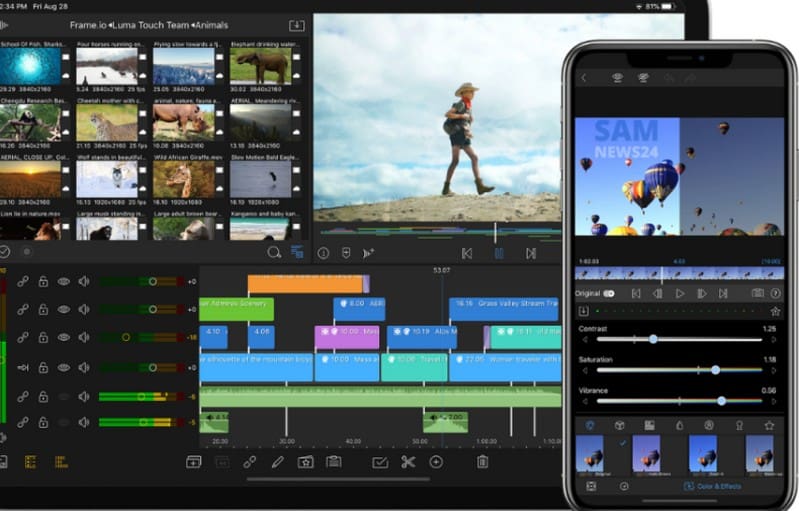
iOS ユーザーであれば、LumaFusion という iOS 専用のプロフェッショナル向け動画編集アプリを利用できます。キーフレーム、カラー補正、高度なオーディオ編集など、さまざまな編集機能を搭載しています。モバイル環境でも高度な編集作業が必要なコンテンツクリエイターに特に好まれているアプリです。さらに、4K 動画編集や複数形式への対応により、ドローン動画の編集にも十分対応できます。
5. Adobe Premiere Rush
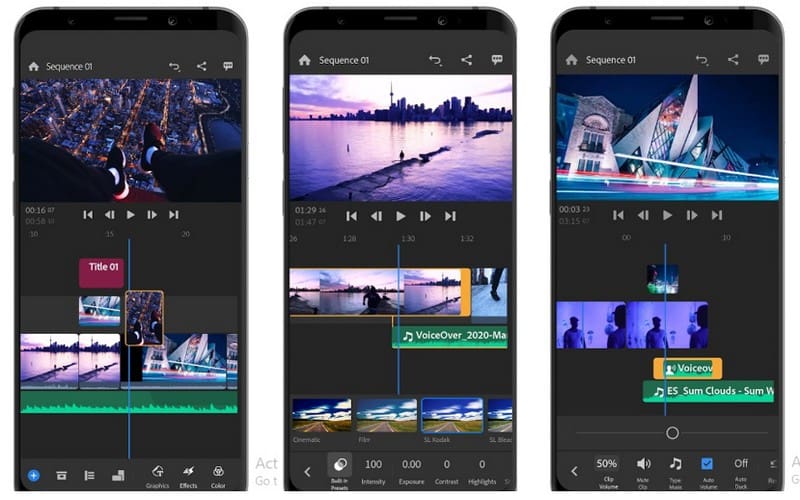
シンプルさと直感的な操作性で知られる Adobe Premiere Rush は、Adobe が提供するモバイル向け動画編集アプリです。トランジションの追加、フィルターの適用、カット、トリミングなど、基本的な動画編集ツールを備えています。モバイル端末で編集したプロジェクトを同期し、Adobe Premiere Pro を使ってパソコン上で続きを編集することも可能です。基本的な編集機能だけでも、ドローン動画の見栄えを手軽に向上させることができます。
パート3. ベストドローン動画編集ソフトに関するFAQ
iMovie でドローン映像を編集できますか?
はい、iMovie ではドローンで撮影した映像を編集することができます。トランジションやエフェクトなどの基本的な編集ツールに加えて、カラー補正や音声編集などの機能も備えています。初心者でも使いやすいインターフェースで、ドローン映像を含む動画編集を行いたいユーザーに広く利用されています。
DJI に動画編集ソフトはありますか?
はい、DJI は DJI Fly というモバイル向け動画編集アプリケーションを提供しています。このアプリケーションは、DJI Mavic Mini や Mavic Air 2 をはじめとする、DJI のコンシューマー向けドローンモデルおよびその他の対応機種で使用するよう設計されています。
DJI Fly アプリで動画編集はできますか?
確かに、DJI Fly アプリケーションでは動画編集が可能です。アプリ内にはモバイル端末上で直接動画を編集・加工できるビデオエディターが搭載されています。動画のカットやトリミング、再生速度の変更、エフェクトやフィルターの適用、音楽の追加などを行うことができます。
4K ドローン動画に最適な編集ソフトはどれですか?
4Kドローン動画に最適な編集ソフトはVidmore Video Converterです。このソフトは4Kの高解像度を維持できるうえ、編集に役立つ基本的および高度な編集ツールも提供します。
ドローン動画編集ソフトは、手ブレした映像のスタビライズ(手ブレ補正)に対応していますか?
Vidmore Video Converter は、ドローンで撮影した映像によく見られる手ブレした動画を補正するための動画手ブレ補正機能を備えたソフトウェアです。
まとめ
ドローン映像向けの最高の動画編集ソフトとして際立つ選択肢はいくつも存在します。本記事で紹介したソフトやアプリの中から、自分にぴったりのツールを見つけることができるでしょう。ドローン動画に最適な編集プログラムは、あなたの編集ニーズ、スキルレベル、使用するプラットフォームによって変わります。基本編集から高度な編集まで幅広く対応できるソフトを探しているなら、Vidmore Video Converter が頼りになります。初心者にもプロにも適した、優れた選択肢です。