Video DownloadHelper:ウォーターマークを削除する3つの優れた方法
DownloadHelperは、ウェブサイトから動画や画像を保存するための最も高機能なプログラムの一つです。ワンクリックするだけで動画をダウンロードできます。残念ながら、このアドオンは動作自体は良好であるにもかかわらず、画像に大きなウォーターマークを入れてしまいます。そのウォーターマークのせいで動画全体の体験が損なわれ、見栄えが悪くなってしまいます。その結果、多くの人が写真からウォーターマークを取り除くさまざまな方法を探すようになります。本記事では、Video DownloadHelperのウォーターマークを削除するためのさまざまな方法を紹介します。

パート1.おすすめのDownloadHelper拡張機能用ウォーターマークリムーバー
1. Vidmore Video Converter
Vidmore 動画変換は、ウォーターマークの追加と削除を包括的に行えるソフトです。ユーザーの操作によって、あらゆる動画にウォーターマークを追加したり、取り除いたりできます。これは、Vidmore Video Converterが200種類以上の形式に対応しているため可能になっています。さらに、ボタンをクリックするだけで誰でもウォーターマークを削除・追加できます。これは、ユーザーインターフェースが非常に優れているからです。Vidmore Video Converterのインターフェースはとてもシンプルで、動画編集を始めたばかりのユーザーにも好まれています。
動画に複数のウォーターマークが入っている可能性もあります。このプログラムは、クリップにウォーターマークを重ねて適用する回数に制限がないという優れた機能を備えています。つまり、どのウォーターマークを隠すべきか悩む必要はありません。Vidmoreなら、どれでもカバーできるからです。
さらに、Vidmore Video Converterはさまざまな機能を実行できます。このソフトを使えば、ユーザーは動画の変換、圧縮、抽出、結合などを行えます。そのため、マルチ用途のツールと考えられています。この多機能なソフトウェア自体も非常に優れていますが、それをさらに際立たせているのが、動画クリップを書き出すスピードです。DownloadHelperが付ける動画のウォーターマークを削除する方法を知りたい場合は、以下の手順に従ってください。
ステップ1: Vidmore Video ConverterをMacまたはWindowsコンピューターにダウンロードしてインストールします。アプリケーションをダウンロードしたら、起動してください。
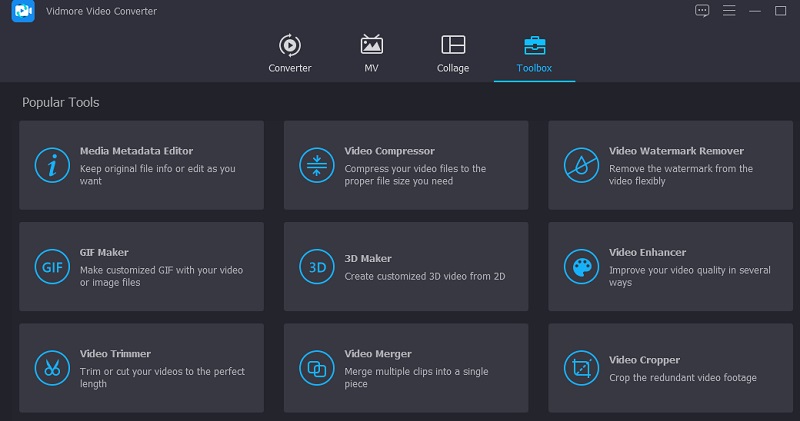
ステップ2: 次に、ツールボックスという名前のセクションに進みます。動画ウォーターマーク削除ボタンを探し、見つけたらクリックしてください。
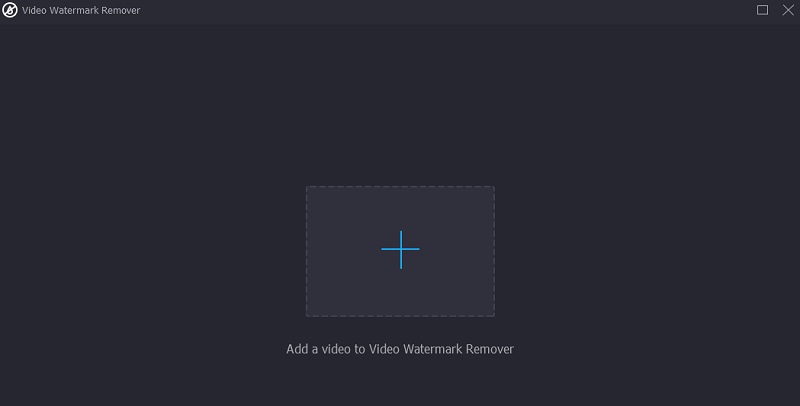
その後、目的の動画を見つけたら、プラスボタンを選択してアップロードできます。次に、開きたいファイルを選び、目的のフォルダーに移動してから開くボタンをクリックしてください。
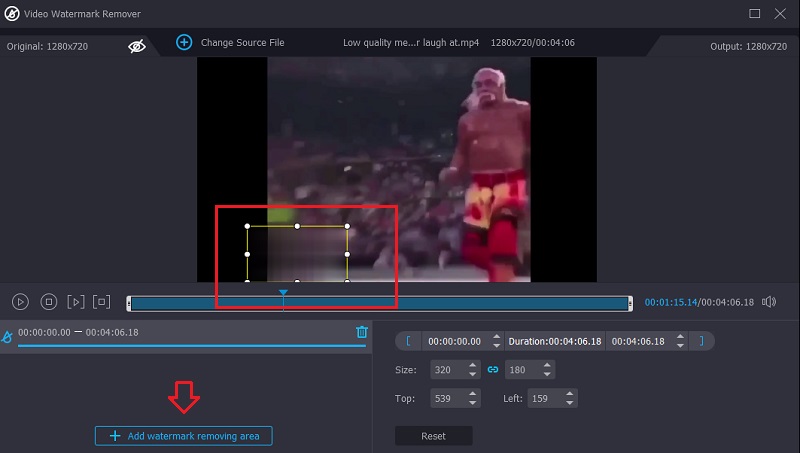
ステップ3: 新しく表示されたウィンドウでウォーターマーク削除エリアを追加オプションをクリックします。これにより、次の処理工程が開始されます。ボックスをドラッグしながら動かすことでウォーターマークを隠せます。また、必要に応じてボックスを拡大・縮小してウォーターマークを覆い、調整し終えたらファイルを出力できます。
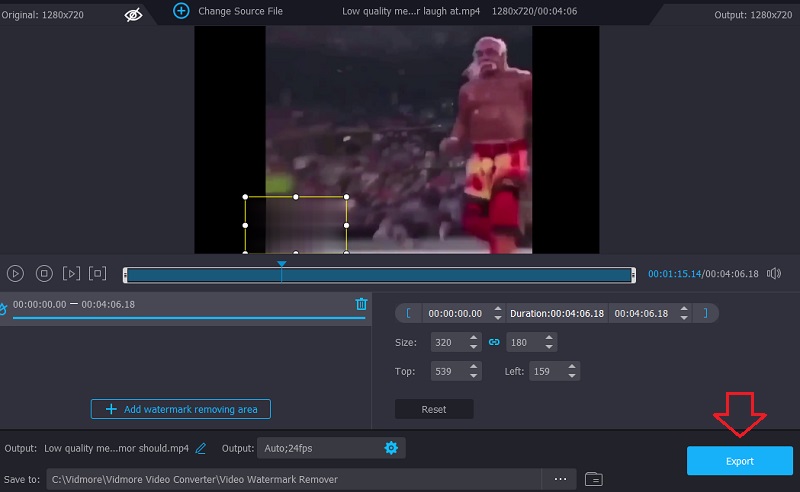
ステップ4: 選択ボックスをウォーターマークの上に配置したら、書き出しボタンをクリックして、アップロードする動画からウォーターマークを削除します。処理が非常に速いため、待ち時間はほとんどありません。
2.Video Watermark Remover Online
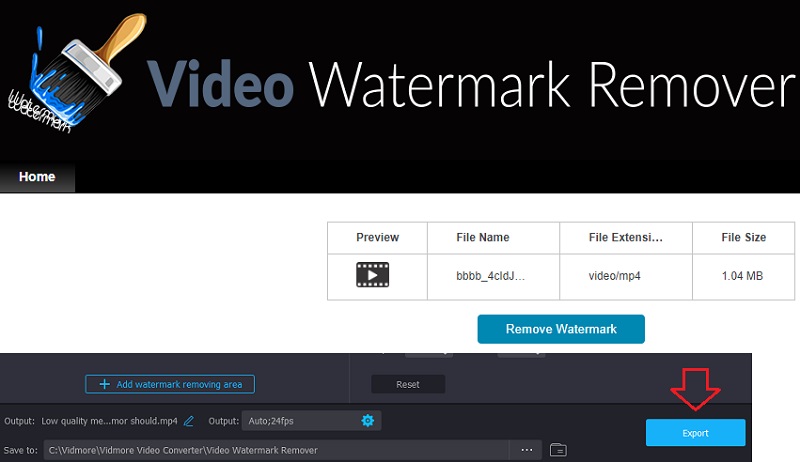
シンプルなユーザーインターフェースのおかげで、Video Watermark Remover Onlineは、無料で使いやすいオンラインの必須ウォーターマーク削除ツールとなっています。無料で扱える動画は、月に最大5本までに制限されています。毎月多くの動画を処理する必要があるとしましょう。その場合は、追加機能を利用するために有料プランのいずれかを購入する必要があります。以下の簡単な手順に従って、ファイルからDownloadHelperのウォーターマークを削除してください。
ステップ1: お好みの検索エンジンで「Video Watermark Remover Online」と検索します。
ステップ2: Click or Drag Videoと表示された青い枠をクリックしてファイルをインポートできます。これにより、インポートしたい動画を選択できます。
ステップ3: 最後に、準備ができたらRemove Watermarkボタンをクリックします。
3.123 Apps
このアプリケーションのユーザーには、異なる専用の操作パスが用意されています。ユーザーは音声・動画ファイルの形式変換だけでなく、これらのファイルの編集も行えます。123 Appsには、動画全体の品質に悪影響を与えないウォーターマーク削除機能が備わっています。さらに、さまざまな形式の動画ファイルに対応しており、自由に利用できます。参考のため、以下に動画形式で手順をまとめてあり、役立つはずです。
ステップ1: 123Apps.comで利用できるウォーターマークリムーバーにアクセスするには、公式URLに移動する必要があります。その後、ウィンドウに表示される一覧からファイルを開くボタンを選択します。
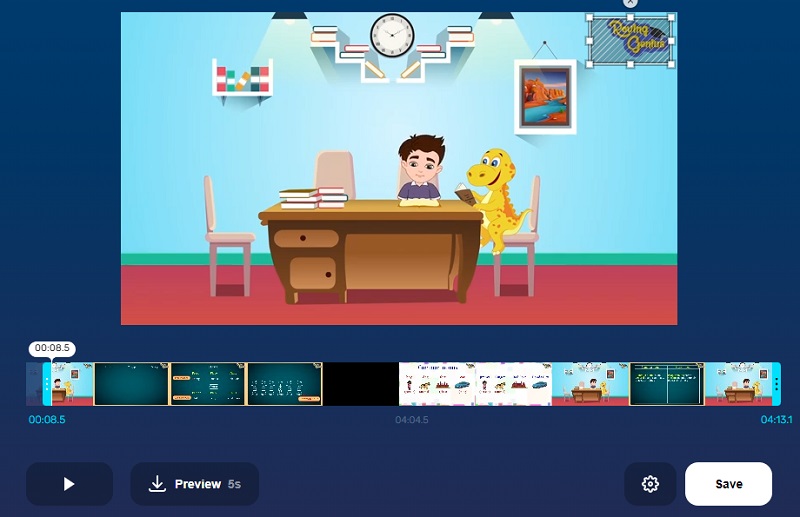
ステップ2: ウォーターマークを検索できます。画面右上にあるロゴ削除ボタンを見つけてクリックしてください。すると、保存したい動画部分を選択するためのオプションが表示されるので、慎重に選びましょう。
ステップ3: 動画をクロップし終えたら、動画プレーヤーの下にある保存オプションを選択して、動画をデバイスに保存できます。動画編集を完了した後に実行してください。
パート2.支払いでDownloadHelperウォーターマークを削除する方法
DownloadHelperからウォーターマークを削除するのは、それほど難しくありません。なお、希望するユーザーのために有料版も用意されています。プレミアム版は$28.50で購入できます。プレミアム版にアップグレードすると、アップロードした動画にQRコードが表示されなくなります。動画を音声形式に変換することも可能です。さらに、無制限に動画をダウンロードできます。
ステップ1: 使用している端末でウェブブラウザーを起動します。リンクをコピーし、URL欄に貼り付けます。
ステップ2: 次に、DownloadHelperの購入方法を2種類から選択します。米ドルで支払うボタン、またはユーロで支払うボタンのどちらかを選べます。自分にとって最も都合の良い方を選択してください。
ステップ3: その後、支払いを行うページに移動します。支払い処理のために必要な情報を入力できます。手続きが完了したら、ページ下部の支払うボタンをクリックして処理を終了します。
パート3.比較表
- 特長
- MacとWindowsで利用可能
- 編集ツールを搭載
- ファイル制限なし
| Vidmore Video Converter(ビドモア・ビデオコンバーター) | Video Watermark Remover Online | 123 Apps |
パート4.DownloadHelperウォーターマーク削除に関するFAQ
支払わずにDownloadHelperのウォーターマークを削除できますか?
いいえ、ダウンロードしたファイルにウォーターマークを表示させずにインストールする方法は、DownloadHelper のプレミアム版のみとなります。プレミアム版は、ウェブサイトにアクセスすることで、合計 $28.50 で購入できます。
DownloadHelper拡張機能をChromeに適用するにはどうすればよいですか?
Chrome ウェブストアで、Video DownloadHelper 拡張機能の公式ページを開きます。その後、「Chrome に追加」と表示されたオプションをクリックしてください。もしあなたがリスクを取るのが好きなタイプであれば、一般公開前の機能を試してみたくなるかもしれません。Video DownloadHelper のリサーチフォーラムには、ユーザーがダウンロードしてインストールできる初期バージョンが用意されています。
DownloadHelperの動画からQRコードを削除するにはどうすればよいですか?
Downloadhelper Firefox には、QRコードを削除するための2つのオプションがあります。透かし削除ツールを使用するか、Downloadhelper Premium を利用する方法です。Vidmore Video Converter は、ワンクリックでウォーターマークやQRコードを削除できます。
まとめ
Download Helperは、インターネット上で見つけたお気に入りのファイルを保存するための便利なツールであることは間違いありません。しかし、保存した動画にはウォーターマークが付いています。一方で、その厄介なウォーターマークを取り除く方法も存在します。オンライン・オフライン両方で利用できる、DownloadHelper Firefox拡張機能用のウォーターマークリムーバーのおかげです。