TikTokで分割画面を行う方法を見つけよう
現在では多くのソーシャルメディアプラットフォームが作られていますが、その中でもTikTokが最も影響力のあるものだと言えるでしょう。若者から年配の人たちまで絶大な人気を誇っていることは否定できません。そして、その影響力の大きさゆえに、TikTokユーザーたちは魅力的なコンテンツを生み出すためにさまざまな工夫を凝らしています。
彼らが動画でよく行っていることのひとつが、分割画面(スプリットスクリーン)です。そこで、もしあなたもTikTok動画をもっと魅力的かつクリエイティブにしたいのであれば、ここでTikTokで画面分割する方法をご紹介します。

- パート1.TikTokで分割画面が必要になるのはどんなとき?
- パート2.TikTokで分割画面を行う方法
- パート3.TikTok用の分割画面動画を作成する方法
- パート4.TikTokで分割画面を行う方法に関するFAQ
パート1.TikTokで分割画面が必要になるのはどんなとき?
コンテンツ作りにおいて、とてもクリエイティブなTikTokユーザーが大勢いることは否定できません。たった15~60秒の動画であっても、大きな手間をかけています。そんな彼らのクリエイティブなコンテンツ作りの方法のひとつが、コラージュや分割画面動画です。
TikTokで分割画面動画を作るべき理由はいくつもあります。まず第一に、クリエイティブなコンテンツを作ることで、視聴者に良い印象を与え、もっとあなたの動画を見たいと思わせることができます。第二に、動画に加えたエフェクトをより強調できます。さらに、ただ撮影しただけのシンプルな動画に変化や“味付け”を加えることもできます。最後に、動画の再生回数を増やし、フォロワーを増やすのにも役立ちます。というのも、ユーザーはTikTokでクリエイティブなスキルを持つ人をフォローする傾向があるからです。
パート2.TikTokで分割画面を行う方法
TikTokアプリには、多くの編集ツールが用意されています。無料で使えるさまざまな内蔵エフェクトがあり、そのひとつが分割画面エフェクトです。そのため、このアプリを使い始める人が多いのも不思議ではありません。もしあなたがクリエイティブなコンテンツを作りたいユーザーのひとりなら、TikTokの動画コラージュ機能や分割画面ツールを試してみてください。
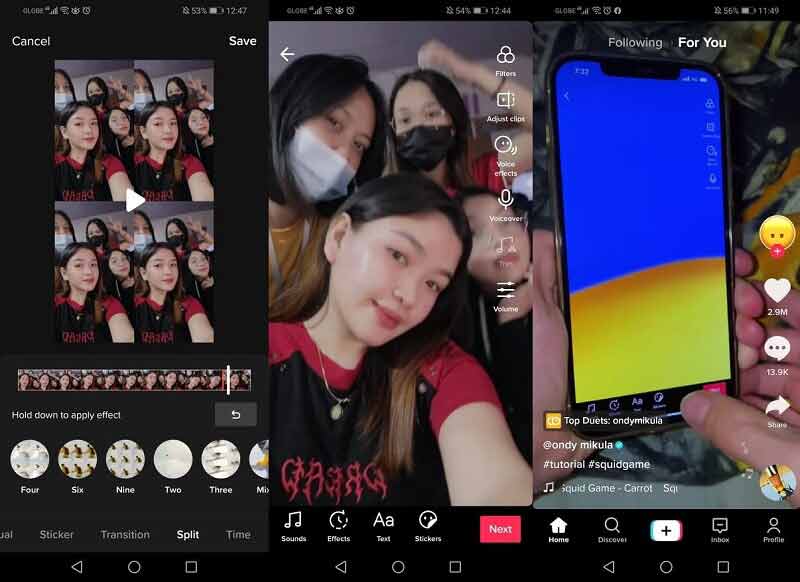
TikTokの分割画面機能には、いくつかの種類のエフェクトがあります。たとえば、動画を複数の領域に分割することができます。ただし、内蔵の分割画面機能にはひとつ欠点があります。それは、別の動画を分割画面に読み込むことができず、コラージュ内のすべての枠で同じ動画しか再生されないという点です。TikTokで分割画面を行う方法をよりよく理解してもらうために、以下の簡単なガイドを参照してください。
ステップ1:モバイル端末にTikTokアプリをインストールして開きます。次に、画面下部のプラスマークをタップして動画を撮影します。撮影が終わったら、チェックボタンをタップします。
ステップ2:チェックボタンをタップすると編集画面に移動するので、エフェクトをタップし、画面下部のスプリットを選択します。その後、表示されるオプションの中からテンプレートを選びます。
ステップ3:動画のレイアウトを選択したら、画面右上の保存タブをタップします。次に次へタブをタップして動画を投稿します。
パート3.TikTok用の分割画面動画を作成する方法
TikTokに投稿する素敵な分割画面動画を作成するもうひとつの方法は、Vidmore 動画変換を使うことです。このソフトウェアはWindowsとMacの両方に対応しています。さまざまな音声・動画ファイルの編集に広く使われているソフトのひとつです。Vidmore Video Converterの優れている点は、ユーザーフレンドリーなインターフェースを備えていることです。編集ソフトの専門的な操作が分かりづらく、初心者には難しく感じることがありますが、これはストレスですよね。そのため、このツールは分かりやすく操作しやすい編集機能を備えています。
例えば、ひとつの画面上で別々のクリップを同時に再生する動画コラージュを作成したい場合でも、Vidmoreなら実現できます。TikTok用の分割画面動画を作成するのに役立つよう、以下に簡単なステップバイステップの手順を紹介します。
ステップ1:分割画面動画エディターをダウンロード
まずは、Vidmore Video Converterの公式ページにアクセスし、お使いのデバイスに合ったダウンロードボタンをクリックします。その後、インストールして起動します。
ステップ2:動画ファイルを追加
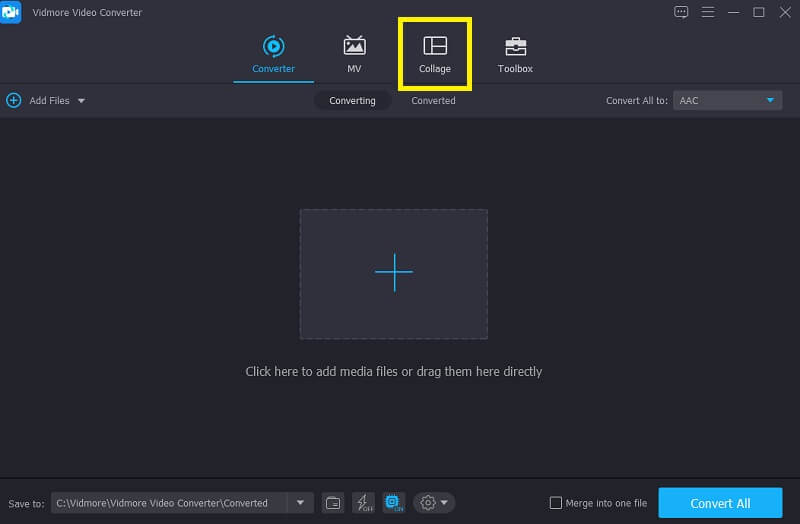
ソフトを起動したら、画面右側にあるコラージュパネルをクリックします。すると、さまざまなテンプレートやその他の編集機能が表示されます。好みのレイアウトを選び、プラスマークをクリックして必要な動画を追加します。
ステップ3:動画クリップを編集
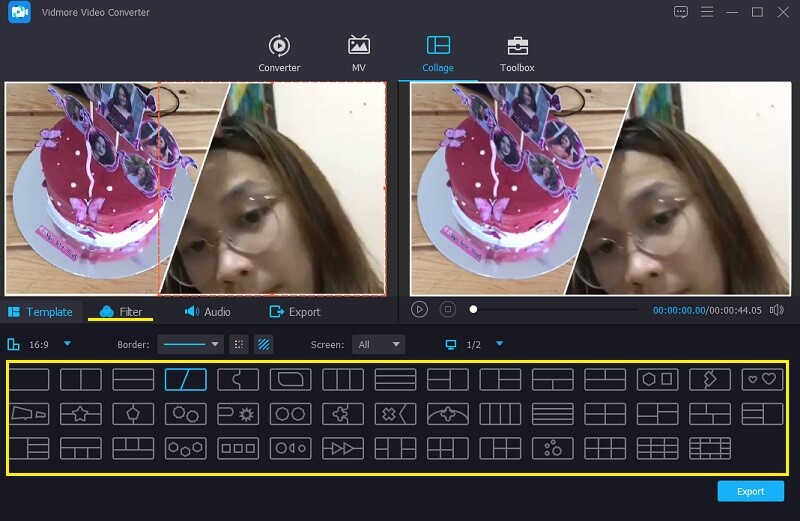
コラージュしたい動画を追加したら、エフェクトを適用して動画に変化を加えることができます。テンプレートタブの横にあるフィルタータブをクリックするだけです。さらに、分割画面動画をより魅力的にするために、オーディオタブとプラスアイコンをクリックしてBGMを追加し、音声トラックを挿入することもできます。
ステップ4:スプリットスクリーン動画を書き出す
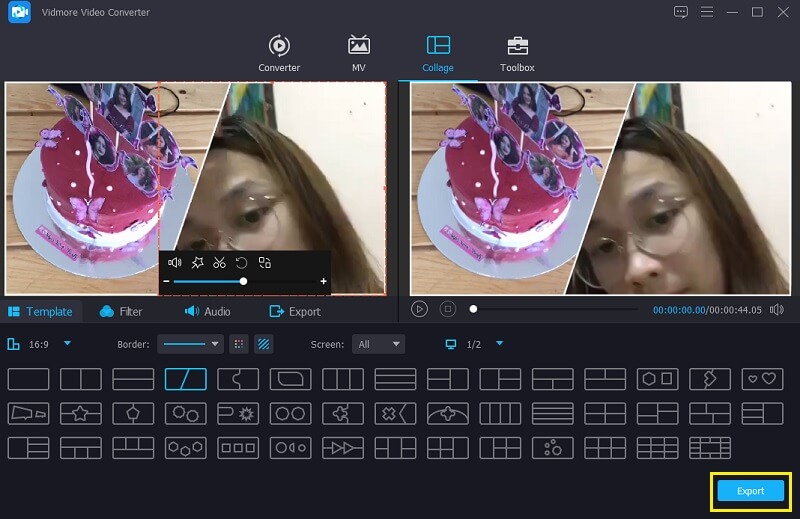
作成したい動画コラージュが完成したら、画面右下のエクスポートタブをクリックし、表示されるエクスポート開始ボタンをクリックして動画コラージュを書き出します。
パート4.TikTokで分割画面を行う方法に関するFAQ
1. Vidmore Video Converterで動画コラージュを書き出す際の最大制限はどれくらいですか?
実際のところ、Vidmore自体には変換回数の制限はありませんが、TikTokに動画を投稿する場合は、動画の長さが1分以内である必要があります。
2. TikTokでデュエットを作成するにはどうすればよいですか?
画面の右側を長押し(またはタップ)すると、画面下部にメニューが表示されます。その後、下にスクロールしてデュエットボタンを探し、タップすれば、他のTikTok動画とのデュエットを作成できます。
3. 自分のTikTokアカウントで作る動画がすべてとても短くなってしまうのはなぜですか?
では、スタートボタンの下部に表示されている数字をクリックして60に変更すれば、動画を撮影できる時間が1分になります。
まとめ
以上が、TikTokで分割画面動画を作成する方法に関する情報です。フォロワーを増やすために、ぜひ動画コラージュ作りを始めてみてください。もし別々に撮影した複数の動画をひとつのコラージュにまとめたい場合は、上で紹介した代替ソフトの使用も検討してみてください。さあ、あなたのクリエイティブなスキルを発揮しましょう!