Sony Vegas 超スローモーション:動画をスロー再生する方法チュートリアル
Sony Vegas で動画クリップをスロー再生にしようとした際の疑問や問題について、いくつか報告が上がっています。中には、Sony Vegas にはスローモーションの限界があるのかどうかという話題を持ち出すユーザーもいます。以下に挙げる回答に目を通せば、この問題は数分程度で素早く解決できるはずです。それでは準備が整ったところで、さっそくSony Vegas 11 およびその後のバージョンでスローモーションを使う方法を学ぶ旅を始めましょう。
パート 1.Sony Vegas でスローモーションにする方法
とてもクリエイティブなソフトウェアである Sony Vegas は、動画編集機能が充実しており、その中には映像をスロー再生・早送りする機能も含まれています。高度なオーディオメーター機能やアーカイブ機能など、かなり複雑な編集機能を備えています。編集機能を活用すれば、動画の再生速度を上げるだけでなく、さまざまな面から画質を向上させることも可能です。数ある選択肢の中で Sony Vegas が多くのユーザーに好まれている大きな理由のひとつは、インターフェースが非常に扱いやすいことです。
1.コントロールトリムで行う方法
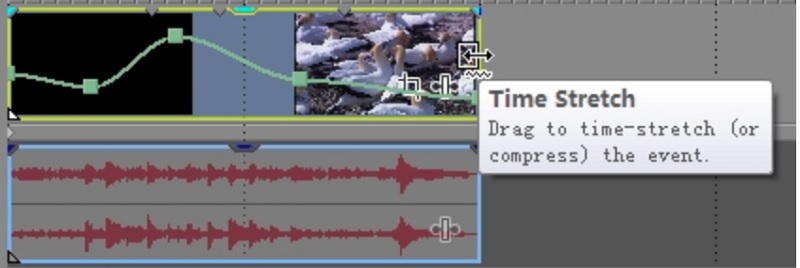
ステップ 1: 動画をスローにするには、クリップの端のどちらかをドラッグします。
ステップ 2: 次に、キーボードの Ctrl キーを押し続けます。
ステップ 3: Sony Vegas で動画を手動でスローにするには、トリムおよびストレッチ用のコントロールをドラッグします。
2.ベロシティの調整
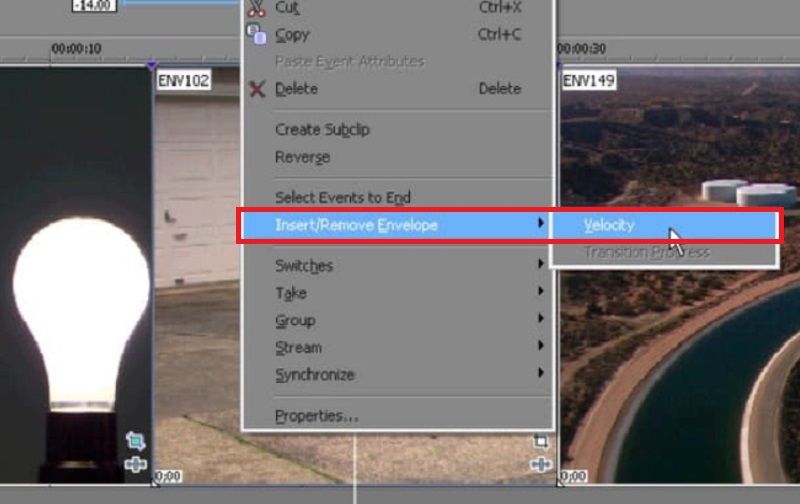
ステップ 1: 速度を落としたい動画クリップを右クリックします。次に、プルダウンメニューから Insert/Remove Envelope(エンベロープの挿入/削除)を選択します。ドロップダウンメニューから Velocity(速度)ボタンを選択します。すると、その動画クリップ内に緑色の線が表示されます。
ステップ 2: 線をドラッグ&ドロップすることで、その速度を自由に変更できます。さらに、タイムライン上の任意の位置をダブルクリックして選択し、その後アンカーポイントと動画の再生速度を手動で調整することもできます。
ステップ 3: また、動画を再生中に画面上の任意の場所を右クリックして、ビデオエフェクトを適用することもできます。メニューが表示され、Smooth Fade(スムーズフェード)、Sharp Fade(シャープフェード) など、さまざまなフェードオプションにアクセスできます。
3.再生速度の変更による方法
これは、おもしろい動画クリップを作成するための、比較的シンプルな方法のひとつです。フレームの再生速度を調整するだけで、あっという間にユニークな見た目の映像に仕上がります。
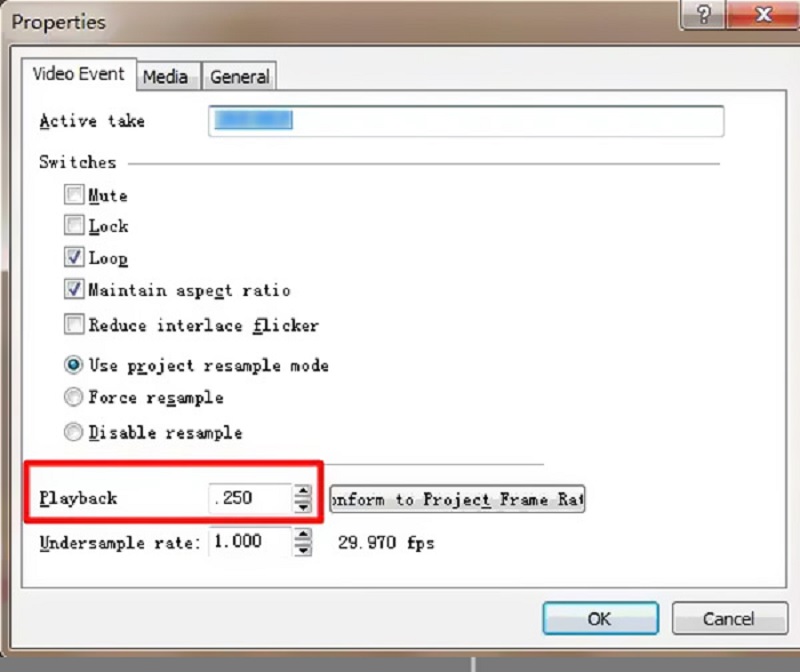
ステップ 1: Windows パソコンで Sony Vegas Pro を起動します。使用したい動画をメイン画面にインポートします。その後、この動画クリップを右クリックします。Properties(プロパティ)を選択すると、新しいウィンドウが表示されます。
ステップ 2: 再生に関するオプションを探します。そこで空欄に値を入力することで、フレームレートを個別に調整できます。Video Event(ビデオイベント)の項目では、さまざまな設定を変更可能です。
ステップ 3: Sony Vegas でスローモーション効果を適用する準備ができたら、OK ボタンをクリックします。
パート2:動画をスロー再生にするベストな代替ソフト
Vidmore 動画変換 は、リアルタイムプレビューウィンドウ付きで動画や音声ファイルを編集でき、再生速度を上げたり下げたりすることができます。高度な編集フィルターを多数、素早く簡単に利用できます。そのため、この Sony Vegas の代替ソフトは、初心者からベテランの動画編集者まで幅広く効果的に活用できます。品質を保ちながら動画クリップを手軽にカスタマイズしたい人にとって、必携の動画編集ソフトと言えるでしょう。ただし、すべての機能にフルアクセスするには $500 を超える支出が必要になり、初心者にはやや高価な選択肢となります。
この制約はあるものの、Vegas Pro を Windows だけで使う必要はありません。より手頃なソリューションを探している場合、この動画編集ソフトは優れた選択肢になります。Windows と Mac の両方の OS に対応している点も魅力です。ユーザーは Vidmore Video Converter の体験版を公式サイトから簡単にダウンロードできます。
ステップ 1: Windows か Mac を使用している場合は、メニューから Free Download(無料ダウンロード)オプションを選択します。ランチャーをインストールし、デバイス上での起動を許可する必要があります。
この Sony Vegas の最良の代替ソフトは、パソコンに無料でダウンロードできます。必要に応じて、動画の再生速度を上げたり下げたりすることが可能です。起動したら Toolbox(ツールボックス)ボタンをクリックし、メニューから Video Speed Controller(動画速度コントローラー)を選択します。中央の Plus(+)ボタンをクリックして、新しいウィンドウに動画を追加します。
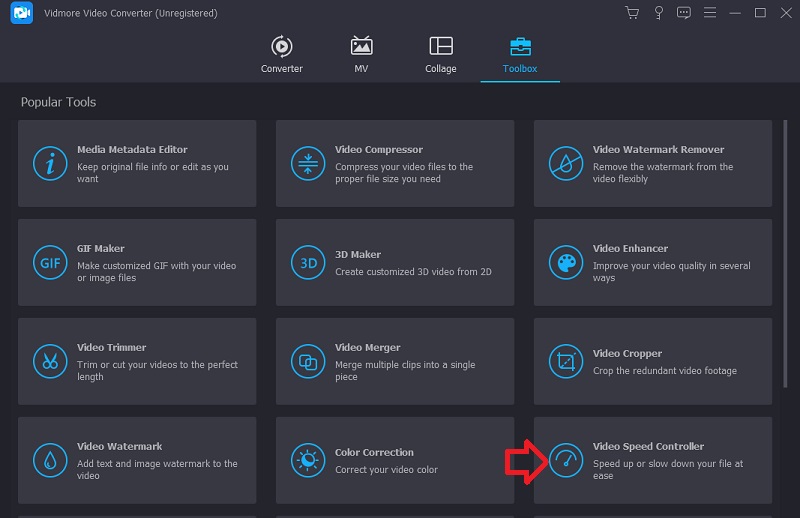
ステップ 2: 現在、動画の再生速度を調整するための 10 種類のオプションが用意されています。0.125X、0.25X、0.5X、0.75X の速度を選ぶことで、動画をスローモーションで再生できます。
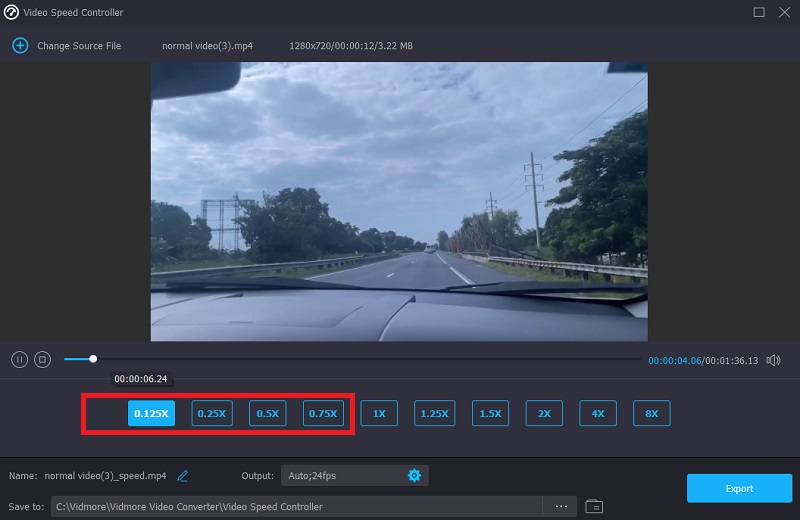
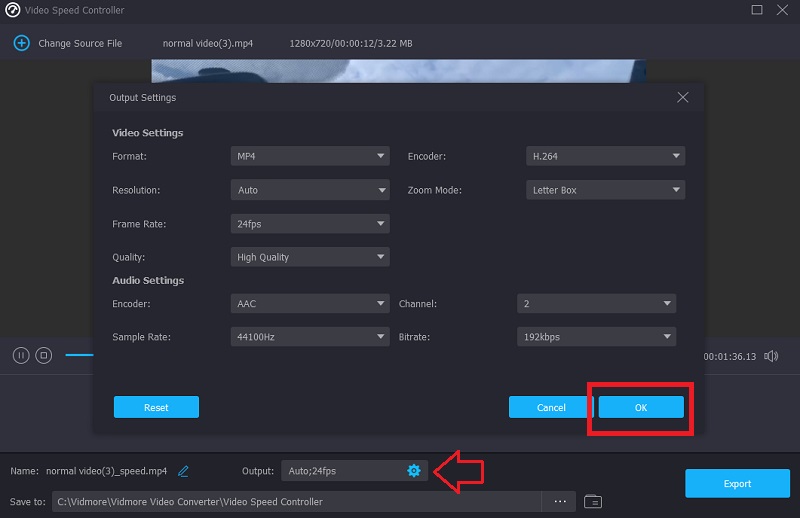
この速度コントローラーにはメディアプレーヤーが内蔵されており、再生速度の変更結果をその場で確認できます。希望する速度になったら、Output(出力)に移動して、用途に合った動画フォーマットを選択します。必要な調整を行い、結果に満足したら、OK ボタンをクリックします。
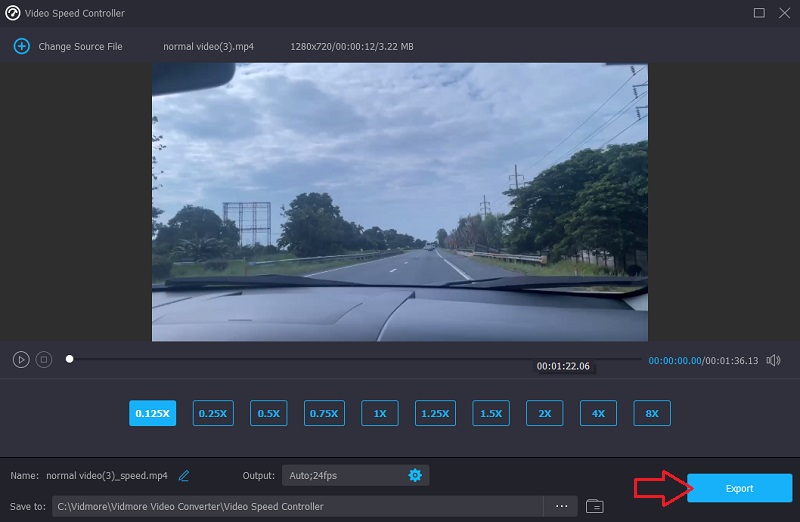
ステップ 3: 書き出す準備ができたら、Export(エクスポート)ボタンをクリックします。
パート 3.Sony Vegas の超スローモーション適用に関する FAQ
Sony Vegas を Mac で使うことはできますか?
いいえ。映像編集ソフトとして高い評価を得ていますが、Sony VegasはWindowsオペレーティングシステムにしか対応していません。
Sony Vegas を無料で試す方法はありますか?
はい。Sony Vegas の無料体験版は 30 日間利用できます。最初の 30 日間の無料体験期間が終了した後もアプリを使い続けるには、支払いが必要になります。このサービスの月額料金は $16.67 です。
Sony Vegas では、動画をどの程度の速さ・遅さまで再生できますか?
Sony Vegas では、スロー再生は最大で4分の1速、早回しは最大で4倍速までに制限されています。そのため、この速度にまだ満足できない場合は、Vidmore Video Converter への乗り換えを検討してみるとよいでしょう。
まとめ
以上、Sony Vegas でスローモーション効果を使う 3 つの方法について解説しました。このSony Vegas Pro 13 スローモーションチュートリアルがあれば、プログラムの使い方で迷うことはないでしょう。また、Sony Vegas と同様のことを、よりシンプルな操作で実現できる別の動画編集ソフトを利用する、という選択肢もあります。