Final Cut Pro X でスローモーションを作成する3つの方法
Final Cut Pro は、Mac コンピュータ専用の高度な動画編集ソフトウェアです。このソフトを使うと、詳細な動画・音声編集、カラーグレーディング、クローズドキャプションの追加など、さまざまな作業が行えます。ほかの編集・配信ソフトと同様に、Final Cut Pro には必要な機能が一通り揃っています。なかでも、動画の再生速度を変更できるツールがあるため、スローモーション動画を作成するソフトとしても非常に優れています。望みどおりのスローモーション効果を得るには、いくつか手順を踏む必要があります。Final Cut Pro のスローモーション機能について詳しく知りたい方は、このまま読み進めてください。
- パート1:Final Cut Pro でスローモーションを作るチュートリアル
- パート2:動画をスロー再生にするベストな代替ソフト
- パート3:Final Cut Pro のスローモーションをなめらかに適用するための FAQ
パート1:Final Cut Pro でスローモーションを作るチュートリアル
1. リタイムプリセットを使って動画をスローにする
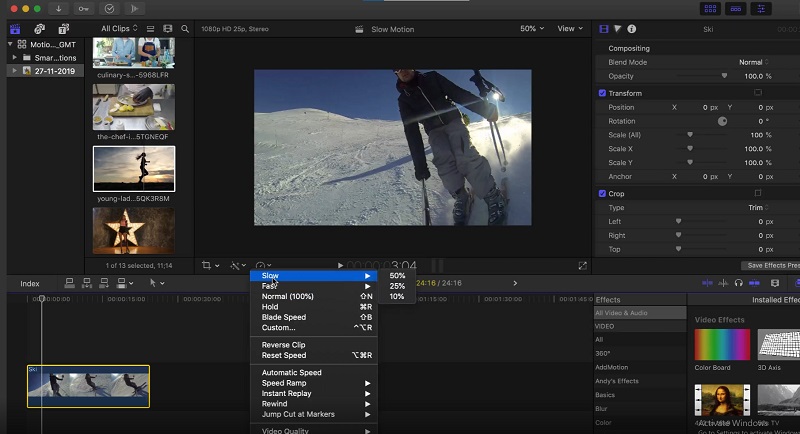
「リタイムメニュー」からリタイミングツールにアクセスできます。'
ステップ1:スピードを変更したいクリップをタイムライン内で探してクリックします。ビューアウィンドウに表示される「スピードメーター」アイコンをクリックするか、キーボードで Command キーと R キーを同時に押して「リタイム」メニューを表示します。
ステップ2:キーボードで Command キーと R キーを押すと、クリップ上部にドロップダウンメニューが表示されます。クリップの再生タイミングを変更するには、各オプションの下にある速度のパーセンテージを調整します。
ステップ3:この効果をクリップに適用すると、速度を上げた場合はクリップの長さが短くなり、速度を下げた場合はクリップが長くなります。速度を変えるごとに、動画全体の再生時間もそれに応じて変化します。
2. スローモーション設定を使って動画をスローにする
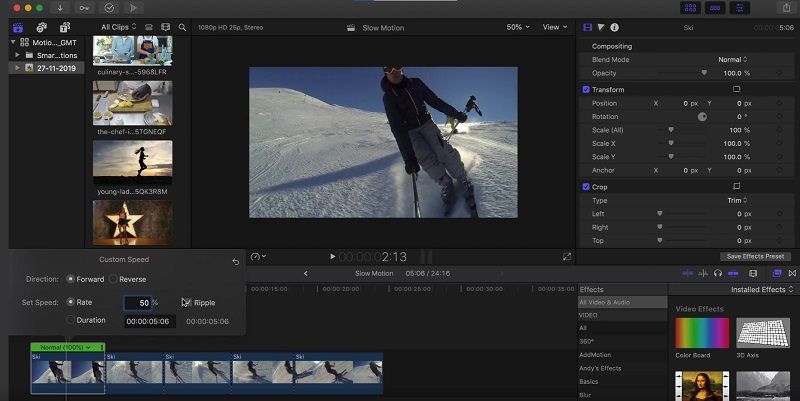
クリップごとにカスタムの速度設定を追加することもできるため、適用するスピード効果を完全にコントロールできます。
ステップ1:ポップアップメニューから「リタイム」オプションを選択します。その後、表示された選択肢のなかから「カスタム」を選ぶか、Control・Option・R キーを同時に押します。そして「カスタムスピード」と書かれたボックスで、クリップの新しいパラメータを設定します。クリップの再生割合を増減させるか、新しい長さを手入力で指定することもできます。これにより、設定に合わせて再生速度が速くなったり遅くなったりします。
ステップ2:「リップル」のチェックボックスにチェックを入れるか外すかを選択できます。「リップル」にチェックが入っている場合、速度設定の変更に応じてクリップの長さも変わることを意味します。チェックを外した場合は、速度が変わってもクリップの再生時間は元の長さのままになります。
ステップ3:通常どおり再生できるだけでなく、逆再生も可能なことにお気づきかもしれません。動画を、設定した速度のまま(速くても遅くても)逆再生したい場合は、このオプションを選択します。
3. ブレードスピードを使って動画をスローにする
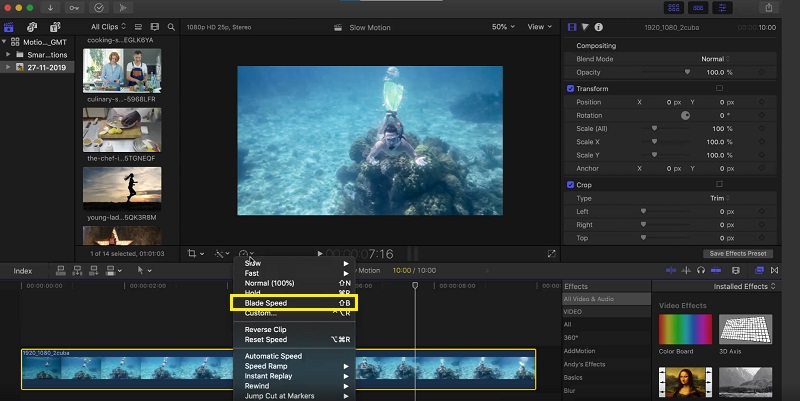
「ブレードスピード」機能を使うと、クリップを複数の部分に分割しなくても、クリップ内の速度を部分ごとに変えることができます。この機能により、クリップの速度を区切って変更できます。
ステップ1:速度を変更したい位置に再生ヘッドを移動します。「リタイム」メニューから「ブレードスピード」または Shift + B を選んで、その位置にスピードカットを入れます。速度を変えたい別の位置でも、再生ヘッドを移動してから再度「ブレードスピード」ボタンを押します。
ステップ2:マウスカーソルをクリップ上部に移動して「スピードバー」をクリックします。オプション一覧から「カスタム」を選択します。
ステップ3:その区間に適用する別の速度を、ドロップダウンメニューから選びます。作成した各「ブレード」セグメントで、この操作を繰り返します。
パート2:動画をスロー再生にするベストな代替ソフト
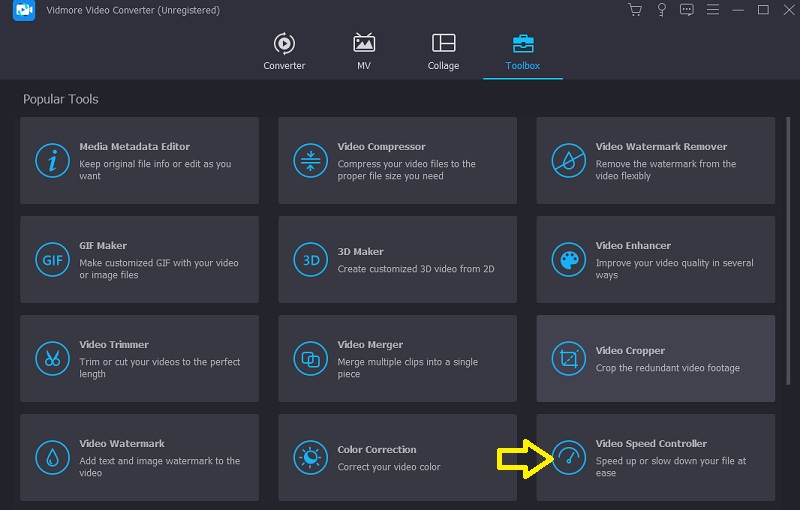
正直なところ、スローモーション動画を作成しようとすると、Final Cut Pro はかなり扱いの難しいソフトです。そのため、多くの人が Vidmore Video Converter への乗り換えを進めています。このプログラムは Windows と Mac のどちらでも無料で入手でき、誰でも利用できます。Final Cut Pro と同程度の編集が行えるさまざまなツールを備えており、そのひとつが「ビデオスピードコントローラー」です。通常速度の動画の再生スピードを変更することで、スローモーション動画を作成できます。Final Cut Pro と違い、このプログラムは操作が簡単で、各ツールを使いこなすのに多くの時間を必要としません。さらに多くの動画形式に対応しているため、変換したい動画形式に合わせて最適なソフトを探し回る必要もありません。Vidmore Video Converter の優秀さが分かったところで、このソフトでスローモーション効果を作る手順を見ていきましょう。
ステップ1:スローモーション動画ソフトをインストールするには、まずお使いの OS に合ったバージョンをダウンロードします。ダウンロード後、画面の指示に従ってインストールを進めてください。インストールが完了したら、ソフトを起動できます。
ステップ2:続いて、「ツールボックス」タブをクリックし、ドロップダウンメニューから「ビデオスピードコントローラー」を選択します。ウィンドウ中央のプラス(+)アイコンをクリックして動画を読み込みます。
ファイルが読み込まれると新しいウィンドウが表示され、その中に動画の速度を落とすためのいくつかの選択肢が表示されます。スローモーション効果を適用する際には、0.75倍、0.5倍、0.25倍、0.125倍から選択できます。
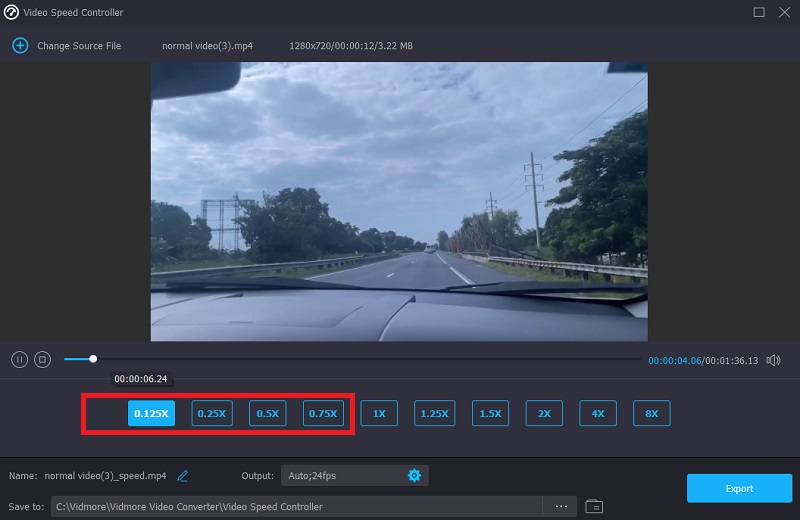
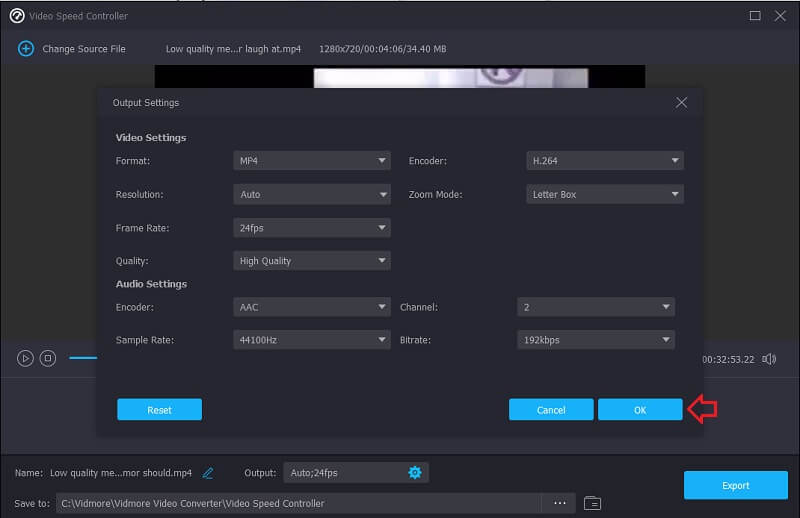
ステップ3:全体の再生速度に満足している場合でも、動画のフォーマット、解像度、フレームレートなどを調整して、画質を微調整できます。必要に応じて、出力動画の名前を変更することも可能です。
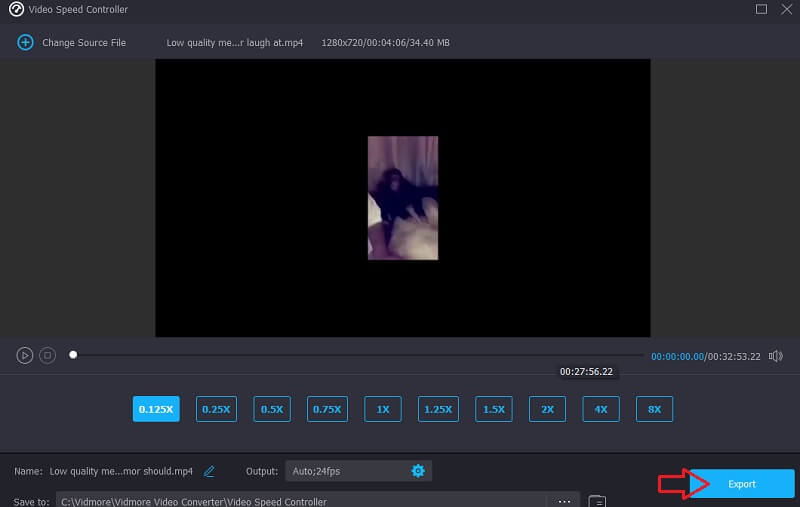
「ファイル」メニューから「書き出し」を選択し、保存先を指定することで、編集した動画を保存できます。
パート3:Final Cut Pro のスローモーションをなめらかに適用するための FAQ
Final Cut Pro でスピードトランジションを追加できますか?
Final Cut Pro では、高速テイクの切り替えをシームレスに行うことができます。ただし、再生方向が前後で切り替わる部分の間に、カットやフェードを挿入することはできません。
Final Cut Pro を使うのに料金はかかりますか?
Final Cut Pro の体験版は 90 日間利用できます。ただし、その期間が終了すると、引き続き使用するにはプレミアムプランへアップグレードする必要があります。
Final Cut Pro の欠点は何ですか?
Final Cut Proのユーザーインターフェースは理解しづらく、正しく保存されていない場合はファイルを破損してしまう傾向があります。その結果、これまでの努力がすべて失われてしまう可能性があります。作業内容の整合性を保ち、破損を防ぐためにも、5分ごとにこの操作(保存)を行うことが推奨されます。
まとめ
Final Cut Pro X でスローモーションを作る方法は? 上記の説明を参照してください。ただし、Final Cut Pro に慣れていない場合、特に初心者の方にはインターフェースが分かりづらく感じられるかもしれません。そうした点を踏まえると、Vidmore Video Converter を使うのがおすすめです。時間と手間を大幅に節約できる、誰にとっても最適な選択肢と言えるでしょう。