パート 1.After Effects でスローモーションを作る方法
映画では、視覚的に壮大なスライドショー用の背景を作ったり、物語の感情的な文脈を強調したりと、さまざまな目的でスローモーションを使用できます。どのような理由でスローモーションシーンを作りたい場合でも、After Effects でこの効果を使えば、まず間違いありません。本チュートリアルでは、After Effects で動画をスローモーション化するいくつかの方法を見ていきます。
パート 2.After Effects のスローモーション効果に関するよくある質問
Adobe After Effects は長年にわたり、映像制作業界の要件を最もよく満たすアプリケーションとして認められており、業界標準として知られています。スローモーションや早回し、モーショングラフィックス、映像のブレンド、アニメーションなど、数多くの高度なビジュアルエフェクトを作成できます。しかし、特に動画編集を始めたばかりの人にとっては、After Effects が直感的に扱えるとは限りません。そのため、特定の目的のためにスローモーション映像を作成したいのであれば、Adobe After Effects でスローモーションを生成する方法を学んでおくことは非常に有利に働きます。以下に挙げる 3 つの方法が、検討できるオプションです。
2.タイムワープ
タイムストレッチとは、特定のレイヤーを動画全体のセグメントに対して早送りまたはスローダウンさせることを指します。映像内の特定のレイヤーをタイムストレッチすると、元の映像フレームと音声が、指定した長さの中に再配置されます。
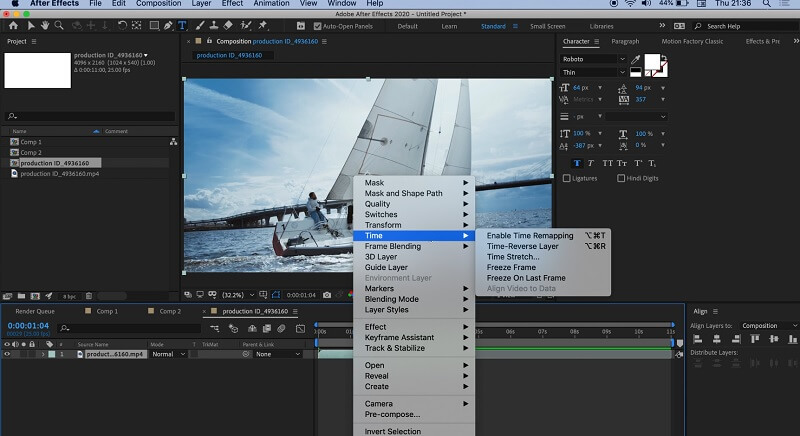
ステップ 1: タイムライン上のクリップを右クリックして表示されるメニューから、時間>タイムストレッチを選択します。表示されるダイアログボックスには、クリップをストレッチする 2 つのオプションがあります。ここで扱うのは、新しいデュレーションとストレッチ比です。
ステップ 2: ストレッチ比の設定を調整することで、クリップの比率を変更できます。標準の速度は 100 で、クリップを半分の速度に落としたい場合は 200 に変更します。クリップをどれくらいの長さにしたいかは分かっているが、速度がどれだけ変化するかはあまり気にしないという場合は、映像のデュレーションの設定を変更して調整することもできます。
ステップ 3: フレームブレンドのオプションである Frame Blend のレイヤーパネルで、ピクセルモーションフレームブレンドと標準フレームブレンドのどちらかを選択できます。
3.Twixtor プラグイン
Timewarp(タイムワープ)は、クリップの全体の長さを変えずに、再生スピードだけを変更できるエフェクトです。クリップをトリミングすると、タイムライン上でどれくらいの長さにしたいかを After Effects に指示することになります。Timewarp エフェクトを使うと、指定したトリミングポイントを超えて映像を短くしたり長くしたりできます。
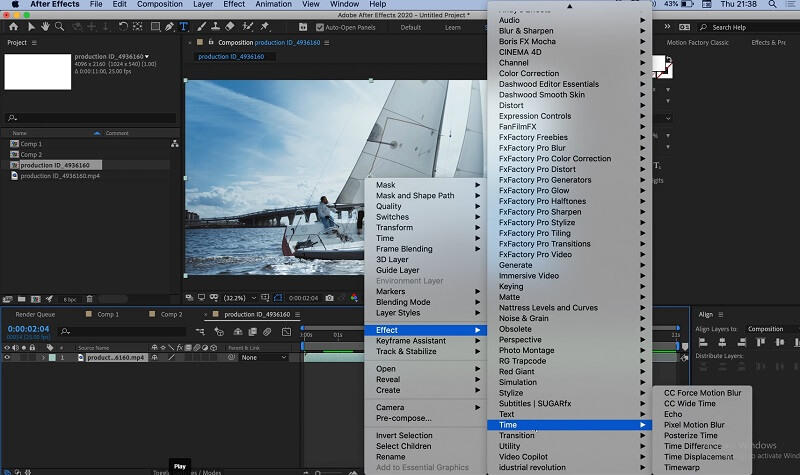
ステップ 1: クリップを右クリックして表示されるメニューからエフェクトを選択し、さらに時間を選びます。そこに表示されるメニューの中からTimewarpを選択します。
ステップ 2: エフェクトコントロールパネルで、メソッドがピクセルモーションに設定されていることを確認します。
ステップ 3: 半分の速度で再生しているように見せるには、速度の設定を 25 に下げます。等倍の速度は 50 になるため、特定の長さにしたい場合に、どの設定にすればよいか判断が難しいことがあります。
製品のおすすめ:動画をスローダウンする、より簡単な方法
元の動画を高フレームレートで撮影していなくても、Twixtor を使えば超スローモーション動画を作成できます。プラグインをインストールしたら、次の手順に沿ってスローモーション効果を生成してください。
ステップ 1: まず、使用するクリップをタイムラインに追加し、目的の長さにトリミングします。取り込みたい映像の追加分を収められるように、タイムラインの長さを十分に確保しておきましょう。
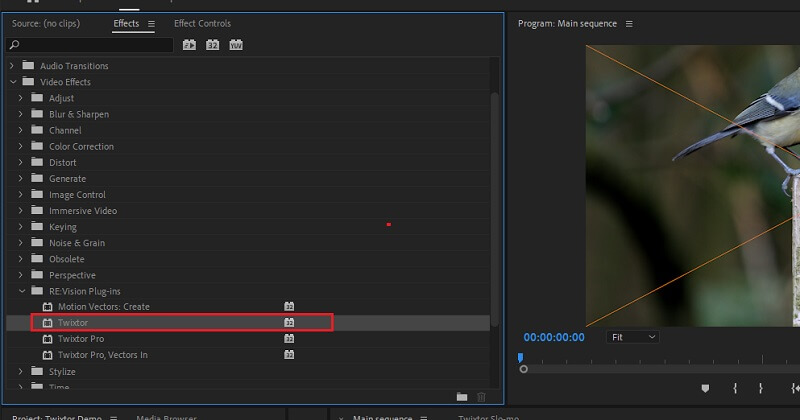
ステップ 2: 次に、メニューからエフェクトを選択し、Vision Pluginsを探します。プラグインが表示されたら、Twixtorボタンをクリックしてクリップにエフェクトを適用します。エフェクトコントロールパネルで、Input Frame Rateの設定をソース動画のフレームレートと一致するように変更します。
ステップ 3: 必要な割合になるように速度の設定を調整します。最後に、クリップの末端をタイムライン上でさらに先へドラッグし、目的の長さになるまで伸ばします。
タイムストレッチをスローダウン
現在はさまざまな動画編集ソフトが存在しており、自分のニーズに最適なものを選ぶのは難しい場合があります。そこで参考としておすすめしたいのが、Vidmore 動画変換というプログラムです。強力でありながら非常に扱いやすい動画編集ソフトとして知られており、多くの映像要素を調整できます。さらに、ファイル形式の変換、動画編集、トリミングなど、さまざまな便利な機能も備えています。高額な費用を払うことなく、これらの機能を活用することができます。
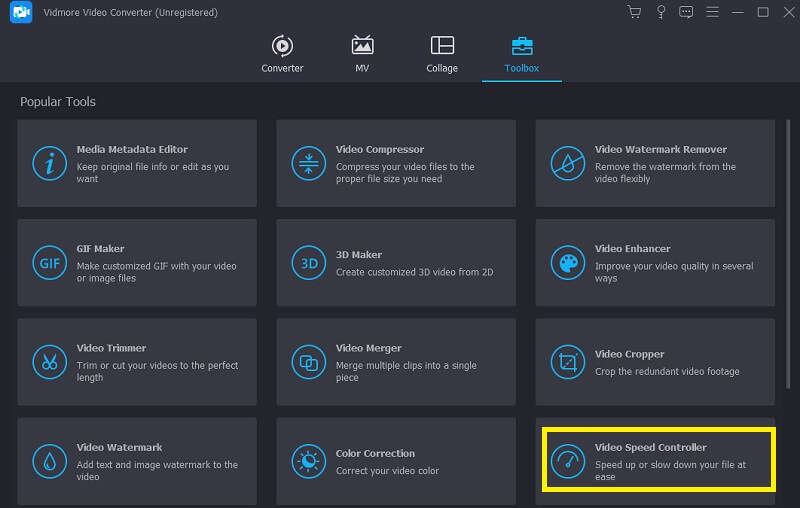
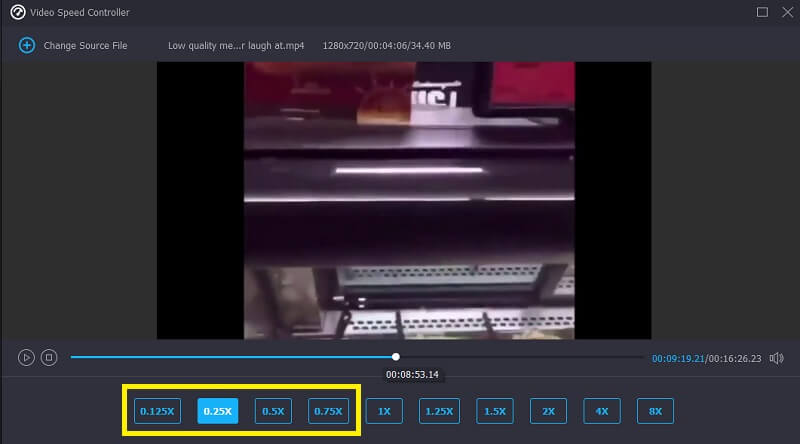
ステップ 1: Vidmore Video Converter は、Windows と Mac のどちらのユーザーも無料でダウンロードできます。アプリケーションのインストールが完了したら、次のステップに進みます。続いて、画面上部のタブをクリックしてツールボックスメニューを開き、表示される選択肢の中から動画スピード管理ツールを選びます。プラスアイコンをクリックすると、ローカルコンピューターからファイルをインポートするオプションが表示されます。
ステップ 2: 動画をスローダウンさせたい場合、いくつかの選択肢があります。ニーズに合うように適切な倍率に調整してください。
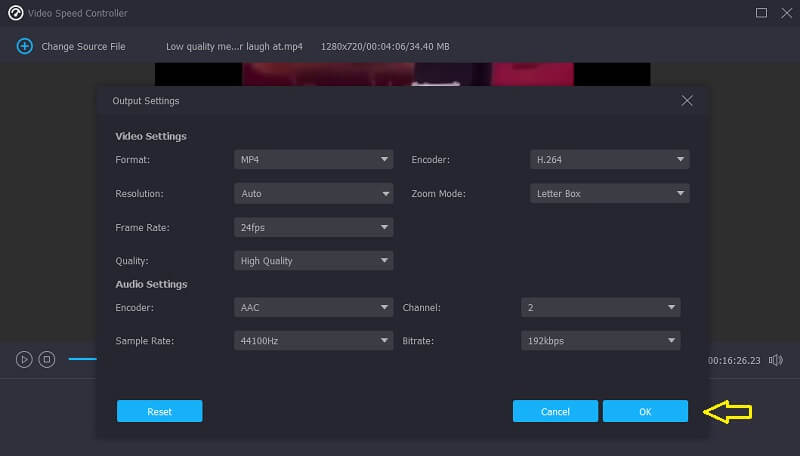
書き出し前に設定を調整することで、動画の見栄えをさらに良くすることができます。映像を外部に出力する前に行っておくと、すべての人にとって好都合です。設定メニューに移動して、動画のフレームレートや品質を調整してください。OKボタンを押すことで、すべてが正しく設定されているか確認できます。
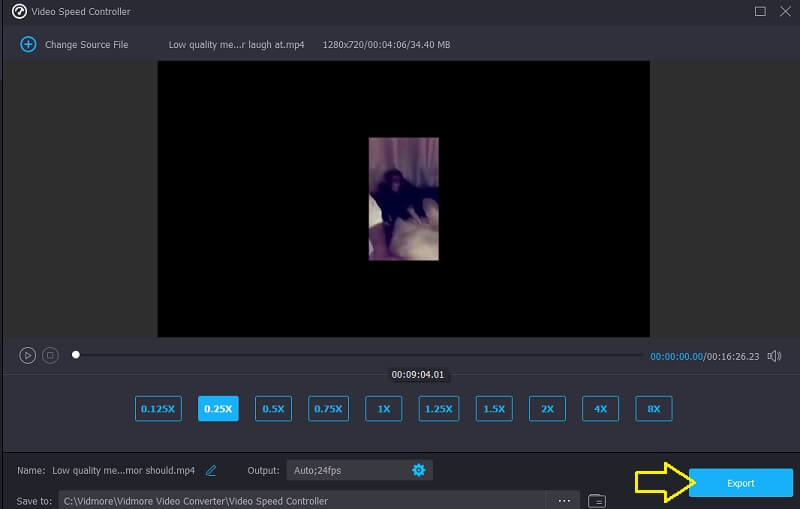
ステップ 3: 書き出したいファイルを選択したら、最後に書き出しをクリックします。
After Effects で動画をスローダウンしても、フレームレートを同じに保つことはできますか?.
1.タイムストレッチ
Adobe の After Effects は無料ですか?
まったくできません。After Effects を使って映像をスローモーションにすると、フレームレートは自動的に下がってしまい、設定を調整することができなくなります。
After Effects は Premiere Pro より優れていますか?
いいえ。Adobe After Effects を長期間使用する必要がある場合、個人向けサブスクリプションは月額 $20.99 かかります。ただし、Adobe は 7 日間ダウンロードして使用できる無料体験版ソフトウェアを提供しています。
この記事では、After Effects でスローモーションを作成する方法を 3 つ紹介しました。加えて、スローモーション動画の作成だけでなく、動画のカットやトリミングも行える、よりシンプルな動画編集ソフトも提案しました。それが Vidmore Video Converter です。
これら2つのソフトウェアは、それぞれ異なる分野に特化しています。Premiere Proは、画面分割やトリミングといった作業を含む映画編集に最適な優れたソフトです。一方、After Effectsは、動画の制作や編集に特化して設計されています。そのため、どちらがより優れているかを一概に判断するのは難しいと言えます。
まとめ
After Effects スローモーションチュートリアル:3 つの簡単ステップ.