CapCutで動画をスローダウンする3ステップチュートリアル
ソーシャルネットワーキングサイトで動画や情報を見ていると、さまざまなサイトが映像をより魅力的に見せるために、さまざまな手法を使っていることに気づくでしょう。そのひとつが、動画の一部にスローモーション効果をかける方法です。出来事がスローモーションで展開される様子を見ると、視聴者はそのクライマックスを待ち望みながら、期待感を抱くようになります。結果として、通常の速度で再生される場合よりも、視聴者は動画により注意を向けるようになります。これは、動画全体を通して緊張感が少しずつ高まっていくためです。本記事では、CapCutでスローモーションを作成する方法を解説します。

パート1.CapCutでスローモーション動画を作成する方法
ここ数年で、CapCutは無料で使えること、操作が簡単なこと、そして豊富な機能を備えていることから、最も人気のある動画編集アプリのひとつになりました。有名な動画共有プラットフォームでも、ユーザーが投稿する動画の主な編集ツールとして使われています。高機能な動画編集ソフトであるCapCutでは、さまざまな素晴らしいエフェクトを作成できますが、そのひとつが、動きが滑らかに見えるスローモーション効果です。これは、CapCutで実現できる多くの優れた効果のうちの一例に過ぎません。
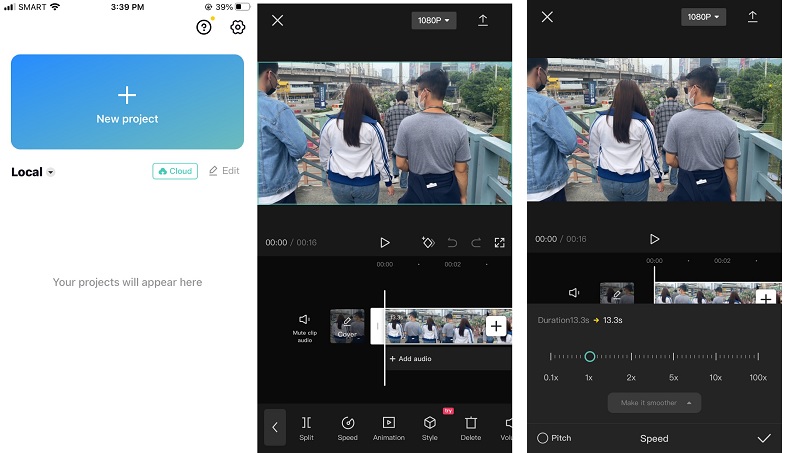
ステップ1: まずは、AndroidでもiOSでもかまいませんので、お使いのモバイル端末でCapCutを開きます。まだCapCutをダウンロード・インストールしていない場合は、Google PlayストアまたはApple App Storeで簡単に見つけることができます。CapCutで新しい動画編集プロジェクトを始めるには、画面左側にある新しいプロジェクトボタンをタップします。カメラロールから編集したい動画を選び、CapCutに読み込みます。動画を追加するには、画面右下の追加ボタンをタップします。
ステップ2: 動画をスローダウンすると、その動画に含まれる音声トラックも同様に遅くなってしまいます。そのため、まずは動画から元の音楽を削除する必要があります。[音量]メニューを開き、スライダーを動かして音量を0にしてください。CapCutで動画の速度を変更するには、編集画面で[速度]ボタンをタップし、次に[通常]ボタンを選択します。動画全体のスピードを落としたい場合は、[通常]を選び、調整します。動画の特定の部分だけをスローモーションで再生したい場合は、CapCutのカーブオプションを選択します。
ステップ3: スローモーションにしたい場合は、CapCutのスピードカーブで、グラフ下部にあるビートポイントをドラッグ&ドロップして調整します。ビートの位置を変更することで、シーンのどの部分をスローモーション再生するかを指定することもできます。編集が終わったら、編集画面右上に移動し、上向き矢印のエクスポートボタンをタップして、スローモーション動画を書き出します。
パート2.スローモーション動画を作るための最適な代替ソフト
端末にCapCutアプリが入っていない場合や、画面が小さくて操作しにくい場合は、デスクトップアプリに切り替えることもできます。その際に使用できるのが、Vidmore Video Converterです。このソフトウェアは、音声ファイルと動画ファイルの両方を編集できます。さまざまなツールを備えたツールボックスが搭載されており、ユーザーが望む形に仕上がるようにサポートしてくれます。Vidmore Video Converterは、動画の再生速度を上げるだけでなく、遅くすることも可能です。
Vidmore Video Converterを使えば、動画クリップの再生速度を遅くできるほか、ファイルをトリミングしたりカットしたりすることもできます。設定メニューから、動画の画質やファイルサイズを上げたり下げたりすることも可能です。このプログラムは、使いやすい編集ツールを提供しつつ、高品質な動画を出力できるため、MacユーザーとWindowsユーザーの双方にとって非常に有用です。これが、このソフトが高い人気を得ている理由のひとつです。
ステップ1: まず、Vidmore Video Converterを端末にインストールし、問題なく動作するようにします。インストールが完了したら、アプリケーションを起動します。
再生速度を変更するには、[ツールボックス]メニューに移動し、動画速度コントローラーオプションを選択します。これにより、動画内のアクションが進む速さを、速くしたり遅くしたり調整できます。
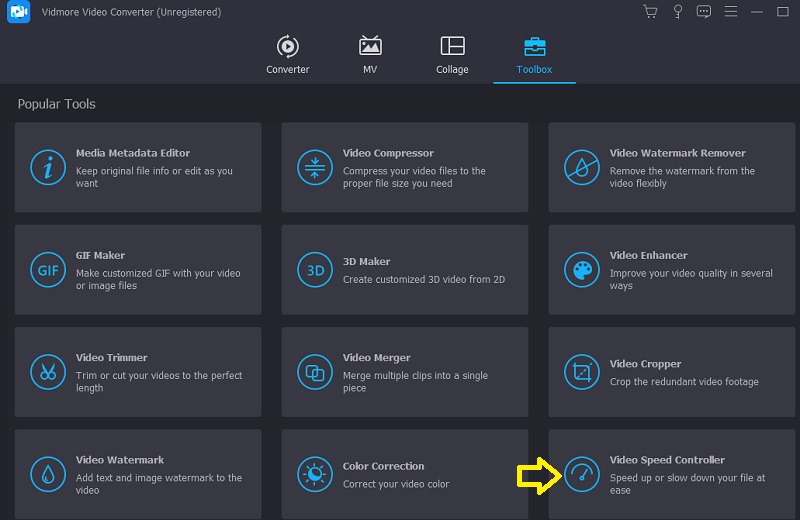
画面側面のメニューバーから動画速度コントローラーを選択すると、画面中央にプラス記号が表示されます。ここでプラス記号をクリック(タップ)します。メニューバーは画面右側にあります。
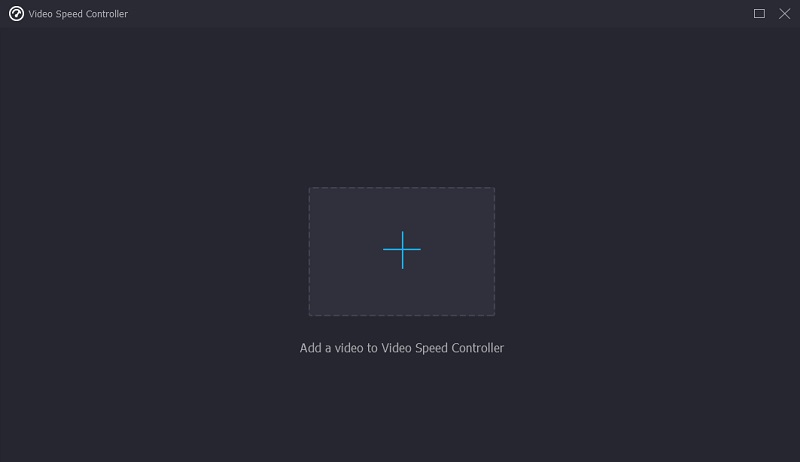
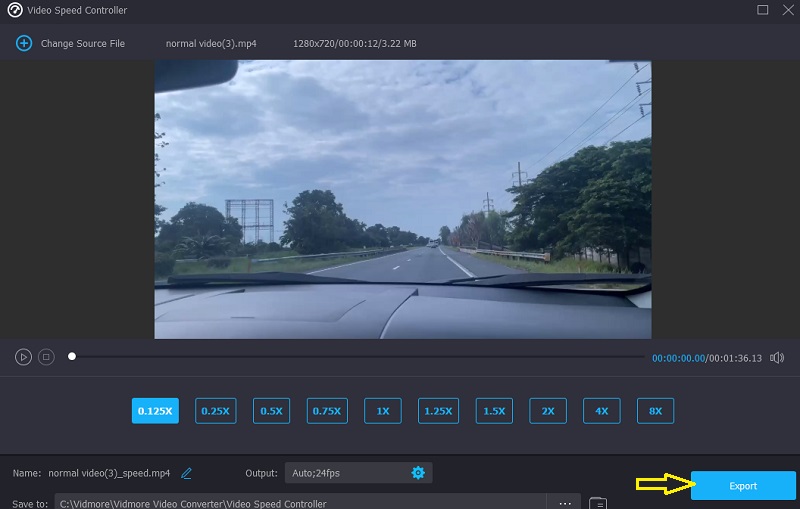
ステップ2: 動画の読み込みが完了すると、再生速度を変更できるメニューが表示されます。ボタンを押すだけで、速度や難易度を切り替えることができます。
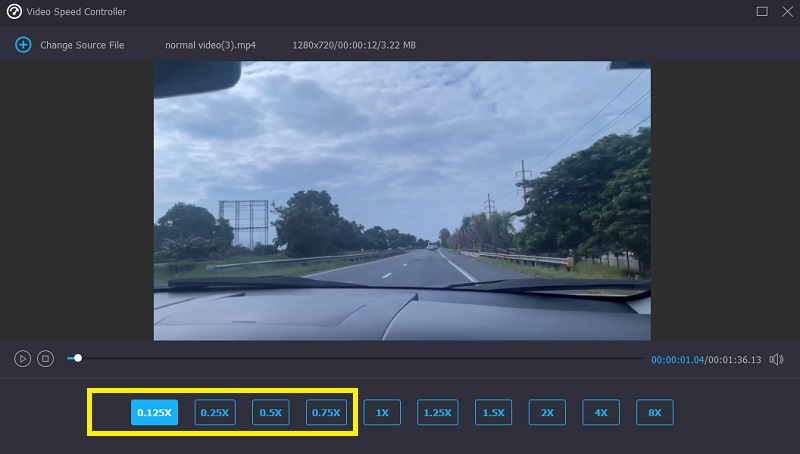
設定エリアには、最終的な出力品質を調整できるスライダーやダイヤルが用意されています。キーボードのタブキーを押して、この操作を続行してください。ここでは、フレームレート、解像度などを調整できます。これらの値を変更する予定がない場合は、そのまま次の編集に進んでかまいません。
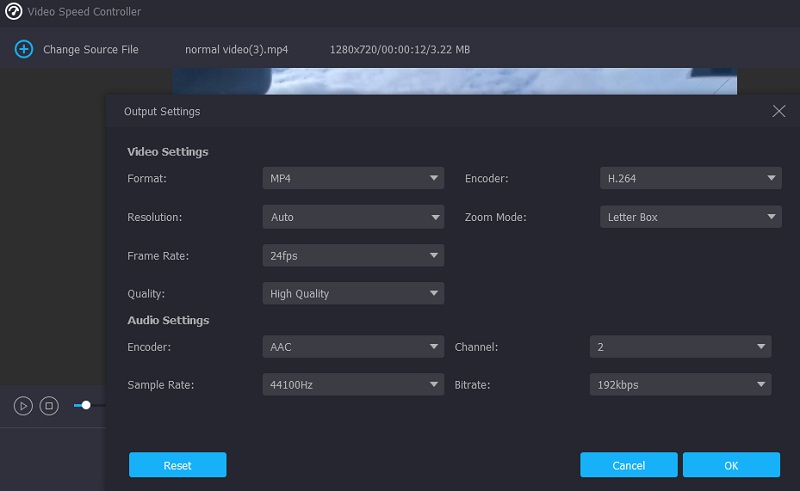
ステップ3: ドロップダウンメニューが表示されたら、エクスポートを選択して書き出しを開始します。すると、ファイルの出力ダイアログが開きます。これは処理が始まった直後に行われます。現在の処理が完了するまで、次のステップに進むことはできません。
パート3.CapCutでスローモーション動画を作る際のFAQ
CapCutはどのファイル形式に対応していますか?
ムービーをデバイスに保存すると、iOS ではデフォルトで MOV 形式が使用され、Android ではデフォルトで MP4 形式が使用されます。
CapCutで編集できる動画の長さに制限はありますか?
CapCutで1つの動画クリップとして扱える最長時間は15分です。
CapCutの料金はいくらですか?
無料の動画編集・ムービー作成ソフトであるCapCutは、オールインワンのソリューションです。優れた品質と強いビジュアルインパクトを持つ映像作品を制作するために必要なあらゆるツールを提供します。
まとめ
上記の手順に従えば、CapCutで動画をスローモーションにする方法が理解できるでしょう。もし、アプリの編集機能が気に入らない、あるいはもっと簡単な動画編集ソフトを使いたい場合は、Vidmore Video Editorのデスクトップ版に切り替えることもできます。