Davinci Speed Editor:機能・長所・短所を徹底解説
現在では多くの異なる動画編集ソフトがユーザー向けに提供されているため、どの動画編集ソフトを使うべきか迷ってしまうことがあります。一方で、DaVinci Resolve(ダビンチ・リゾルブ)というソフトウェアがインターネット上で話題となっており、最も優れた動画編集ソフトの一つとして高い評価を受けています。このソフトウェアには、動画の速度を変更できる機能を含む、さまざまな特徴が備わっています。本記事では、速度編集ソフトとしてのDavinciについて必要な情報をすべてご紹介します。

パート1. DaVinci Resolve Speed Editorレビュー
Blackmagic Designが開発したDaVinci Resolveは、同社による非常に優れたプロ向け動画編集ツールです。これから業界を目指す人にとっても理想的な選択肢です。あらゆるニーズを十分に満たせる、プロ仕様の動画編集スイートを無料で利用できます。動画編集、ビジュアルエフェクト、カラーグレーディング、オーディオミキシングなど、Davinciに搭載された各種ツールを活用することで、優れたコンテンツを制作することが可能です。Davinciのソフトウェアには必要な要素がすべて揃っています。動画編集を始めたばかりの方にとっては、作業のいくつかの工程が難しく感じられるかもしれませんが、本ソフトから始めれば、動画編集を本格的に身につけるうえで最適なスタートになります。
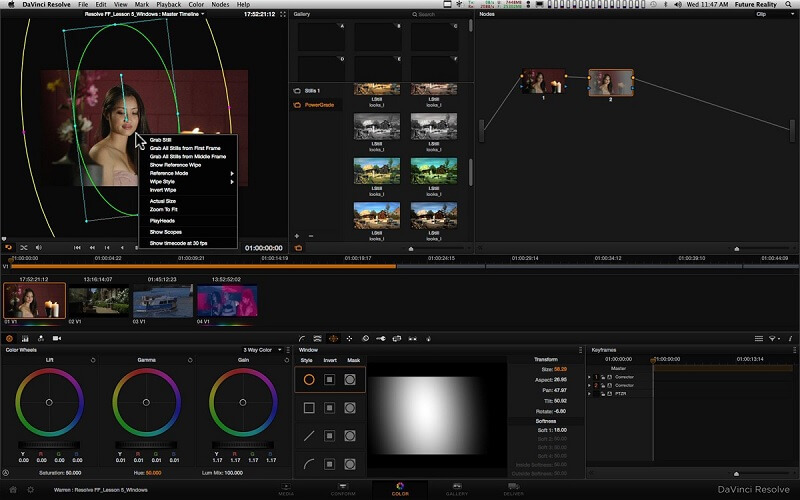
以下は、DaVinci Resolveに搭載されている機能の一部です。
◆ アクションモニター
◆ トランジェントおよびアニメーション
◆ サウンド録音
◆ クリップコレクション
◆ ブランディング要素の追加
◆ コラボレーション用ツール
◆ カラー調整
◆ ロゴのカスタマイズ
◆ 情報転送機能
◆ 画像編集機能
◆ 各種フォーマットとの互換性
◆ 動作プレビュー機能
◆ 再生速度の変更
前述の機能に加えて、DaVinci Resolveを利用する際の長所と短所についても把握しておく必要があります。そうすることで、どのような点に期待でき、逆にどのような点は期待すべきでないかを理解できるようになります。
Davinciの長所:
- ダウンロードしても一切料金はかかりません。
- 出力ファイルにはウォーターマークが入りません。
- 柔軟で分かりやすいユーザーインターフェースを備えており、誰でも簡単に使い方を習得できます。
- プロの編集者、コンポジター、アーティスト、映画制作者に向けて、最先端の動画編集機能を一つのパッケージにまとめたオールインワンソリューションです。
- カラーグレーディングやオーディオ編集において、プロフェッショナルレベルの機能を提供します。
- 一般的に利用されているほとんどの入力フォーマットに対応しています。
- 出力品質が高く、複数のファイル形式から選択して書き出すことができます。
- 環境設定画面にはさまざまな設定項目があり、大規模プロジェクトの作業中に発生する単調な作業時間を短縮できるものも含まれています。
Davinciの短所:
- プロジェクトのマスタリングおよび書き出しは、Ultra HD以下の解像度に制限されています。WindowsおよびLinuxではDaVinci ResolveはGPUを1基しか利用できませんが、最新のMac Proでは最大2基まで使用可能です。
- Fusionに不慣れな場合、VFX(ビジュアルエフェクト)の追加作業は難しく感じられるでしょう。
- ハードウェア性能が十分でないと、動画にテロップやタイトルなどのテキストを追加する作業が非常に重くなってしまいます。
- 動作には高性能なコンピューターが必要です。
パート2. DaVinci Resolveの代替ソフト
1. Vidmore Video Converter
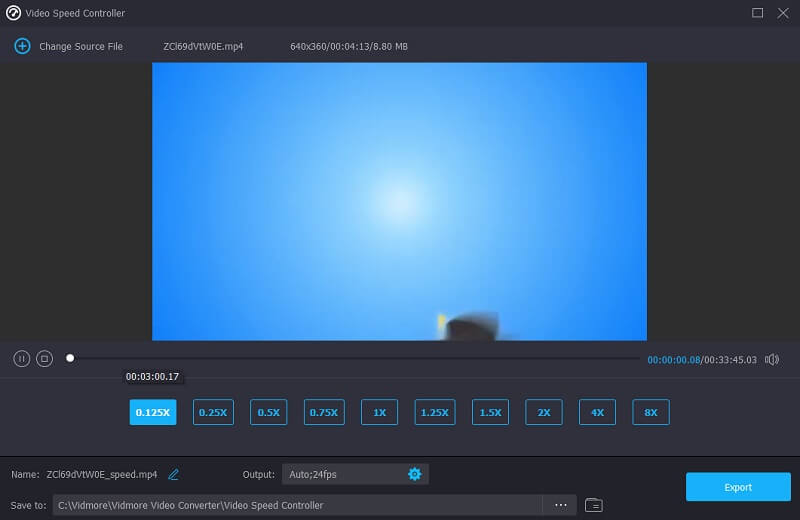
もし、扱いやすさに優れた動画編集ソフトをお探しで、DaVinci Resolveの代替となるツールを求めているのであれば、Vidmore 動画変換が最適な選択肢となるでしょう。このソフトは操作性が高いだけでなく、機能面でも非常に優れています。動画や音声の編集に関する多くの目的を、高いクオリティを保ったまま達成できます。さまざまな機能を一つに統合したこのビデオプロセッサを使えば、それが可能です。さらに、この動画編集ソフトには、プロ仕様でありながら、プリセットやスライダー操作により簡単に扱えるように簡略化されたフィルターが搭載されています。
そのため、数回クリックするだけで、動画に望みどおりの効果を与えることができます。さらに、編集作業のどの段階でも利用できるリアルタイムプレビューウィンドウも用意されています。そのほか、Vidmor Movie Converterでは、複雑な操作をすることなく、簡単な手順で動画の再生速度を変更できます。あとはドロップダウンメニューから希望の速度を選択するだけで、あとの処理はソフトが自動で行ってくれます。また、このソフトには追加の編集ツールを収めたツールボックスが搭載されているため、動画に対してさまざまな調整を行うことも可能です。
2. Ezgif
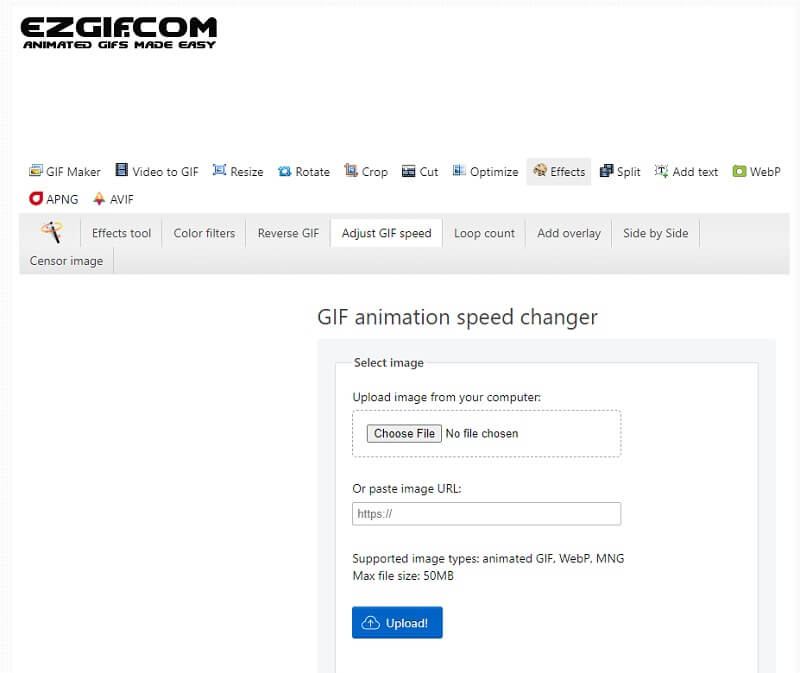
このソフトウェアはオンライン上で利用できる速度変更専用ツールです。ただし、速度調整以外の編集機能は一切備えていません。エクスポート手順は、動画をアップロードし、適切な速度を選ぶという2ステップのみで完了するはずです。標準の最大4倍未満まで動画を高速化することができます。速度レベルを調整できるだけでなく、動画のURLを直接入力することも可能です。オンラインの動画速度編集ツールであるため、アップロードできるファイルの最大サイズは100MBに制限されています。
3. Clideo
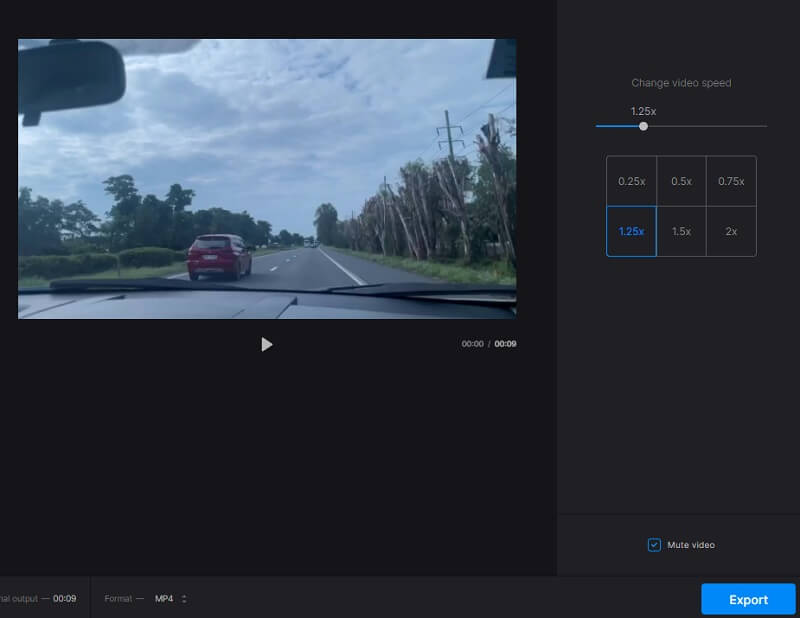
Clideoは、オンラインで視聴中の動画の再生速度を変更できる、強力なWeb動画編集ツールです。この機能により、初回再生時よりも速く、あるいは遅くなるように動画のスピードを調整できます。速度調整のために、動画の速度を手作業で細かく変更する必要はなく、短時間で設定を変更できます。スライダーを動かして最大速度まで上げることも、よく使われる6段階の速度プリセットから選ぶこともできるため、用途に応じた選択が可能です。
パート3. DaVinci Resolveに関するよくある質問
DaVinci ResolveとDaVinci Studioはどう違いますか?
DaVinci Resolve の両バージョンには、世界的な高い評価を得ている本プログラムの優れたカラーグレーディングツールが搭載されています。一方で、DaVinci Studio はこの機能をさらに一段上のレベルへと引き上げています。
DaVinci Resolveのフル版の価格はいくらですか?
Davinci Resolve Video Editorの総費用は$295です。
Premiere ProはDaVinciより優れていますか?
ほとんどの場合、DaVinci は Adobe Premiere より優れており、現在でも最も強く推奨しているソフトウェアです。DaVinci には、カラーページやオーディオページ、業界標準のエフェクトが、共同作業に適したワークスペースの中に統合されています。
まとめ
以上がDaVinci Resolveに関する解説です。確かに、多彩な編集機能によって動画にさまざまな表現を加えることができます。画質を向上させるだけでなく、Davinci Resolveでクリップの速度を上げることも可能です。しかし、目的のパネルの場所が分からず操作に手間取ってしまう場合は、より簡単な方法としてVidmore Video Converterを使用するのがよいでしょう。