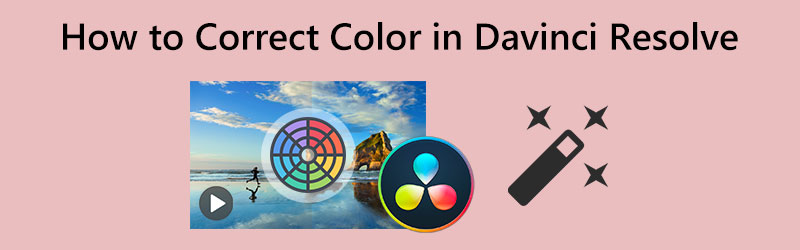
DaVinci Resolve のカラー補正ツールで動画を強化する方法
DaVinci Resolveですべてのクリップにカラー補正を適用したいですか? それなら、この投稿はあなたに役立ちます。編集者にとって、DaVinci Resolve は多くの人に選ばれている定番ツールです。強力なカラーツールに加え、高性能なノンリニア編集システム、オーディオスイート、ノードベースのコンポジット機能を備えているため、活用する価値があります。このようにして、動画の色を強化する作業が容易になります。さらに、DaVinci Resolve だけでなく、あらゆるユーザーにとってより使いやすい、優れたカラー補正の代替方法も紹介します。視聴者に強い印象を与える、最高の動画に仕上げたいなら、ぜひこの記事を読んでください。
ページコンテンツ
パート 1:DaVinci Resolve カラー補正とは
DaVinci Resolve のカラー補正ツールは、動画の色を改善するための最適な方法です。私たちは皆、動画には高い色品質を求めます。その点で、このカラー補正ツールは正しい選択と言えます。動画をより楽しく、心地よく視聴できるようにする力があります。さらに、DaVinci には多彩なカラー補正オプションが用意されているため、ほかのソフトを探す必要はありません。ただし、利用できるツールが非常に多いため、とりわけ DaVinci Resolve を使い始めたばかりで仕組みが分からない場合は、圧倒されてしまうこともあるでしょう。また、インターフェース上に表示されるカラー関連の用語に慣れておくことも重要です。それでは、このアプリケーションを使う際に覚えておくべき色の用語を見ていきましょう。
HUE(色相)
青、赤、緑、オレンジ、黄、紫など、色の名前で呼ばれるスペクトルカラーそのものを指す用語です。
SATURATION(彩度)
色の強さや鮮やかさを定義する概念です。
ルマ(LUMA)
色相(Hue)の明るさや暗さを表すものです。
コントラスト
写真/動画における暗部と明部の違いを指します。動画/画像のコントラストを上げると、暗い部分と明るい部分の差がより大きくなります。暗部はより暗く、明部はより明るくなります。
露出(EXPOSURE)
写真や動画を撮影する際に、カメラのセンサーに届く光の量のことです。
ホワイトバランス(WHITE BALANCE)
動画/画像の色温度を調整してバランスを取る機能です。温度の値を変更したり、スポイトツールを使ったりして、ホワイトバランスを手動で調整できます。
LUT(ルックアップテーブル)
“Look Up Table(ルックアップテーブル)”の略です。アプリケーションが画像や動画の色を変換する際に参照する数値のセットを保持しています。
これらが、特に動画のカラー補正を行う際に覚えておくべき色関連の用語です。
パート 2:DaVinci でカラー補正を行う最良の方法
動画のカラー補正に関して言えば、DaVinci Resolve は標準的なダウンロードソフトとして活用できます。他のアプリケーションでは実現できない、優れた品質と動画の改善を提供します。その巨大な内部色空間はさまざまな輝度・色を扱うことができ、特許取得済みの DaVinci アルゴリズムにより、GPU アクセラレーションを用いて 32bit フロート精度で画像を処理します。これにより、比類ないクオリティの動画や画像を生成できます。
さらに、DaVinci Resolve には、動画の色補正以外にも体験できる主要機能が多数あります。そのひとつが Fusion モジュール機能です。Fusion モジュールを使えば、タイトル、ビジュアルエフェクト、アニメーション、その他のコンポジットを素早く作成できます。作成したコンポジションは、編集モジュール内で利用できます。ライティングエフェクト、ぼかし、画像修復、美肌加工、スタイリング、ビルトインのクローズドキャプションツールを使った字幕生成など、数百種類の Resolve FX フィルターも利用可能です。
このアプリケーションで利用できるもうひとつの機能が、動画編集機能です。Edit(編集)モジュールと Cut(カット)モジュールには、オーバーレイ、速度調整、ダイナミックズーム、手ぶれ補正など、動画編集に必要なすべてが揃っています。これらのモジュールを使って、調整結果を確認しながら、複数のクリップに同時にフィルターを適用することもできます。このアプリケーションは Mac と Windows の両方に対応しています。ただし、DaVinci Resolve はインターフェースの選択肢が多く、理解するのが難しい側面もあります。高度なツールも多く、初心者には分かりにくいかもしれません。そのため、プロではないユーザーは、まずこのアプリケーションについて学び、使い方を把握する必要があります。
DaVinci Resolve を使って基本的なカラー補正を行う手順は、以下のとおりです。
手順 1: Windows または Mac に DaVinci Resolve をダウンロードします。インストールを進め、アプリケーションを起動します。
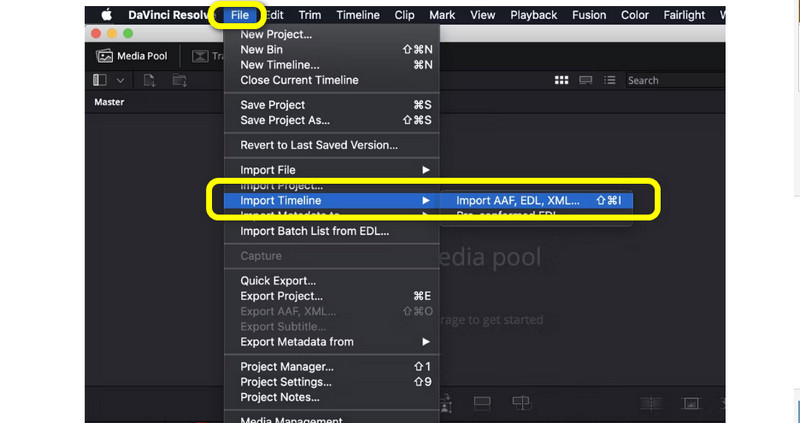
手順 2: 編集したい動画を読み込むには、File(ファイル) > Import Timeline(タイムラインのインポート) ボタンに進みます。EDL、AAF、XML など、別のソフトからタイムラインを書き出してあることが前提となります。
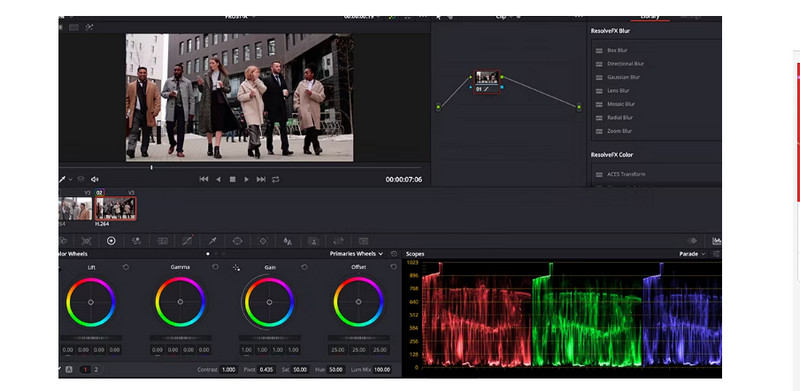
手順 3: 動画を挿入すると、インターフェース上に Viewer、Color Timeline、Node、Scopes、Effects、Color Wheels といった 6 つのカテゴリーが表示されます。
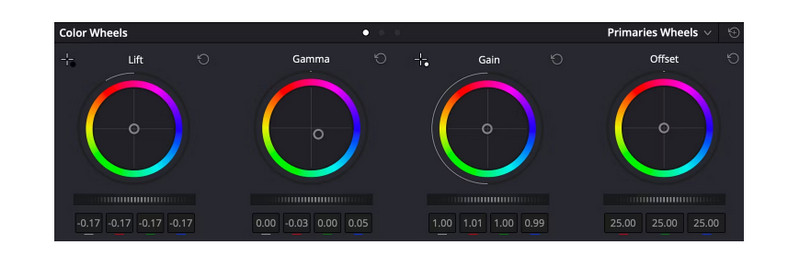
手順 4: Color Wheels では、動画の色を変更できます。スライダーを動かすことで、好みに応じて Lift、Gamma、Gain、Offset の各オプションを調整できます。
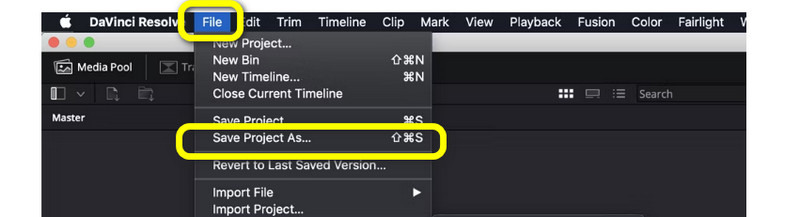
手順 5: 動画のカラー補正が完了したら、File(ファイル) > Save Project as(プロジェクトを別名保存) ボタンに進み、編集した動画を書き出します。
パート 3:DaVinci Resolve の優れた代替ソフト
上記の方法は、間違いなく難しく、理解しづらいものです。アプリケーション自体が初心者には高度すぎるためです。そこで、このパートでは DaVinci Resolve に代わる最良の選択肢を紹介します。もっと手軽に動画のカラー補正をしたい場合は、Vidmore 動画変換 を使用してください。Vidmore には、動画の色を簡単に強化できるカラー補正ツールが搭載されています。このツールでは、動画の明るさ、コントラスト、色相、彩度を調整できます。また、インターフェースが分かりやすく、初心者にも適しています。さらに、Vidmore は Windows と Mac の両方で利用できるため、誰にとっても便利です。以下の詳しい手順に従って、動画の色をすばやく補正しましょう。
手順 1: 下のダウンロードボタンをクリックして、Mac または Windows に Vidmore Video Converter をダウンロードします。インストール後、アプリケーションを起動します。
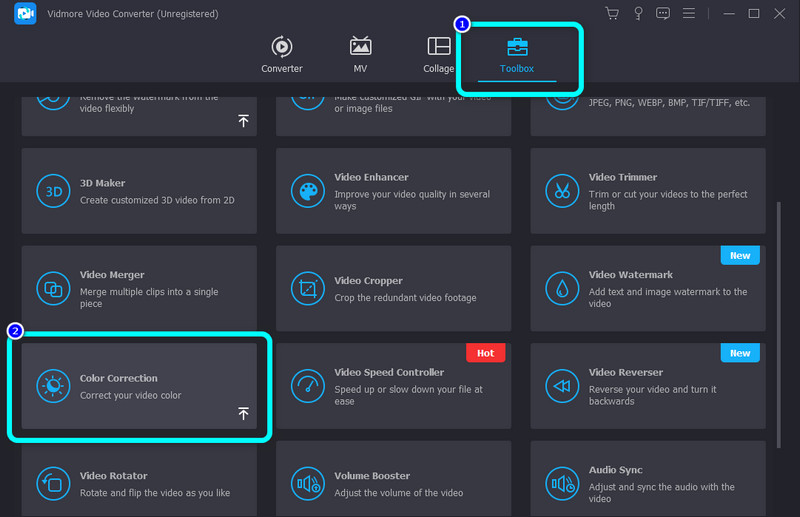
手順 2: ツールボックス(Toolbox) パネルを選択します。少しスクロールして、カラー補正ツール(Color Correction Tool) をクリックします。
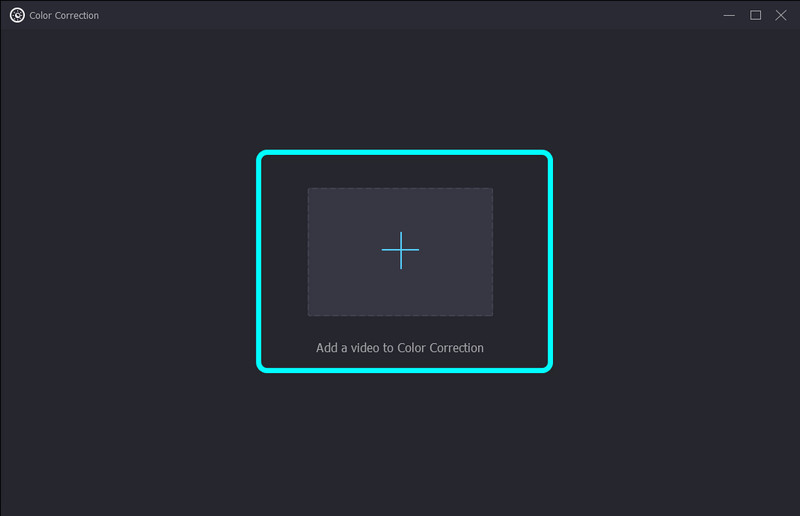
手順 3: プラス アイコンをクリックします。画面にフォルダーが表示されるので、編集したい動画を選択します。
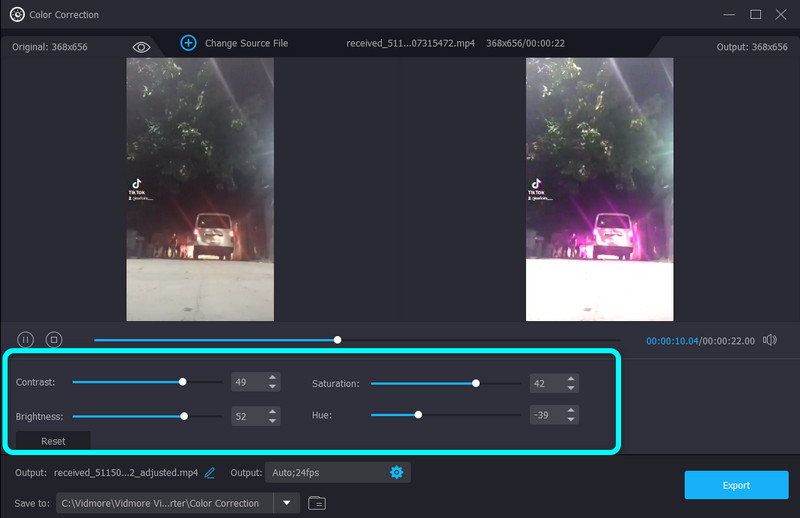
手順 4: その後、スライダーを調整して、動画の彩度、明るさ、コントラスト、色相を変更できます。
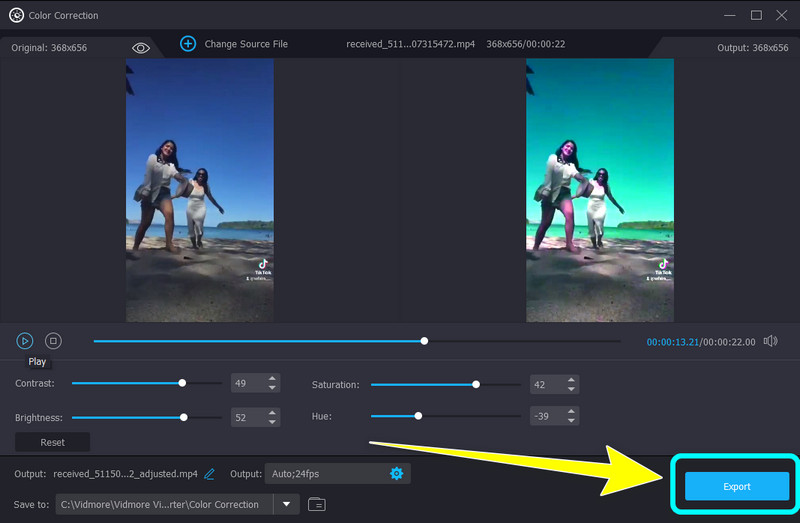
手順 5: 仕上がった動画を保存するには、インターフェース左下の Export(エクスポート) ボタンを選択します。
パート 4:DaVinci Resolve でのカラー補正に関する FAQ
1. カラーグレーディングとカラーコレクション(カラー補正)の違いは何ですか?
カラーコレクションは、画像をより自然な形で編集することに近い作業です。画像や動画の色に関する問題を修正し、より現実的に見えるようにします。その目的は、映像を整え、クリーンな状態に仕上げることです。カラーコレクションは、ドキュメンタリーやリアリティ番組などで行われます。一方でカラーグレーディングは、画像や動画にフィルターをかけるようなイメージです。色を加えることで、映像に感情や雰囲気を与えます。
2. DaVinci Resolve は無料ですか?
はい。BETA版を無料でダウンロードしてインストールできます。画像や動画を編集するためのツールが含まれており、4K UHD解像度にも対応しています。
3. DaVinci Resolve Studio と DaVinci Resolve 16 の違いは何ですか?
DaVinci Resolve 16 は、Blackmagic Design の公式サイトからダウンロードできるベータ版です。一方、DaVinci Resolve Studio は有料のプレミアム版で、DaVinci Resolve 16 よりも多くの機能を備えています。
まとめ
以上です。DaVinci Resolve でカラー補正を行う方法を学びました。もしこのアプリケーションで動画の色編集が難しいと感じる場合は、Vidmore Video Converter を使ってみてください。より簡単な方法で動画の色を修正できます。