無料で WMV ファイルをカットする 5 つの賢く実用的な方法
あなたは、クールで面白い動画を作るのが好きなタイプの人ですか? 面白い動画を作るのに、毎回イチから動画を撮影する必要はありません。動画の一部を取り出して、少し手を加えるだけで、視聴者に伝えたいメッセージを手早く表現できます。
Windows ユーザーであれば、WMV ファイルをカットして、これらの動画ファイルから魅力的なクリップを作る方法を探しているかもしれません。WMV ファイルのカット自体は、それほど難しい作業ではありません。手助けしてくれるプログラムはたくさんあります。そこで本稿では、WMV ファイルを無料でカットできるおすすめツールをご紹介します。ぜひ読み進めてチェックしてみてください。

パート 1.WMV をカットできる最高の動画トリマー/カッター
Vidmore 動画変換 は、Windows と Mac の両方に対応した多機能プログラムです。コンバーター、MV メーカー、動画編集、コラージュメーカーといった主な機能を搭載しています。ユーザーは好みに応じて、さまざまなカット方法を選べます。動画を自動的に複数のセグメントに分割する「高速分割」機能があり、分割されたセグメントを削除したり、一つに結合したりできます。また、左右のつまみを使って動画をカットすることも可能です。さらに、開始点と終了点を秒単位で指定できるため、正確なカットが行えます。以下の手順に従って、WMV ファイルをトリミングしてみましょう。
ステップ 1.Video Cutter をダウンロードしてインストール
まず、下にある無料ダウンロードボタンのいずれかをクリックしてアプリを入手します。お使いの OS に合ったダウンロードリンクを選択してください。その後、プログラムをインストールして起動します。
ステップ 2.WMV ファイルをインポート
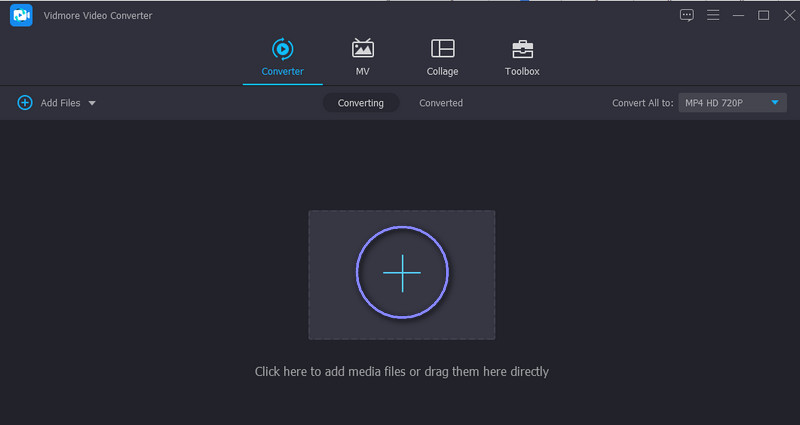
ファイルフォルダから WMV 動画をドラッグ&ドロップでソフトのアップロード領域に移動します。あるいは プラス アイコンをクリックして目的の動画を読み込むか、スペースバーキーを押してアップロードすることもできます。
ステップ 3.WMV 動画をトリミング
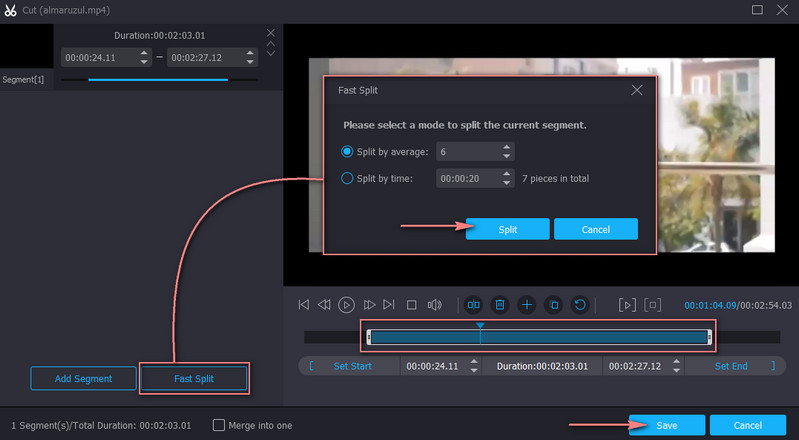
動画を読み込んだら、カットボタンをクリックして編集画面に進みます。編集スタジオ画面で、マーカーを左右に動かして保持したい部分を選択します。WMV 動画を複数のクリップに分割したい場合は、左下の高速分割ボタンをクリックし、適切な分割モードを選んで分割を押し、変更を反映させます。結果に満足したら、保存ボタンを押してから変換タブに戻ります。
ステップ4. 動画の最終版を保存
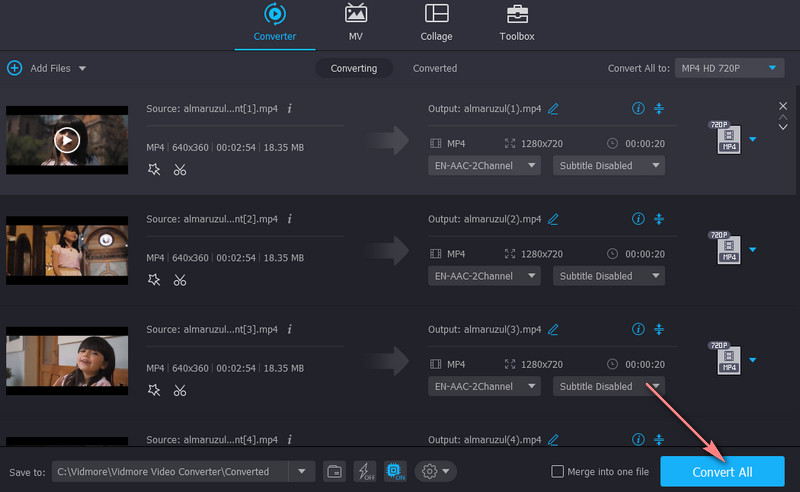
ここで、プロフィールのドロップダウンメニューを開き、適切な動画形式を選択するか、同じ形式を選んでそのままにしておきます。その後、すべて変換ボタンをクリックします。
パート 2.WMV をカットするその他の方法
1. VLC
VLC は、あらゆるプラットフォームで利用できる最も有名なメディアプレーヤーの一つとして知られています。WMV、MP4、AVI、MKV、MOV など、ほぼあらゆる動画形式をサポートしています。メディアを再生するだけでなく、基本的な動画編集機能も備えており、動画のカット、回転、変換などが可能です。ただし、動画を複数のクリップに分割することは VLC ではできません。一方で、以下はこのツールを使って WMV ファイルをトリミングする手順です。
ステップ 1. パソコンに VLC をダウンロードしてインストールします。
ステップ 2. VLC を起動し、ドラッグ&ドロップ機能で WMV 動画を読み込みます。
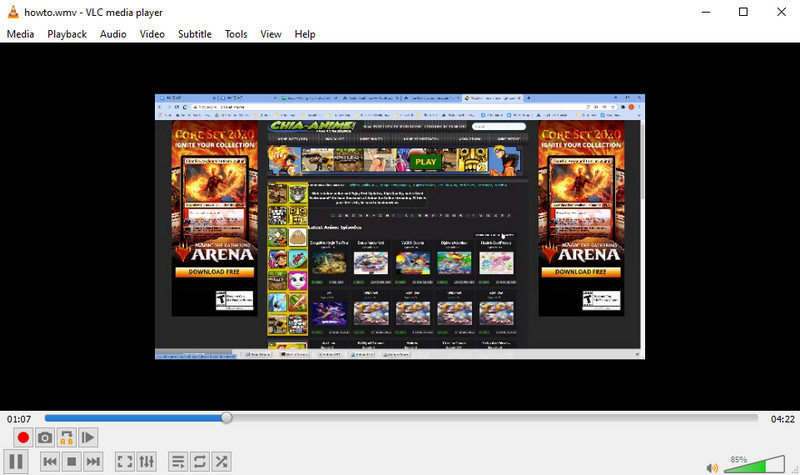
ステップ 3. 上部メニューの表示から拡張コントロールにアクセスします。ビューアの下に追加のオプションが表示されます。
ステップ 4. 動画を切り始めたい位置を探します。再生ボタンと録画ボタンを同時に押します。停止したい位置に来たら、一時停止ボタンを押します。出力ファイルは、エクスプローラー内のビデオフォルダから確認できます。
2. FFmpeg
動画編集に役立つもう一つのツールが FFmpeg です。強力な編集機能を多数備えており、動画を効率よく分割・トリミングできます。さらに、メディアファイルをあらゆる形式に変換したり、複数の動画を一つに結合したりすることも可能です。しかも、これらの機能をすべて完全無料で利用できます。ただし、その分、構文やコマンドの学習に少し根気が必要です。とはいえ、以下の手順に従えば、FFmpeg で WMV ファイルを分割することができます。
ステップ 1. 公式サイトから FFmpeg をダウンロードし、パソコンにインストールします。
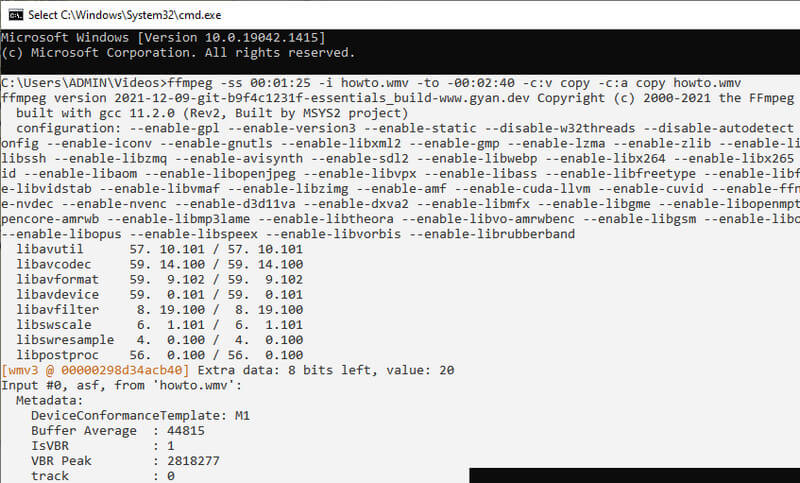
ステップ 2. CMD(コマンドプロンプト)を起動し、WMV 動画が保存されているフォルダへ移動するコマンドを入力します。
ステップ 3. WMV ファイルを分割するには、このパラメータ(ffmpeg -i source_vid.wmv -ss 00:00:10 -t 00:00:30 final_vid.wmv)を入力し、キーボードのEnterキーを押します。
3. Video Toolbox
パソコンに何もインストールせずに動画をカットしたい場合は、オンラインプログラムを利用するという選択肢もあります。カット機能に加えて、ファイルのデマックス(音声と映像の分離)、動画のクロップ、ファイルの結合など、多くの機能を備えています。さらに詳しい機能を知りたい場合は、実際に次の手順をたどって使ってみてください。
ステップ 1. ブラウザから Video Toolbox の公式サイトにアクセスし、プログラムを利用するためのアカウントを作成します。
ステップ 2. その後、ファイルマネージャーパネルに移動して WMV 動画をアップロードします。ファイルを選択をクリックし、続いてアップロードボタンを押します。
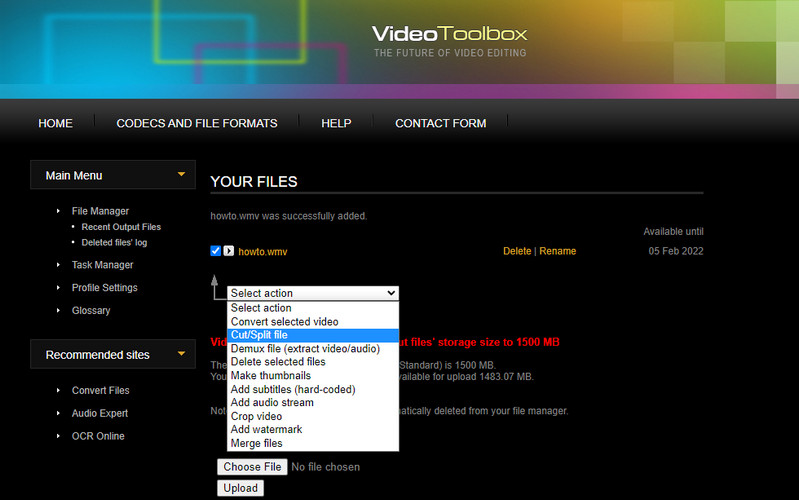
ステップ 3. 動画のチェックボックスにチェックを入れ、アクション選択ドロップダウンをクリックして、オプション一覧を表示します。ここでカット/分割ファイルを選択すると、別の画面に移動します。
ステップ 4. 動画の開始点と終了点を指定します。また、同じ形式のままカットするか、別の形式に変換して出力するかを選択します。スライダーを使って左右のポインターを調整することもできます。
4.Pixiko
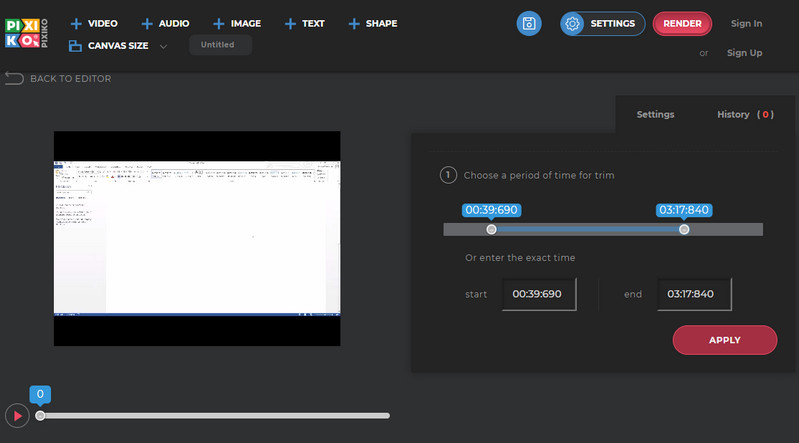
動画カットに便利なもう一つのオンラインプログラムが Pixiko です。ほとんどの Web ブラウザで利用できる Web ベースのツールで、動画の分割・トリミングが可能です。同様に、スライダーを使ってカットしたり、開始時間と終了時間を正確に入力して精密にカットしたりできます。以下は、Pixiko を使って WMV 動画をオンラインでトリミングするための簡単な手順です。
ステップ 1. お好みの Web ブラウザを起動し、Pixiko にアクセスします。
ステップ 2. UPLOAD YOUR VIDEO FILE ボタンをクリックして、目的の WMV 動画をインポートします。
ステップ 3. アップロードが完了すると、自動的に編集画面に移動します。タイムライン上の動画をクリックすると、右側のペインにメニューが表示されます。
ステップ 4. Trimボタンを選択し、スライダーを使って動画をカットするか、秒単位で時間を入力します。Applyをクリックして反映し、動画の最終バージョンを書き出します。
Part 3. WMVトリミングに関するFAQ
WMV の正式名称は何ですか?
WMVはWindows Media Video形式の略称です。インターネット配信アプリケーションや動画コンテンツの処理を目的として、パーソナルコンピューター向けに設計されています。
WMVファイルを無料でトリミングするには?
WMVファイルを無料でトリミングできるフリーウェアやオンラインプログラムは数多くあります。しかし、それらのアプリの多くは機能面で制限があります。
Mac で WMV をトリミングできますか?
はい、こうしたニーズに対応するツールはいくつもあります。ここでは例として Vidmore Video Converter を取り上げます。Mac 版もインターフェースがほぼ同じなので、上で紹介したのと同じ手順で WMV をトリミングできます。
まとめ
WMV 動画ファイルをカットする方法を習得するのは、決して難しくありません。やり方さえ分かれば、とても簡単にこなせます。一方で、この目的を達成する方法はいくつかあります。上で紹介した各ツールの特徴をじっくり比較し、自分の好みや用途に最も合ったものを選んでください。