Google ドライブで動画をカットする方法:覚えておきたいステップごとの手順
「Google ドライブで動画をカットする方法」が気になる場合は、この記事に注目してください。Google ドライブは、ファイルを保存するのに非常に便利なツールの一つです。スマートフォンでもパソコンでも利用できます。プログラム上で動画クリップを直接カットしたいが、時間がないという場合、このアプリの限定的な編集機能を利用できます。さっそく、Google ドライブ上で動画をカットする手順を紹介します。
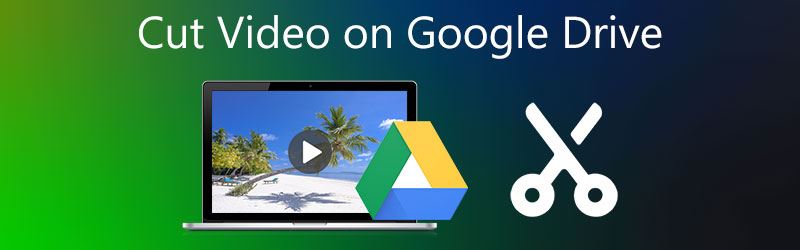
パート 1. Google ドライブで動画をカットする方法
Google には、すぐに動画クリップを編集・カットできる新機能があります。このツールは Google スライドで利用できます。Google ドライブ上の動画をトリミングする方法を学ぶために、以下の手順を参考にしてください。
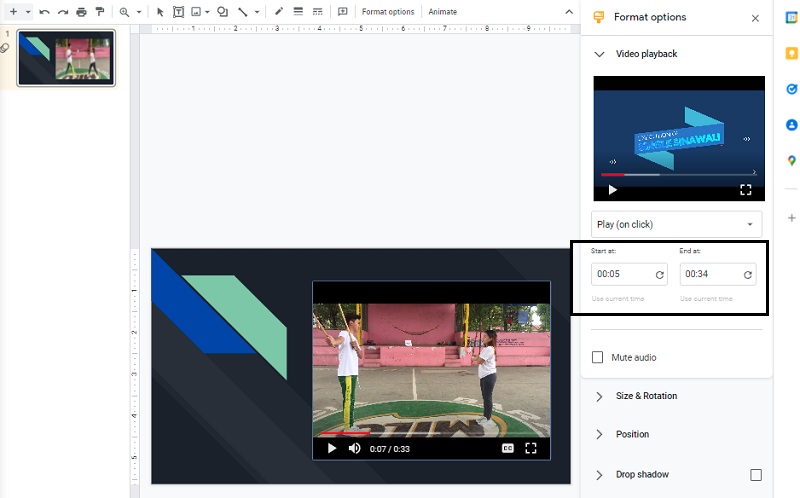
手順 1: Google ドライブを開き、右側のメニューからスライドを選択します。スライドのページに移動したら、右上の空白をクリックし、そのあと[挿入]オプションを押します。次に、ドロップダウンメニューから動画を選択し、動画ファイル、URL、または Google 動画を指定して挿入します。
手順 2: その後、動画の開始時間と終了時間を設定してカットを行います。これらのボタンは、映像の右側に表示されます。
手順 3: 希望どおりの時間に動画を設定すると、その指定した開始時間から自動的に再生されます。以上です!あとは、別のメールに転送するか、ダウンロードするかを選択できます。
長所:
- あらゆる場所からファイルを取得できる機能を備えています。
- 大半のデバイスで利用できます。
- さまざまな種類のファイルを閲覧することができます。
- 妥当な価格でありながら優れた実用性を備えています。
短所:
- インターネット接続がないと、Google ドライブを開くことはできません。
- 1 日にアップロードできるファイル数に上限があります。
パート2. 動画をカットするベストな方法
ご存じのとおり、Google ドライブに用意されている動画編集ツールは限られているため、動画編集ソフトが必要になるのは避けられません。ここでは、Google ドライブ以外で動画クリップをカットするのに役立つ、信頼性の高いプログラムを紹介します。
1. Vidmore Video Converter
Vidmore 動画変換 は、高品質な動画編集ソフトで、動画クリップを複数のパートにカットするのに役立ちます。このツールは非常にユーザーフレンドリーなインターフェースを備えており、初心者からプロまで、録画した動画を手軽に編集・調整できます。さらに、動画、画像、音声ファイルなど、あらゆる素材の形式をカスタマイズできます。このプログラムが多くの人に選ばれる理由は、使用するあらゆるマルチメディアファイルに対応できる柔軟性にあります。Vidmore Video Converter は、Mac と Windows の両方に対応しています。また、高速変換に対応しているため、データ変換にかかる時間を短縮できます。
手順 1:ツールをダウンロード
下記のメニューから適切なダウンロードオプションを選択してプログラムを入手します。ソフトをパソコンで正しく動作させるには、まずランチャーをインストールする必要があります。
手順 2:動画を画面に挿入
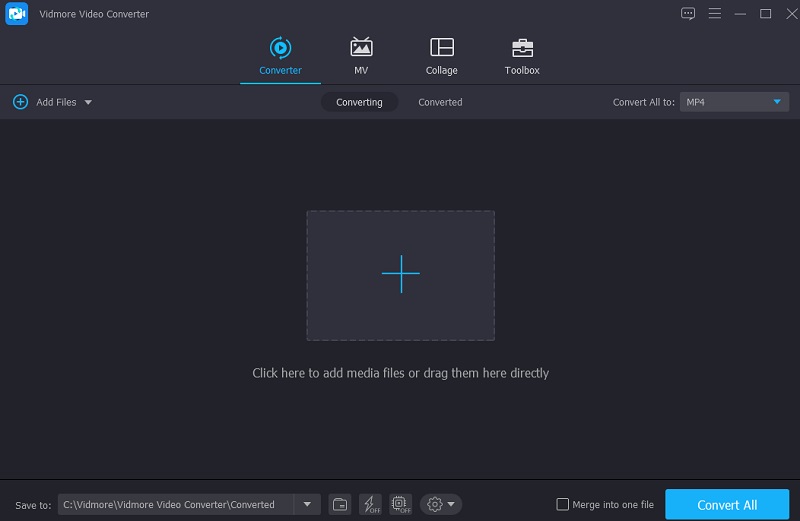
画面左上のファイルを追加ボタンをクリックすると、編集したい録画動画の追加が始まります。また、画面中央に表示されるプラスアイコンをクリックしても追加できます。
手順 3:動画クリップをカット
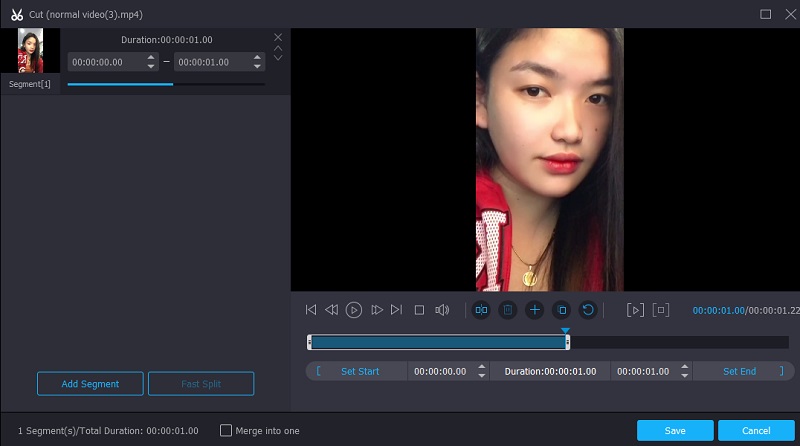
動画のカット画面に入るには、動画の下にあるハサミボタンをクリックします。アイコンをクリックすると、カット用ツールが表示された新しいウィンドウが開きます。その後、再生ヘッドの位置を調整して、動画クリップの開始点と終了点を決めます。終わったら、右側にある保存ボタンを押してウィンドウを閉じます。
手順 4:編集内容を確定
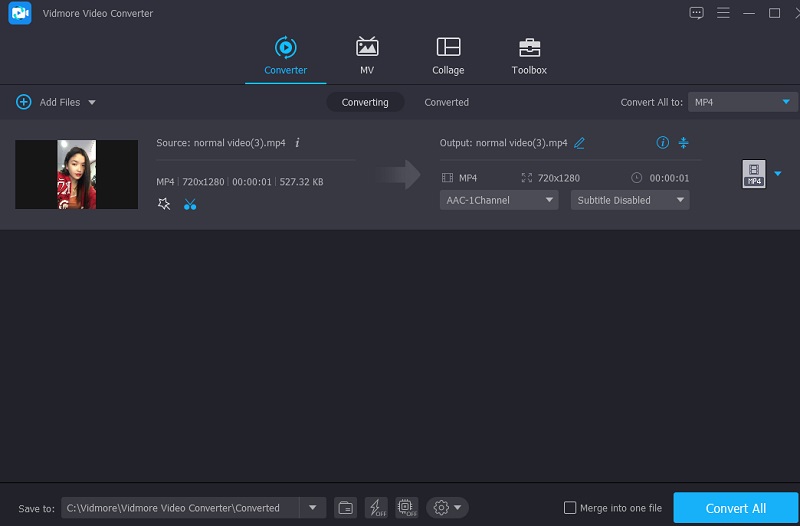
仕上がりに問題がなければ、すべて変換ボタンをクリックしてカットした動画を保存します。このボタンは、タイムライン下部にあります。
長所:
- MP4、AVI、MOV など、多くの動画形式をサポートしています。
- トリミング、カット、エフェクト、フィルターなど、包括的な動画編集機能を提供します。
短所:
- モバイルデバイスでは利用できません。
2. Clideo
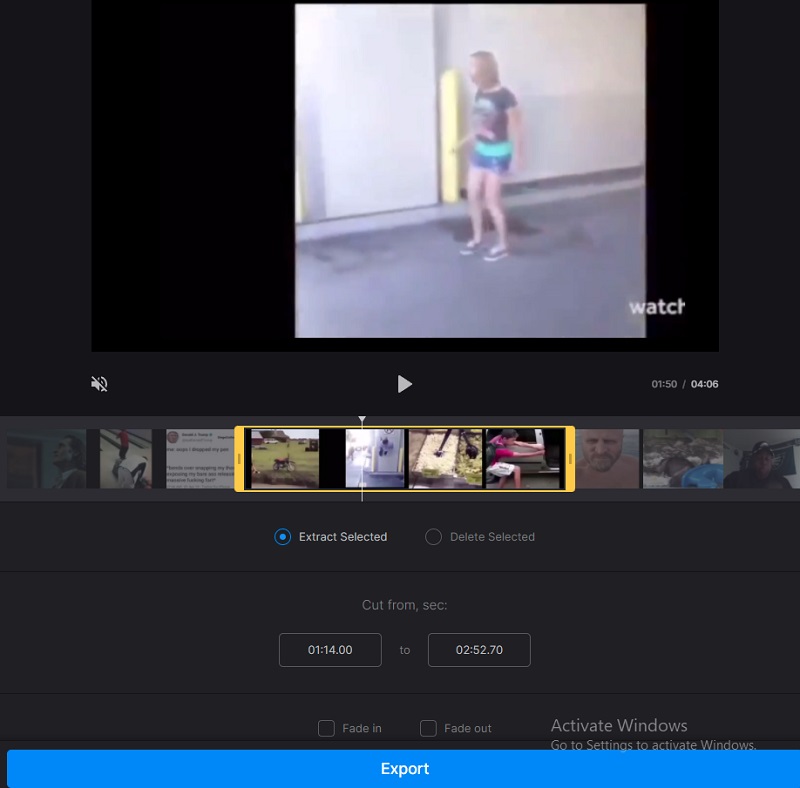
オンラインツールを使って動画をトリミングすることもできます。Clideo は、そのようなタイプのプログラムの一つで、ブラウザ上で動作するウェブベースのソフトです。サイトにアクセスすることで、基本的な機能を無料で利用できます。編集機能を使って、お気に入りの動画から特定の部分だけをカットできます。その結果、ファイルサイズがより小さくなり、扱いやすくなります。
このプログラムを使えば、多くの一般的な動画・音声形式を、音質を損なうことなく簡単に変換できます。一方で、処理にかかる時間が気になる場合、とくに動画変換の際には、想像以上に動作が遅く感じられることがあります。
手順 1: ブラウザで Clideo を検索し、ファイルを選択をクリックします。その後、タイムラインに動画クリップを追加します。
手順 2: 映像が画面に表示されたら、左右のスライダーを動かして、不要な部分をカットします。
手順 3: 最後に、結果に満足したら、タイムライン下部にある書き出しボタンをクリックします。
長所:
- 幅広い動画形式に対応しています。
- 編集が終わったらすぐにサイトから動画を削除するため、このツールは信頼性と安全性があります。
- 保存前に動画を変換することができます。
短所:
- インターネット接続が遅いほど、ページの読み込みに時間がかかります。
- 1 回の作業あたり利用できる保存容量は 500MB に制限されています。
3.123 Apps
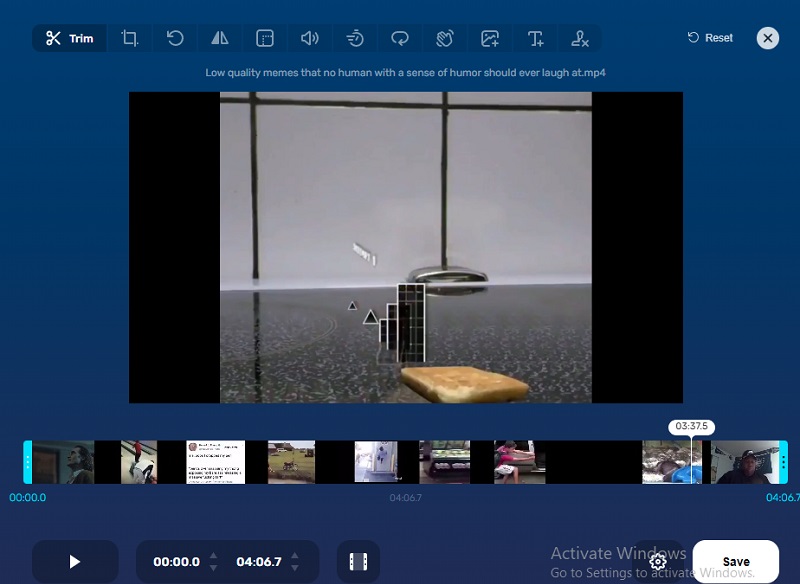
オンラインで動画をカットするもう一つの方法として、123 Apps を利用するやり方があります。このウェブベースの動画・音声編集ツールを使えば、さまざまな形式の動画を編集できます。ユーザーフレンドリーな設計になっているため、動画編集や映像制作の初心者にも扱いやすいソフトです。付属の機能を利用して、動画クリップの編集、クロップ、カット、結合などを手軽に行えます。
このオンラインエディターの使い方をさらに詳しく知りたい場合は、以下の簡単な手順を確認してください。
手順 1: このビデオカッターを使うには、まずブラウザの検索バーで 123 Apps を検索し、表示されたメインページで動画をトリミングボタンをクリックします。
手順 2: 次に、ファイルを開くアイコンをクリックし、動画クリップをウィンドウ内にドラッグ&ドロップします。その後、再生ヘッドを左右にドラッグして動画をカットします。
手順 3: 動画の不要な部分の削除が完了したら、画面右側にある保存アイコンをクリックします。
長所:
- 最大 4GB までのファイルをアップロードできます。
- 一度に変換できるファイル数に制限はありません。
短所:
- それぞれの機能は互いに独立しています。
- ファイルサイズが20MBの動画をダウンロードするには、約30秒かかります。
さらに詳しく:
Google ドライブで MP4 ファイルを再生する 3 つの方法
MOV を小さなパートにトリミングするためのおすすめ動画トリマー 5 選
パート 3. Google ドライブで動画をトリミングする際のよくある質問
Google ドライブに保存できる動画の最大容量はどのくらいですか?
Google ドライブは、ファイルの 30 日間のコピーを保持し、削除されたデータ用の「ゴミ箱」セクションも用意しています。
1GB の映画を Google ドライブにアップロードすることは可能ですか?
はい、最大10GBまでのファイルをアップロードできます。
Google ドライブで動画が再生されないのはなぜですか?
Google ドライブでは、古くてあまり一般的でない動画形式はサポートされていません。
まとめ
ご覧のとおり、上記の手順に従えば、Google ドライブで動画をトリミングできるようになります。ただし、録画した動画にほかの編集を加えたい場合は、Vidmore Video Converter が最適です。