Premiere Proで動画をクロップ&リサイズする方法【2025年版・かんたん手順】
動画が私たちを引きつけ、魅力的であることは否定できません。しかし、不要な余白を取り除きたい場合は、動画をトリミング(クロップ)することで対応できます。では、どのように行えばよいのでしょうか。このハウツー記事を読めば、Adobe Premiereで動画をクロップする方法が分かるだけでなく、より簡単に使える別のソフトもご紹介します。さっそく読み進めていきましょう。

パート1:Premiereで動画をクロップする方法
動画をクロップする必要があると思いますか?それは状況によります。例えば、再生中に見せたくない余分なエリアがあるために動画をクロップする場合があります。反対に、さまざまなソーシャルメディアにアップロードするために、動画のサイズを変更することもあるでしょう。
さらに、このハウツー記事では、Premiereで動画をクロップする方法と、Premiereでアスペクト比を変更する方法について解説します。そもそもPremiereとは何でしょうか。Adobe製品の一つで、正式名称はAdobe Premiereです。インターネット上でもプロ向けのツールや機能を備えた代表的な動画編集ソフトの一つです。そのため、すばらしい動画を作成・制作するうえで大いに役立ちます。
Premiere Proでアスペクト比を変更したり動画をクロップしたりする方法を知りたくてこの記事を読んでいるのであれば、今が学ぶタイミングです。以下に2つの方法をご紹介します。手順をよく読みながら進めてください。
方法1:Premiereのクロップ機能で動画をクロップする方法
動画編集において、クロップは欠かせない作業の一つです。ここでは、動画を美しくクロップするためにAdobe Premiere Proのクロップ機能を使います。これは、前のほうで触れた2つの方法のうちの1つです。以下の手順をご覧ください。
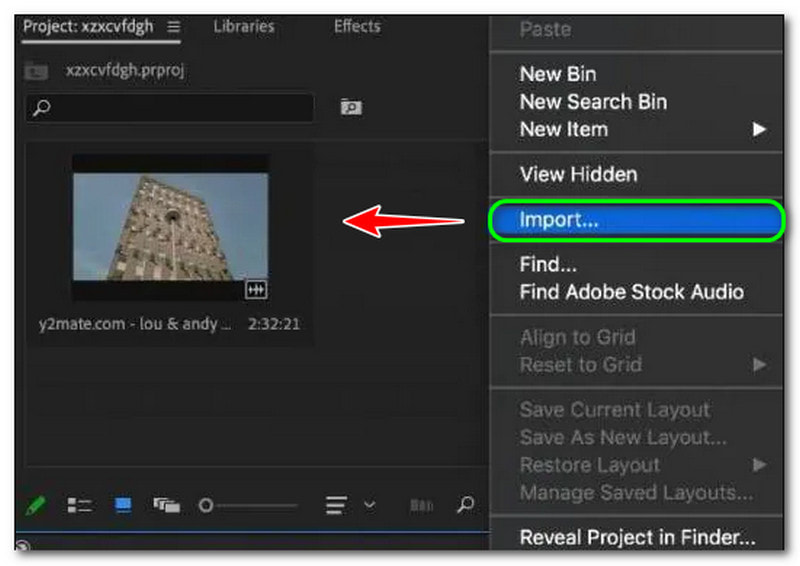
手順1: Premiere Proを起動したら、ファイルへ移動(Go to Files)ボタンをクリックします。するとファイルを読み込み(Import Files)が表示されるので、一覧オプション(List Options)からインポート(Import)ボタンを選択し、プロジェクトパネルに動画を追加します。
手順2: 上部パネルからエフェクトパネル(Effects Panel)を選択します。エフェクトパネル(Effect Panel)には、プリセット、オーディオエフェクト、ビデオエフェクトなどが含まれています。その中からビデオエフェクト(Video Effects)を選び、表示されたCrop(クロップ)をクリックします。または、パネル右上の検索バー(Search Bar)に「Crop」と入力して検索してもかまいません。
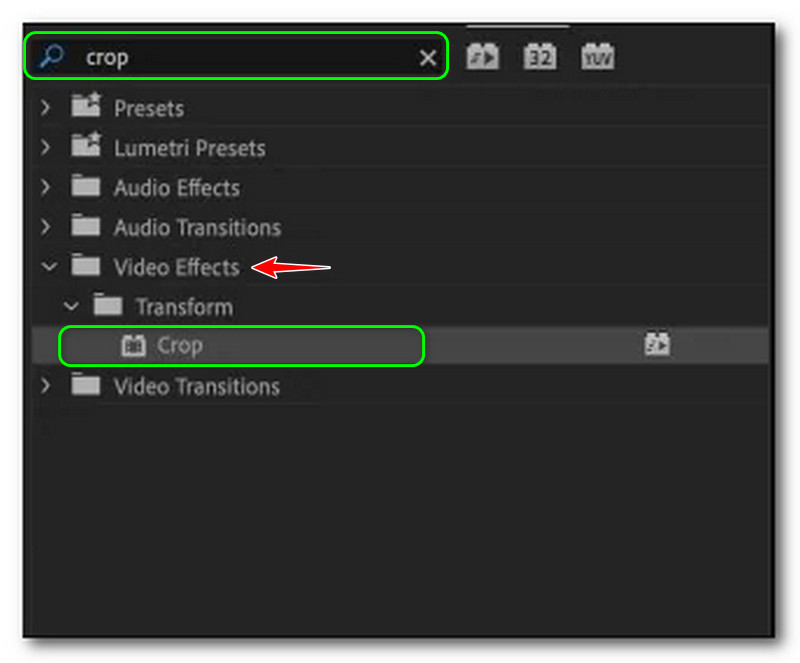
手順3: Cropエフェクトをダブルクリックして、クリップに適用します。その後、画面左側のエフェクトコントロールパネル(Effects Control Panel)に、左、上、右、下およびエッジのぼかし(Edge Feather)などのCropエフェクトの項目が表示されます。
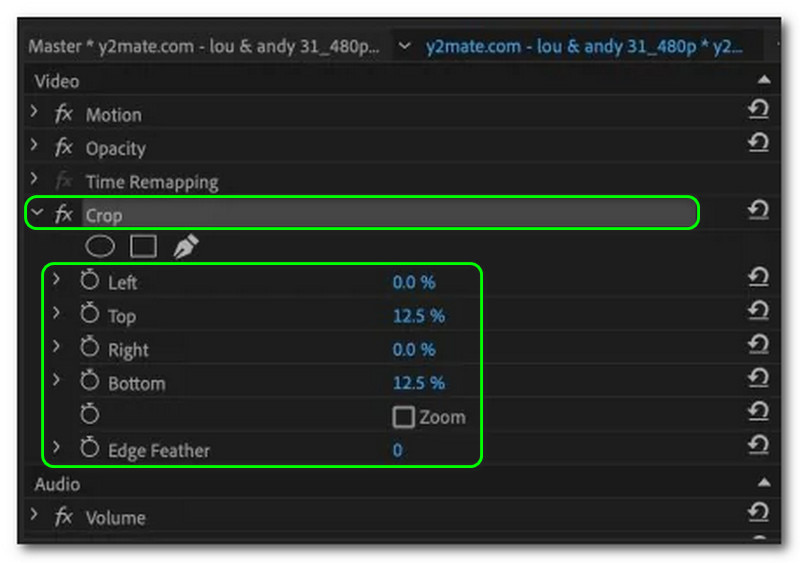
手順4: クロップしたい位置に再生ヘッドを合わせ、その動画クリップをクリックします。続いて、Cropエフェクトを選択して長方形のハンドルを有効にします。すると、Premiereのプレビュー画面に調整可能な長方形のハンドルが表示され、好みに合わせて動画をクロップできます。
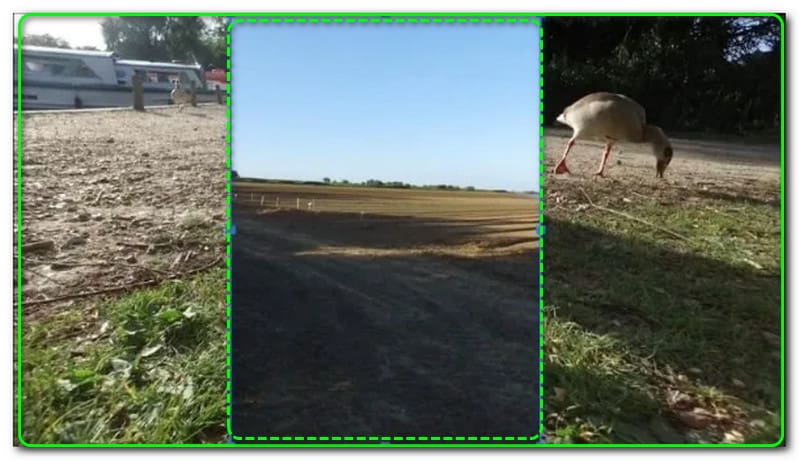
クロップ作業が終わったら、動画をPCに保存できます。しかし、Premiereを使う際の欠点として、操作があまり直感的ではない点が挙げられます。そのため、プロでないユーザーにとっては、Premiere Proで動画をリサイズしたりクロップしたりする作業はあまり快適ではないかもしれません。
方法2:Premiereのフレームサイズ機能で動画をクロップする方法
これが、Premiere Pro 2022で動画をクロップする最後の方法です。ここまではクロップ機能を使用する手順を紹介しましたが、このパートでは、フレームサイズ機能を使った別の方法を解説します。以下の手順を参考に、動画のクロップに役立ててください。
手順1: Premiereのクロップ機能と同様に、プロジェクトパネル(Project Panel)に動画を追加します。複数の動画を同時にクロップしたい場合は、2本以上追加することも可能です。追加後、画面右側に動画が表示されます。
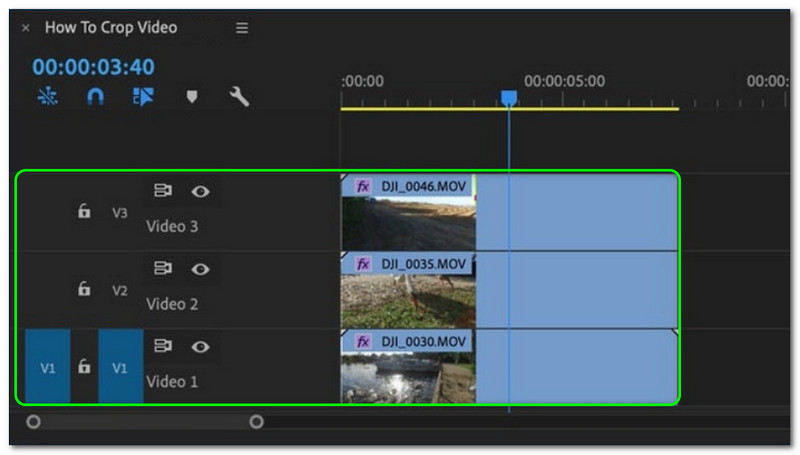
手順2: 続いて、フレームサイズ機能を使って動画をクロップしていきます。動画をクリックすると、画面左側と下部にさまざまなオプションが表示されます。そこでCropボタンを選択します。
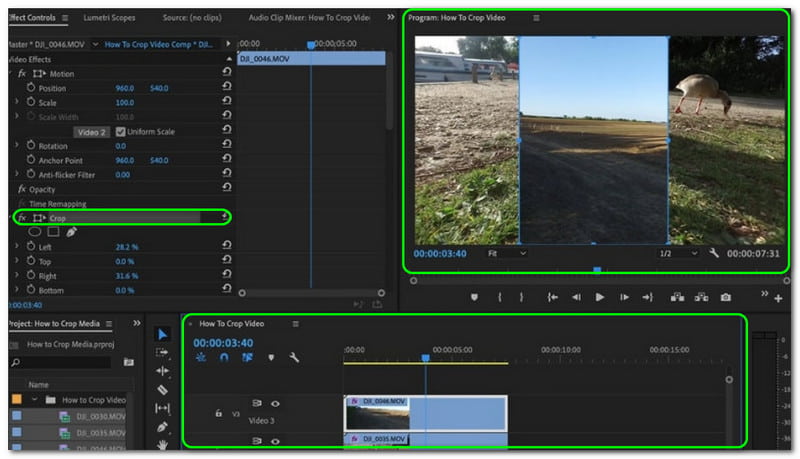
手順3: 最後に、目的のサイズになるまで動画をクロップします。なお、動画同士の間にスペースを残してしまうと、その部分は自動的に黒色で表示されます。クロップし終えたら、動画をパソコンに保存しましょう。
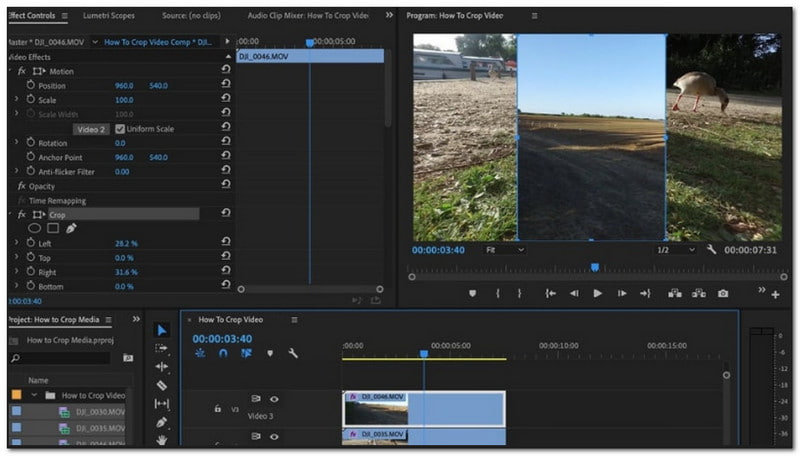
これでPremiereを使った方法1と方法2の解説は完了です。ここまで見てきたとおり、Adobe Premiere Proは、特に初心者にはあまりおすすめしづらい面があります。また、多数のツールが搭載されているため、かえって分かりにくく感じることもあるでしょう。しかし、あくまでプロ向けソフトであるため、多くの上級ユーザーにとっては高く評価される編集ソフトです。
ほかの動画クロップ用エディターを使いたい場合は、このまま読み進めてください。
パート2:Premiere代替ソフトでより簡単に動画をクロップする方法
動画をクロップする必要がある理由は数多くあります。先ほども述べたように、SNSなどへアップロードする際にクロップすることもあれば、別の用途でサイズを調整する場合もあります。また、本記事の前半で見たように、Premiereで動画サイズを変更する作業は扱いづらいところがありました。
そこでこのパートでは、もっと簡単に扱えて、動画のクロップ作業を素早く行えるソフトをご紹介します。それがVidmore 動画変換です。特に動画のクロップ機能において、多くの便利な機能を備えています。
クロップエリアは、任意のサイズを数値入力して調整できます。また、16:9、4:3、21:9、9:16など、用意されたアスペクト比から自由に選ぶことも可能です。さらに、Vidmore Video Converterは4K/5K/8K動画の高品質処理に対応しており、AIによる画質強化機能も備えています。つまり、クロップ後も画質を保ったまま出力できるということです。その他の主な機能は、以下の箇条書きのとおりです。
- 300種類以上の動画・音声形式に対応し、クロップ、変換などさまざまな処理が可能です。
- GPUアクセラレーションに対応しており、動画処理を最大60倍高速化できます。
- 動画クロッパー、動画トリマー、ウォーターマーク除去、字幕エディターなど、30種類以上の編集ツールを搭載しています。
- コラージュ機能を使えば、写真・動画・音声を組み合わせて素早く動画を作成できます。
- 1画面で最大16シーンを同時に視聴できる、マルチ画面動画の作成が可能です。
ここからは、Vidmore Video Converterを使って動画のアスペクト比を変更する方法を説明します。以下の手順を参考にしてください。
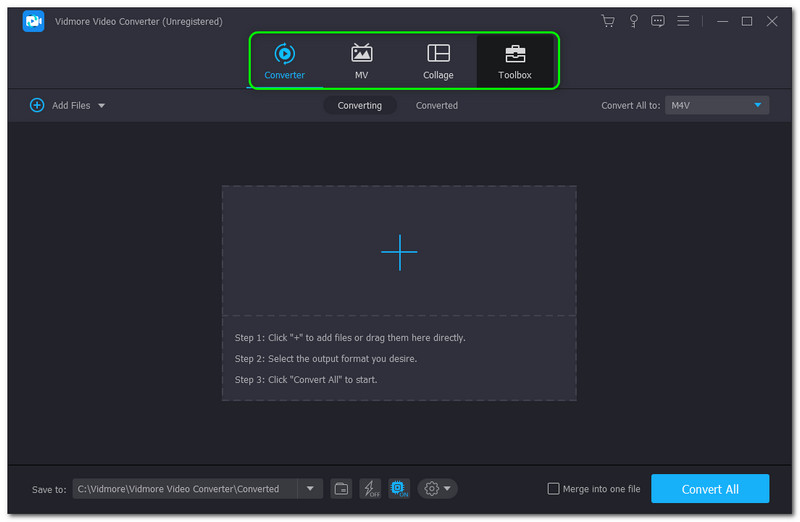
手順1: Vidmore Video Converterをダウンロードして起動すると、メイン画面が表示されます。画面上部には、Converter、MV、Collage、そしてToolboxの4つのタブが並んでいます。
手順2: Toolboxを選択し、パネル中央付近にあるVideo Cropperを探します。見つけたら、Video Cropperパネルを起動します。
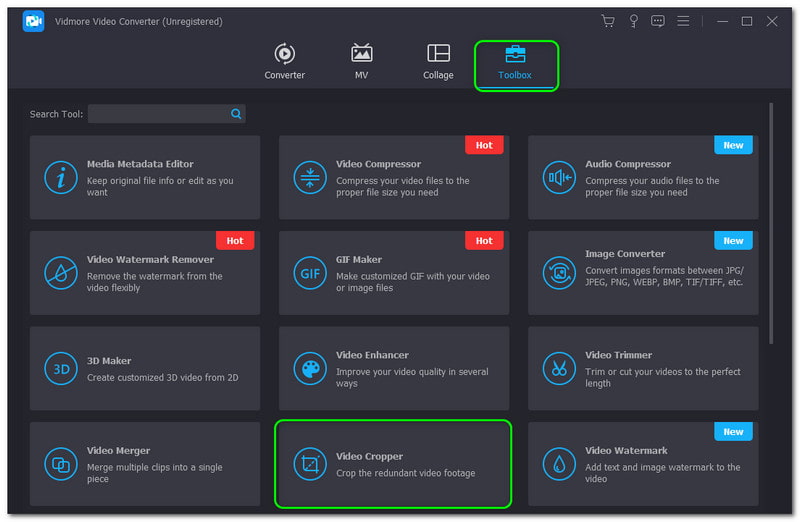
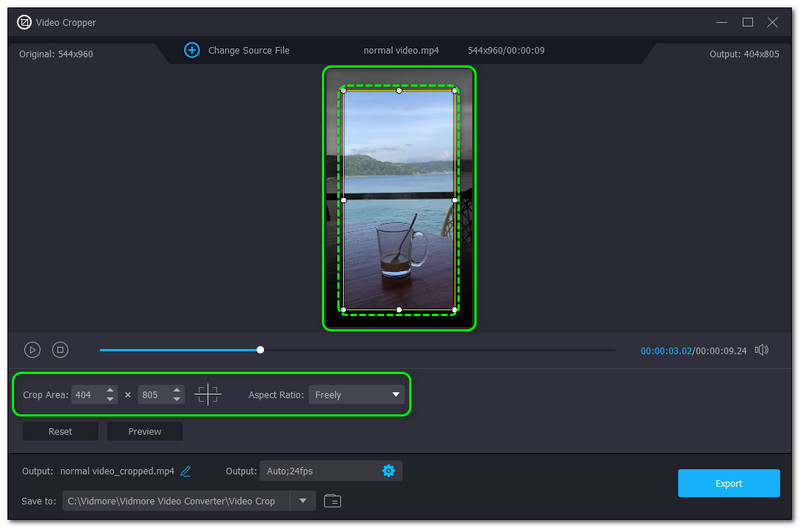
手順3: 次に、Video Cropperのパネルに移動します。プラスアイコン(Plus Sign)をクリックして、クロップしたい動画を追加します。すると、パネル内にプレビュー(Preview)とその下にオプション(Options)が表示されます。ここでクロップエリア(Crop Area)を調整したり、アスペクト比(Aspect Ratio)を変更したりできます。
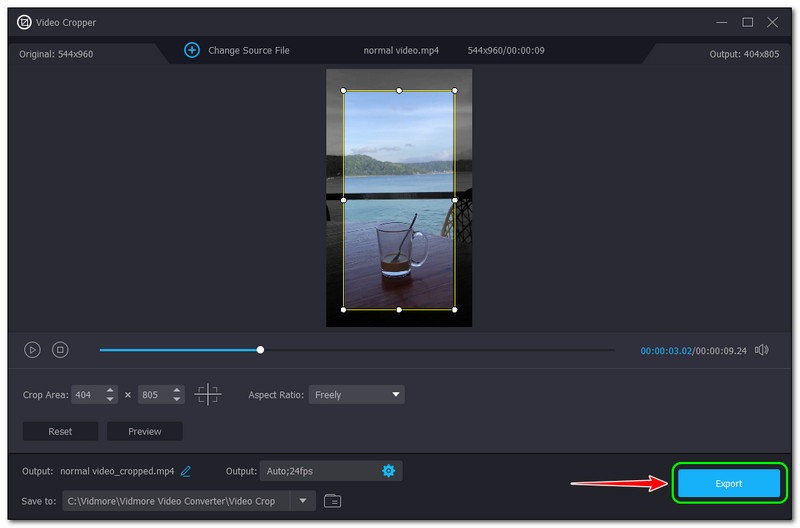
手順4: 最後に、Video Cropperパネル右下にあるエクスポート(Export)ボタンをクリックします。すると、自動的にパソコンへ保存されます。
とても簡単でスピーディーですよね。そのため、私たちはVidmore Video Converterをおすすめしています。Video Cropper機能だけでなく、メイン機能も含めて多くの機能を備えているからです。具体的には、200種類以上の形式に対応した動画・音声コンバーター機能を搭載しており、さまざまなファイル形式に変換できます。Vidmore Video Converterのユニークな機能をもっと知りたい方は、ぜひ一度試してみてください。
パート3:よくある質問(FAQ)
Premiere Proの動画ズームイン機能とは何ですか?
これは、動画を拡大して強調したいときに使う機能です。拡大するには、まず拡大したい動画上の区間を選択します。その後、キーボードショートカットを使うか、マウス操作で動画を拡大・縮小できます。
Premiere Proで動画のアスペクト比を変更するには?
Premiere Proで動画のアスペクト比を変更するには、シーケンス設定(Sequence Settings)を変更します。上部メニューからシーケンス(Sequence)を開き、シーケンス設定(Sequence Settings)を選択します。新しいウィンドウが開いたら、ビデオ(Video)タブ内で希望するフレームサイズ(Frame Size)を設定します。その後、Premiere Proが自動的にアスペクト比を調整します。
動画のクロップとトリミングには違いがありますか?
まとめ
本ハウツー記事では、Premiereは操作が難しく、特に初心者にはおすすめしにくいことをお伝えしました。幸いなことに、より高速で簡単に使えるソフトとしてVidmore Video Converterがあります。ぜひ試してみてください。さらに、このようなテーマのコンテンツをもっと知りたい場合は、次回の更新でまたお会いしましょう。