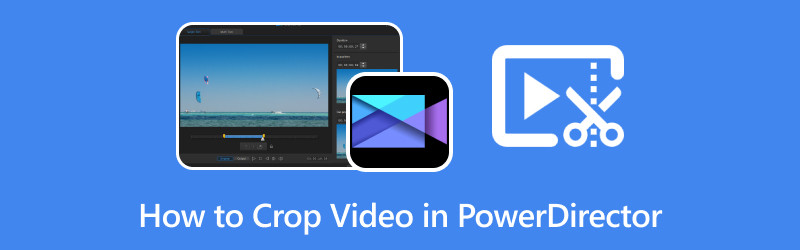
PowerDirector で動画をトリミングする詳細な方法+代替ソフト
PowerDirector は、動画にプロフェッショナルな仕上がりを与えるための、基本から高度な編集オプションまで備えた動画編集アプリケーションです。このビデオエディターは、動画クリップのキャプチャ、編集、書き込みによく使用され、その動画クリップはさまざまなソーシャルメディアプラットフォームにアップロードできます。トリミングは、このビデオエディターで最もよく使われる編集オプションの 1 つです。動画クリップをトリミングして、フレーム上に表示したい部分だけを見せることができます。それではさっそく、PowerDirector で動画をトリミングするツールの仕組みを学びましょう。
ページコンテンツ
パート 1. PowerDirector で動画をトリミングする
動画を編集するアプリケーションを探す際には、自分の期待やニーズを満たすものである必要があります。動画をさらに編集するための多くの編集機能を備えていることが望ましいでしょう。その点で、PowerDirector を使えば、動画の編集作業を手間なく行えます。PowerDirector は、動画をカットし、調整し、編集し、公開し、共有できる動画編集アプリケーションです。そのほか、印象的なシーンを作成したり、動画にテキストやグラフィックを追加したりでき、ドラッグ&ドロップのインターフェースを備えています。
他の動画編集アプリケーションと同様に、PowerDirector にはトリミングを含む基本的な編集オプションがあります。アップロードした動画をすばやく簡単にトリミングすることが可能です。この機能を使えば、動画クリップの不要な部分や気が散る部分を取り除くのに役立ちます。また、特定のエリアに収まるように動画の画面サイズ(縦横比)を変更することもできます。初心者にも使いやすいトリミング機能と豊富な編集スイートにより、理想とする動画を作成する手助けとなります。
PowerDirector での動画のトリミング方法をマスターしたいですか?そうであれば、以下のステップバイステップの手順を参考にしてください。
ステップ 1. まずは、公式サイトからアプリケーションをダウンロードします。ダウンロード後、ファイルをクリックして表示されるインストール手順に従い、アプリケーションをインストールします。
ステップ 2. パソコンでアプリケーションを起動します。その後、トリミングしたい動画ファイルをインポートする必要があります。動画をタイムライン欄に配置するには、ドラッグ&ドロップの方法でファイルをインポートします。動画が追加されると、ツールバーが自動的に表示され、有効になります。
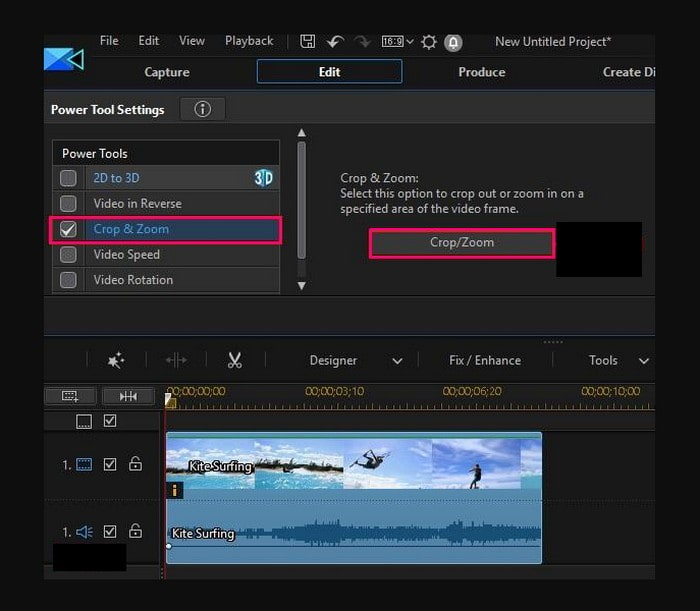
ステップ 3. ツール オプションに進み、ドロップダウンメニューから パワーツール を選択します。その後、クロップ&ズーム ボタンを探してクリックし、画面右側にある クロップ&ズーム ボタンを選択してトリミング機能を有効にします。すると クロップ&ズーム ウィンドウが開き、動画に対してクロップおよびズームを行うための編集機能やオプションが表示されます。
ステップ 4. 再生ヘッドを、動画をズームインしたい位置までドラッグします。これにより、キーフレームを追加 ボタンがすぐに有効になります。その後、プレビューウィンドウに クロップフレーム ボタンが表示されます。調整可能なフレームのトリミングポイントをドラッグして、トリミング領域を変更できます。さらに、中央部分をドラッグすることで、トリミング枠全体の位置を変更することも可能です。トリミング枠をドラッグすると、緑色の軌跡ラインが残ります。
ステップ 5. 動画のトリミングが完了したら、再生して確認し、さらにトリミングする必要がないかをチェックします。画面右側でアスペクト比を変更することもできます。仕上がりに満足したら、OK ボタンを押して変更を保存します。
パート 2. PowerDirector を使って動画をトリミングする際の長所と短所
このパートでは、アプリケーションの長所と短所を紹介します。この部分を読むことで、実際に使用を検討する際に、どのような点を期待できるか把握できます。
それでは、PowerDirector で動画をトリミングする際の長所と短所を見ていきましょう。
長所:
- トリミングしたい動画素材を簡単にインポートできるドラッグ&ドロップ方式を採用している点が便利です。
- ユーザーは、プレビュー画面上でポインターをドラッグして、任意のエリアを手動でトリミングできます。
- ユーザーは、特定のソーシャルメディアプラットフォームに適した、好みのアスペクト比を選択できます。
短所:
- アプリケーションの購読やアップグレードを促す広告が多数表示されます。
- 編集作業中に、出力作業を妨げる予期せぬバグが発生することがあります。
- アプリケーションが突然クラッシュし、編集を最初からやり直さなければならない場合があります。
- 価格が高めのアプリケーションです。
- プロジェクトの最初の 5 秒間にウォーターマークが表示されます。
パート 3. 動画をトリミングする代替方法
上記のアプリケーション以外にも、動画をトリミングするのに役立つアプリケーションが市場には数多く存在します。トリミングは動画編集ソフトの基本的な編集オプションの 1 つですが、さまざまなトリミング方法が用意されていれば、より高度な編集が可能になります。たとえば、プレビュー画面上で手動トリミングできるだけでなく、トリミング範囲に具体的な数値を入力できる機能があると便利です。そのうえで、希望するアスペクト比を選択できるオプションも備えているべきでしょう。
Vidmore 動画変換 が、こうした条件をすべて満たしていることをご存じでしたか?実際に、Vidmore Video Converter なら、ユーザーが好みの動画フレームサイズを自由に設定できます。そのため、動画の不要な部分や気が散る要素を取り除きたい場合、それらを簡単に削除することが可能です。
どのように操作するのか気になりますか?そうであれば、以下の手順に従って、Vidmore Video Converter で動画をトリミングする方法を確認してみましょう。
ステップ 1. Vidmore Video Converter をダウンロードしてインストール
公式サイトからアプリケーションをダウンロードしてインストールします。インストール完了後、プログラムを起動して作業を開始します。
ステップ 2. Video Cropper を選択
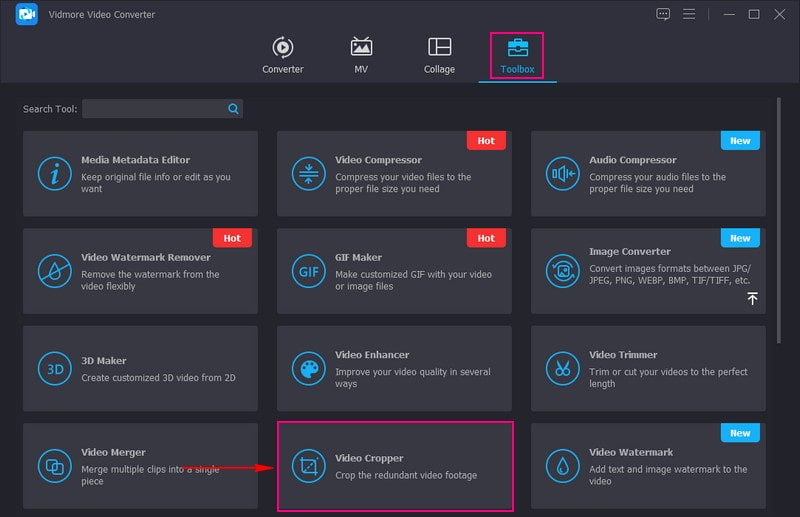
メインインターフェースから、さまざまなツールが用意されている ツールボックス タブに進みます。そこから、Video Enhancer の下にある Video Cropper を探すか検索します。
ステップ 3. 動画を Video Cropper にインポート
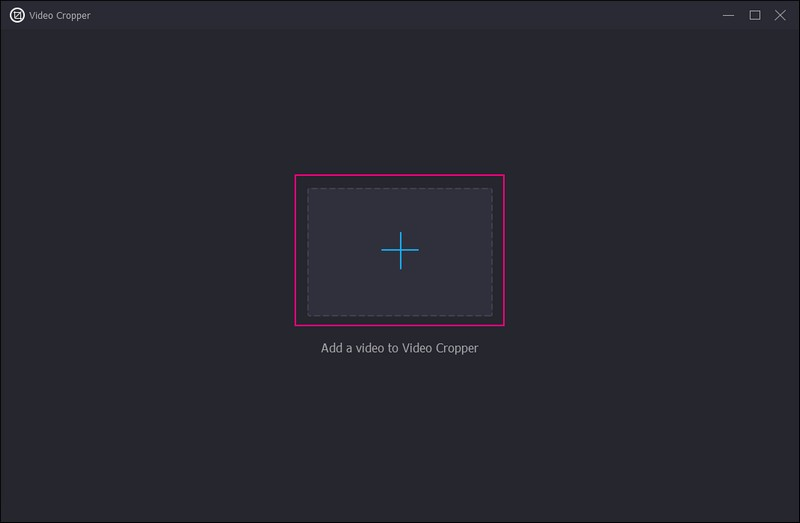
新しく開いたウィンドウの画面中央にある (+) マークをクリックして、動画ファイルをインポートします。するとパソコンのフォルダーが自動的に開くので、トリミングしたい動画を選択します。
ステップ 4. 動画をトリミング
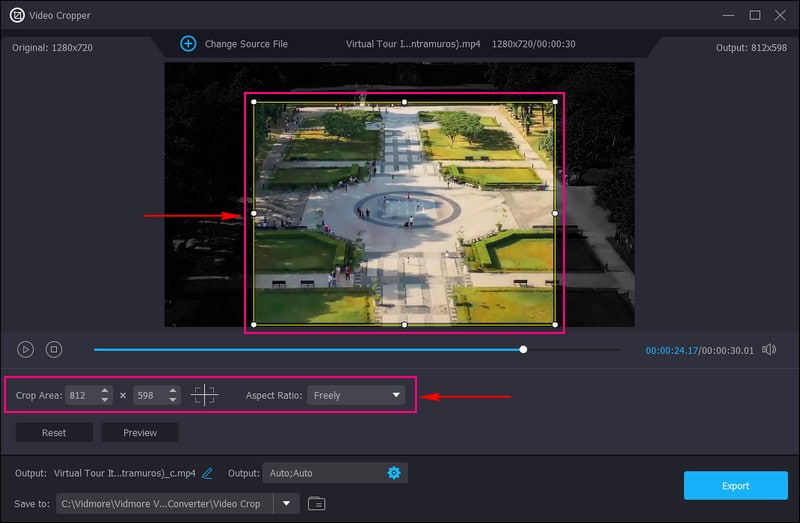
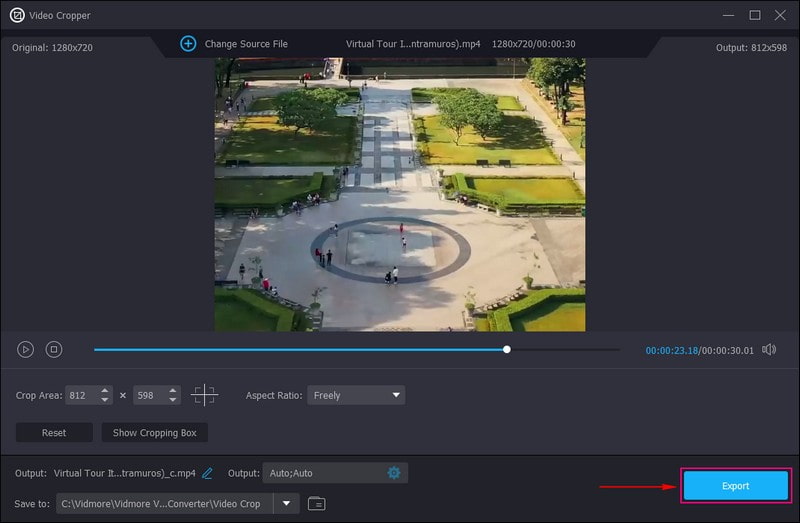
メイントリミング画面に移動すると、プレビュー画面で動画が再生されています。ここから実際に動画のトリミングを行います。手動でトリミングする方法、特定のトリミング範囲を数値で設定する方法、アスペクト比を選択してトリミングする方法があります。
手動でトリミングしたい場合は、プレビュー画面に進み、目的のエリアを囲むように調整可能なフレームをドラッグします。数値を入力してトリミングしたい場合は、トリミング範囲 に移動して、そこで数値を設定します。最後に、アスペクト比を変更してトリミングしたい場合は、アスペクト比 のドロップダウンメニューから希望のサイズを選択します。
ステップ 5. トリミングした動画を出力
出力前に動画を確認したい場合は、プレビュー ボタンをクリックすると、トリミング後の動画が再生されます。仕上がりに満足したら、エクスポート ボタンをクリックして、トリミング済みの動画ファイルをパソコンのフォルダーに保存します。
パート 4. PowerDirector での動画トリミングに関する FAQ
PowerDirector のアスペクト比は?
利用できるビデオのアスペクト比は 4:3 または 16:9 です。アスペクト比を変更するには、「編集」を押してから「アスペクト比」を選択し、一覧から希望するアスペクト比を選んでください。
動画をトリミングすると画質は低下しますか?
動画にトリミング処理を行うと再エンコードが必要になり、その結果として画質が低下します。
動画をトリミングするとファイルサイズは小さくなりますか?
ビデオをクロップすると、フレームから不要な部分を取り除くことができます。ビデオのサイズ(縦横の寸法)を変更して、特定の領域に収まるように調整することもできます。
まとめ
この記事を読み終える頃には、CyberLink PowerDirector で動画をトリミングする方法をマスターしているはずです。とはいえ、より多彩なトリミングオプションを備えたソフトウェアを使いたい場合は、Vidmore Video Converter もぜひお試しください。そのほかにも、魅力的な動画を仕上げるための多数の編集機能を提供しています。