モバイル&デスクトップでTikTok推奨動画サイズを実現する方法
TikTokは、ユーザーが動画を楽しみ、エンターテインメントを得られる、最も人気のある動画共有アプリの1つになりました。このプラットフォームで動画を作成しているなら、一度は動画をクロップしたことがあるはずです。クロップ機能を使えば、動画クリップの不要な部分を取り除けます。さらに、推奨されているTikTok動画サイズに合わせてアスペクト比を変更することもできます。これにより、画面の上下に表示される気が散る部分や黒い帯を気にする必要がなくなります。TikTok用に動画をクロップする方法を学ぶ準備はできましたか?それでは、以下の内容を続けてお読みください。

ページコンテンツ
パート1.TikTok用に動画をクロップする必要がある理由
クリエイターとしては、不要な部分や気が散る部分が残った動画を、プラットフォームにアップロード・共有することは避けたいものです。そうした不要な部分は、視聴者があなたの動画の主題に集中したり、視聴を続けたりするのを妨げる可能性があります。TikTokの推奨解像度、つまり縦横1080×1920ピクセルを意識する必要があります。そのような事態は避けたいはずです。動画を横向き(ランドスケープモード)で撮影した場合は、TikTok用にクロップすることが必須です。そのままだと、画面の上下(または両端)に空白や黒い帯が表示されてしまうからです。加えて、特定の表示エリア内に収まるように動画のサイズ(縦横比)を変更することもできます。そのため、視聴者により快適な視聴体験を提供するには、アプリにアップロードする前に動画をクロップすることを検討してください。
パート2.TikTokのアスペクト比の基準を紹介
TikTokはもともとモバイルデバイス向けに作られ、現在でも大半のユーザーはスマートフォンでこのアプリを利用しています。このアプリでは、プラットフォームに投稿する動画の推奨サイズを1080×1920ピクセルとしています。あわせて、TikTok動画のアスペクト比は9:16であり、モバイルデバイスで一般的な縦長(ポートレート)サイズが標準です。
パート3.TikTokの内蔵機能で動画をクロップする方法
TikTokの内蔵機能を使って、どのように動画をクロップするのか気になったことはありませんか?その疑問に答えるために、録画後の編集オプションに表示される内蔵の機能を使って、動画をクロップすることができます。TikTokで動画をクロップするには、次の手順に進んでください。
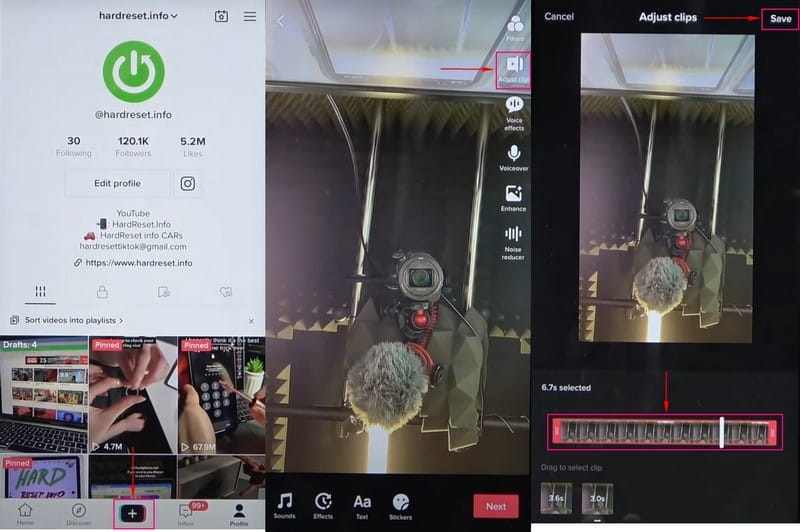
ステップ1. スマートフォンでTikTokアカウントを開きます。開いたら、フィード下部にある+アイコンをタップします。
ステップ2. 録画画面に移動し、ここには複数の編集オプションがあります。この画面で、新たに撮影するか、スマートフォンのギャラリーから動画をアップロードできます。準備ができたら、画面右上にある調整(Adjust Clips)アイコンをタップします。動画をクロップするには、赤いブラケットを左右にドラッグして範囲を調整します。
ステップ3. 終わったら、次へ(Next)ボタンを押し、画面の指示に従って動画を投稿します。
パート4.サードパーティーツールでTikTok用に動画をクロップする方法
1. Vidmore Video Converter
デスクトップでTikTok用動画をアップする前にクロップしたい場合に頼りになる優れたプログラムが、Vidmore 動画変換です。本ソフトにはクロップ機能が内蔵されており、好みに応じて自由に動画をクロップできます。プレビュー画面上で直接クロップしたり、クロップエリアを数値で指定したり、アスペクト比を選択することも可能です。このプログラムには、TikTok推奨の9:16を含む、複数の標準アスペクト比プリセットが用意されています。そのほか、TikTok動画に適用できる効果・フィルター、ウォーターマーク、音声、字幕など、さまざまなオプションも備えています。
以下に、Vidmore Video Converterを使ってTikTokのアスペクト比に変更する手順を示します。
ステップ 1. Vidmore Video Converter をダウンロードしてインストール
まず、このプログラムにアクセスするために、公式サイトからダウンロード・インストールします。インストールが完了したら、プログラムを起動して作業を開始します。
ステップ2. 動画ファイルを追加
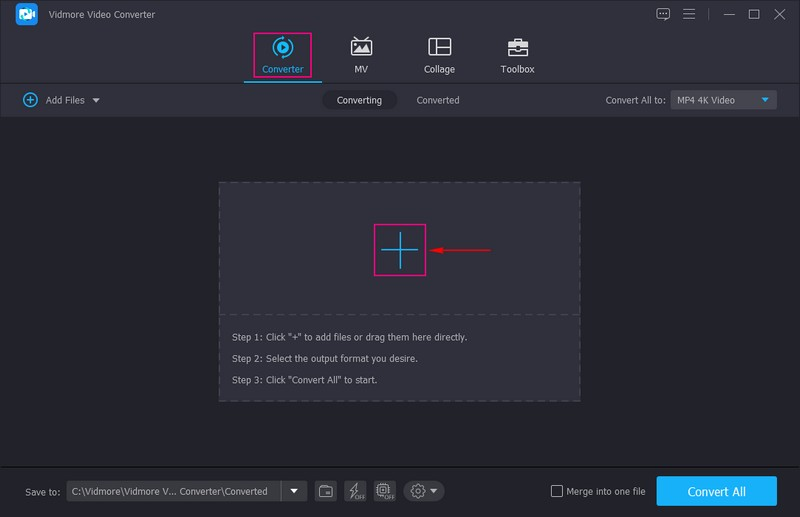
プログラムを開くと、自動的に「コンバーター」タブに移動します。コンバーター画面で+アイコンを押し、変換したい動画ファイルを追加します。
ステップ3. 編集画面を開く
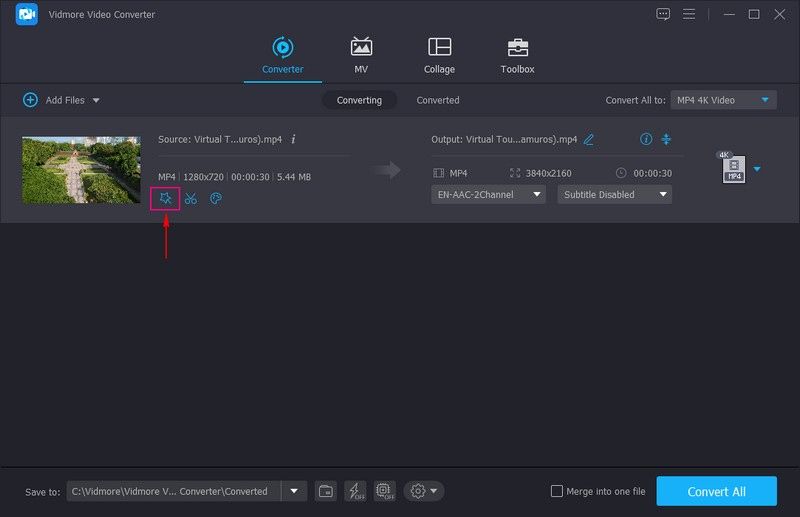
動画ファイルがコンバーター画面に追加されているのが確認できます。続いて、編集画面を表す魔法の杖アイコンをクリックします。すると、さまざまな編集オプションが表示された別ウィンドウが開きます。
ステップ4. 動画ファイルをクロップ
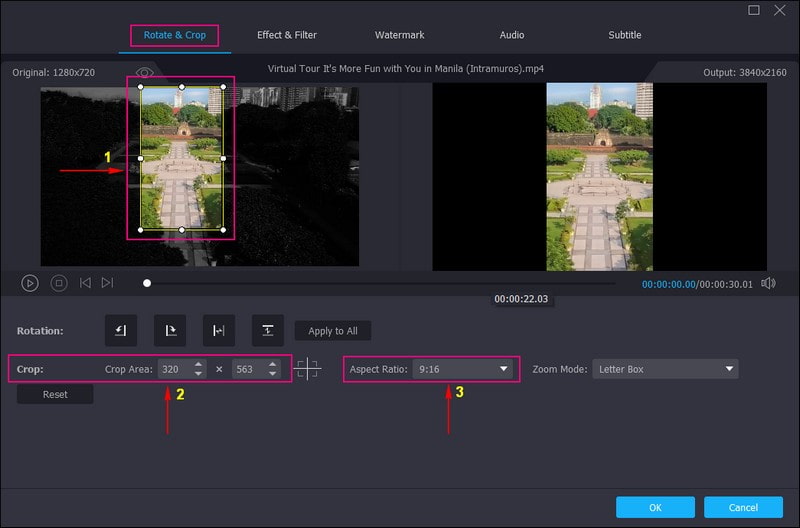
回転&クロップタブに移動します。ここが、動画をクロップする際に主に使用するオプションです。右側のプレビュー画面で、調整可能なフレームをドラッグして、希望のサイズに動画をクロップできます。また、クロップ欄でクロップエリアを数値入力することも可能です。
TikTokには標準のアスペクト比として9:16が推奨されています。アスペクト比の項目から、一覧の中から9:16を選択してください。こうすることで、アプリにアップロードした際に、動画が画面にぴったり収まります。
ステップ5. クロップした動画ファイルを保存
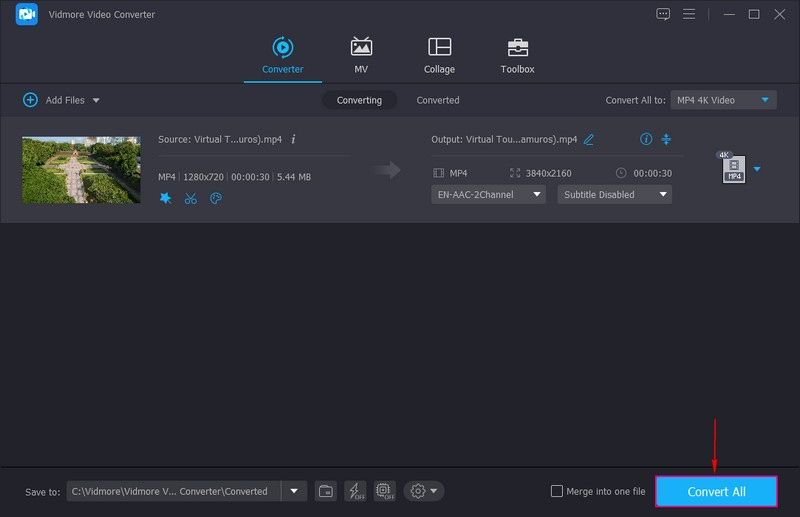
希望どおりのサイズに設定できたら、OKボタンを押して変更を保存します。すると、コンバーター画面に戻ります。次に、すべて変換(Convert All)ボタンをクリックし、クロップ済み動画をデスクトップ上のフォルダーに保存します。その後、保存した動画ファイルをTikTokアプリにアップロードできます。
2. Vid.Fun
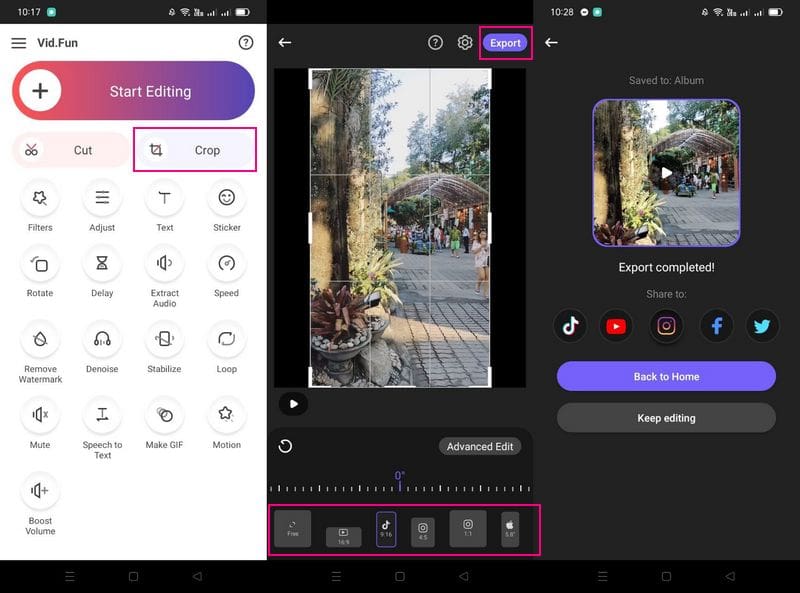
Vid.Funは、モバイルデバイスで動作する使いやすい動画編集アプリです。クロップを含む多数の編集オプションを備えています。16:9、4:5、1:1、5:8、5:5など、さまざまなアスペクト比のプリセットを用意しており、そのうえで、TikTokで推奨されている9:16のアスペクト比にも対応しています。
以下に、Vid.Funを使ってTikTokのフレームサイズを変更する手順を示します。
ステップ1. モバイルデバイスにアプリをダウンロードしてインストールします。インストールが完了したら、アプリを開いて作業を開始します。
ステップ2. メイン画面からクロップ(Crop)オプションをタップして、スマートフォンのギャラリーを開きます。クロップしたい動画ファイルをギャラリーから選択すると、その動画がクロップ画面に読み込まれます。複数のアスペクト比プリセットが表示されますが、その中から9:16のみを選択してください。
ステップ3. 設定が完了したら、画面右上にある書き出し(Export)ボタンをタップします。その後、クロップ済み動画がスマートフォンのギャラリーに保存され、TikTokアカウントにアップロードできる状態になります。
パート5.TikTok動画に関するよくある質問
TikTokでは、短い動画のほうが有利ですか?
TikTokは短尺の動画コンテンツで知られており、視聴者は数秒で動画を見終えることができます。一般的な認識として、TikTokでは長い動画よりも短い動画のほうがより良いパフォーマンスを発揮するとされています。
TikTokの短い動画は再生回数を獲得しやすいですか?
TikTokユーザーは短い動画を好む傾向があるため、より多くの再生数を獲得するには、動画を短くすることを検討しましょう。ユーザーは、あまり時間を取られず、短くて魅力的な内容なら最後まで見てくれることが多いです。また、集中力が長く続かないユーザーもいるため、動画の最初から最後まで視聴者を引きつけられるように工夫してください。
動画をトリミングすると画質は低下しますか?
はい、トリミング処理の際には再エンコードが行われるため、動画の画質は低下します。これは避けられない品質の急激な変化を引き起こします。
まとめ
本記事では、プラットフォームにアップロードできるように、TikTok用に動画をクロップする方法を紹介しました。TikTok内蔵の機能やモバイルアプリを使ってクロップすることもできますし、デスクトップでの編集を好む場合は、Vidmore Video Converterを利用できます。本ソフトはクロップ機能を含むさまざまな編集機能を備えており、希望するTikTok動画のサイズ・アスペクト比を実現するのに役立ちます。