Windows Movie Maker で動画をクロップする方法【完全ガイド】
「Windows Movie Makerで動画をクロップできますか」というあなたの疑問に対する答えを探している人は大勢います。そこで本記事では、この点について最適な答えをはっきりお伝えします。本稿を作成した主な目的は、Windows Movie Maker の機能面、とくにクロップ機能の真実を明らかにすることです。この記事を読み終える頃には、Windows ベースのデスクトップで動画を正しく効率的にクロップする方法について、十分な知識を得られるでしょう。では前置きはこのくらいにして、本題に入り、以下の内容を読み進めてください。

ページコンテンツ
パート1. Windows Movie Maker なしで動画をクロップする最良の方法
Windows Movie Maker で動画をクロップする方法を学ぶ前に、WMM が使えない場合に最適なツールをご紹介します。それが Vidmore 動画変換 です。これは、動画クロッパーを含む数多くの動画編集ツールを搭載した究極のソフトウェアです。そのクロップ機能が、どれほど強力でありながらシンプルであるかにきっと驚くでしょう。Vidmore を使えば、動画の不要な部分を簡単かつ自由に、標準的な形式で取り除けます。ドラッグ操作でクロップしたり、規格化されたサイズを入力してクロップしたりすることが可能です。さらに優れているのは、Vidmore Video Converter なら、複数の動画を一度にクロップし、適用したクロップ設定をアップロードしたすべての動画にまとめて反映できる点です。
さらに、「Windows Movie Maker で動画にズームインするには?」という疑問をお持ちであれば、Vidmore Video Converter にはズームモードもプリセットとして用意されていることを知っておくと良いでしょう。なかなか魅力的ではないでしょうか。加えて、ツールボックスには、動画強化、3D メーカー、動画ウォーターマーク、ウォーターマーク除去、カラー補正、結合、速度コントロールなど、他にも多彩な機能が備わっています。そのうえ、自分だけのムービーを作る強力なムービーメーカーとしても活用できます。したがって、Windows Movie Maker が使えない状況でこのソフトを導入することは、大きな価値があります。それでは、この優れたツールで動画をクロップする方法について、完全なチュートリアル動画もあわせて見て、さらに理解を深めてください。
- Windows Movie Maker の最良の代替ムービーメーカー兼動画クロッパー。
- Windows デスクトップと MacBook に最適。
- 多彩で強力なツールと機能を搭載。
- AI 技術とハードウェアアクセラレーションを搭載。

Windows Movie Maker の代替ソフトで動画をクロップする方法
ステップ1. Video Cropper を開く
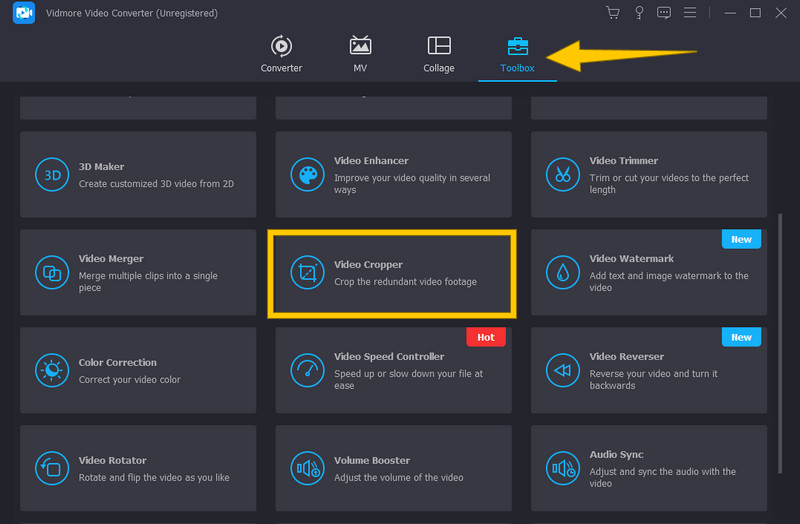
まず最初に、上のダウンロードボタンをクリックして、このソフトをデスクトップにダウンロード・インストールします。インストール後にソフトを起動し、ツールボックス メニューをクリックして Video Cropper ツールにアクセスします。続いて、新しく開いたウィンドウで プラス ボタンをクリックし、クロップしたい動画を選択します。
ステップ2. 動画のクロップを開始
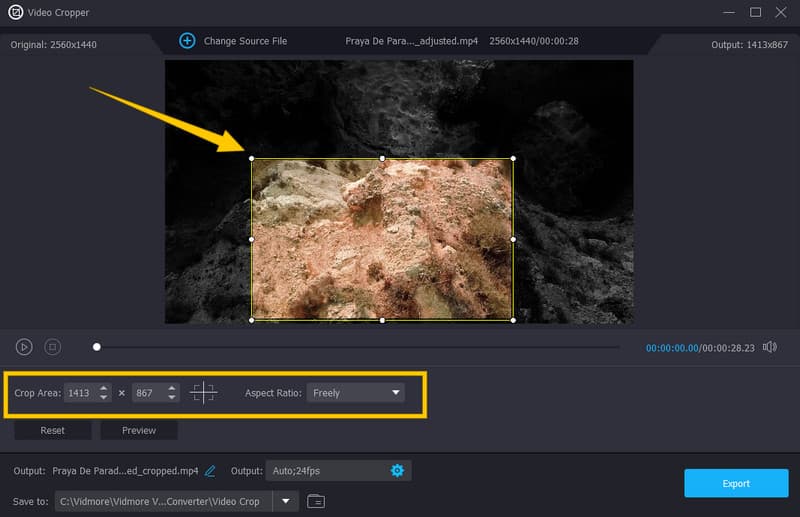
動画をアップロードしたら、クロップを開始できます。タイムライン上の動画に表示されている黄色いクロップ枠をドラッグして、クロップ範囲を調整してください。また、好みに合わせて アスペクト比 や クロップ領域 を設定することもできます。
ステップ3. 出力設定にアクセス
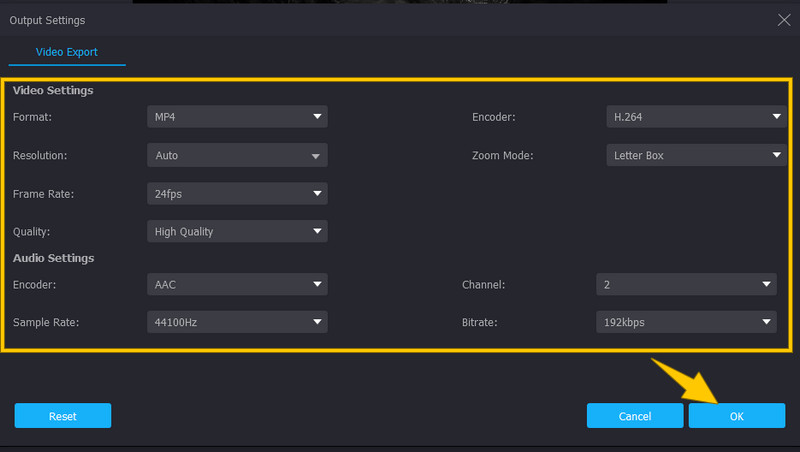
希望どおりにクロップできたら、出力用のほかのプリセットも最適化しましょう。そのためには、出力 セクションにある 歯車(Coggle) アイコンをクリックします。ポップアップしたウィンドウで、好みに合わせて出力設定を調整し、OK タブをクリックして変更を適用します。
ステップ4. 出力先を指定
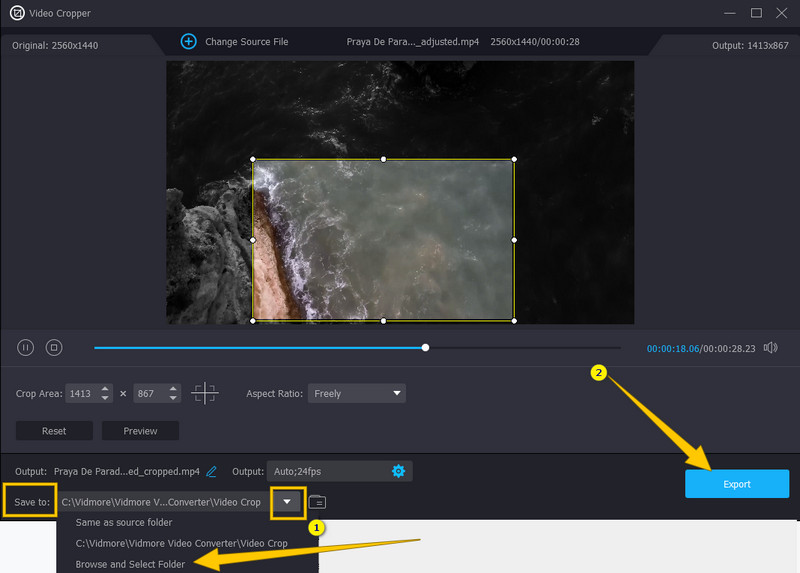
次に、保存先 セクションのドロップダウンボタンをクリックして、出力ファイルの保存先フォルダーを選択します。続いて、参照してフォルダーを選択 オプションをクリックし、希望するフォルダーを指定します。
ステップ5. クロップした動画を書き出す
最後に、エクスポート ボタンをクリックすれば、数秒の書き出し処理の後、クロップされた動画を視聴できるようになります。
パート2. Windows Movie Maker を使って動画をクロップする方法
「Windows Movie Maker で動画をクロップできますか」という質問に答えるには、まず、このツールには純粋なクロップ機能が搭載されていないことを理解しておく必要があります。ただし、完全なクロップではないものの、ズームアニメーション機能を使うことで、ある程度フレームサイズをトリミングすることは可能です。このソフトがすでに10年ほど前に開発終了していることを考えれば、驚くことではないかもしれません。つまり、今ある機能は、当時の開発段階で搭載されたオリジナルの機能に限られているのです。それでも、Windows Movie Maker には、プロジェクト動画からスナップショットを撮影したり、Facebook、Vimeo、Flickr などの各種ソーシャルメディアに動画を公開したりと、便利な機能がまだ多く残っています。また、内蔵メディアプレーヤーとしてメディアファイルを再生する機能も優れています。とはいえ、本記事の主旨に沿って、ここからは具体的な操作手順を確認していきましょう。
Windows Movie Maker で動画をズームインする方法
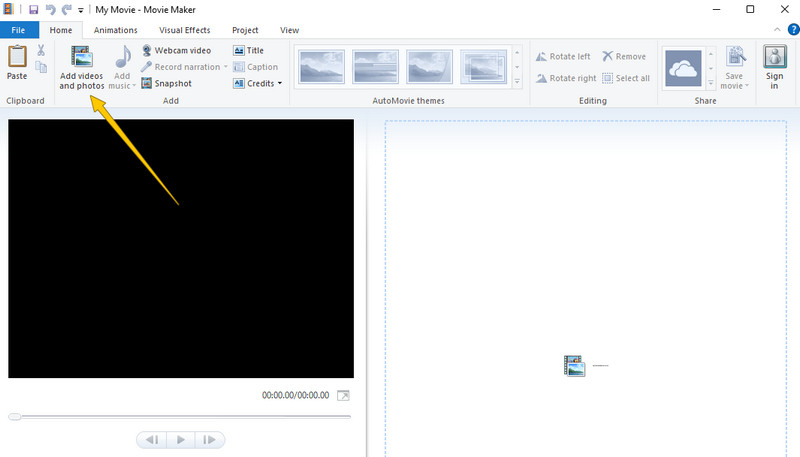
ステップ1. Windows 7/8/8.1 のデスクトップで Windows Movie Maker を起動します。次に、プレビュー上部の ビデオおよび写真の追加 をクリックして、動画をインポートします。
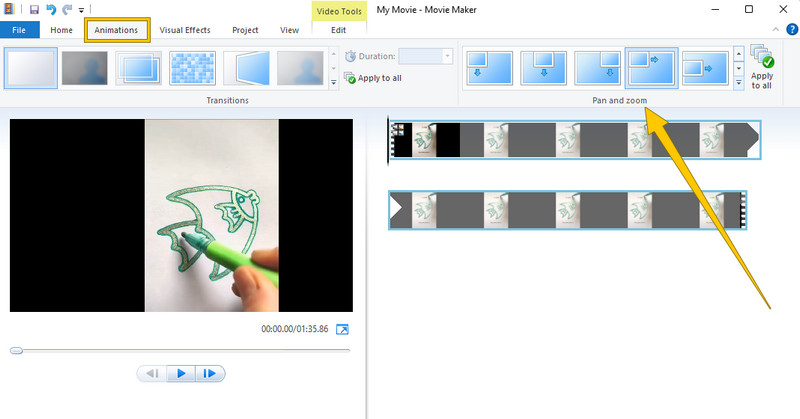
ステップ2. 動画がアップロードされたら、アニメーション タブを開いてクリックします。続いて、パンおよびズーム の一覧から好みのオプションを選択します。この効果を適用することで、動画から不要なフレームを事実上取り除くことができます。
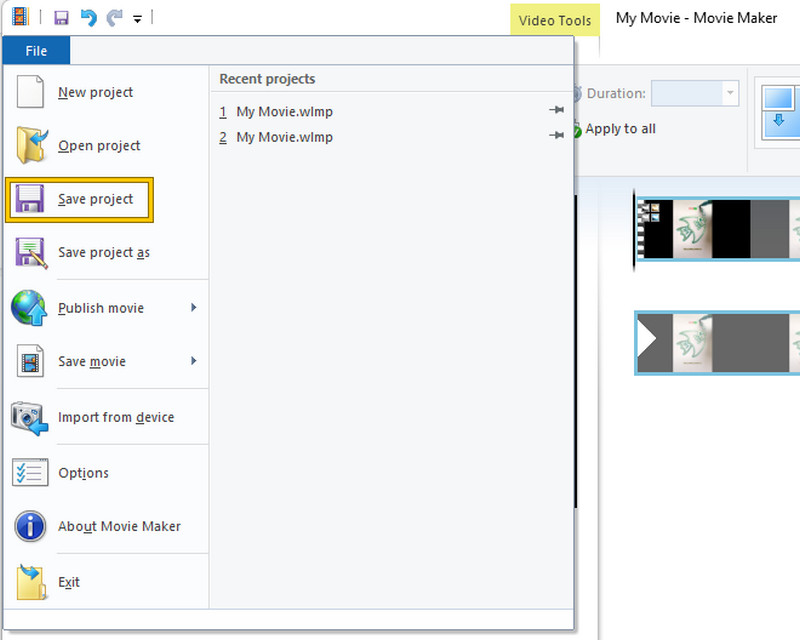
ステップ3. その後、動画を保存できます。保存するには、ファイル メニューを開き、プロジェクトの保存 を選択します。
パート3. Windows Movie Maker での動画クロップに関するよくある質問
Windows Media Player で代わりに動画をクロップできますか?
いいえ。Windows Media Player も、Windows Movie Maker のような動画編集ソフトではありません。これもまた、動画をトリミング(クロップ)することはできません。
Windows Movie Maker でアスペクト比をカスタマイズできますか?
いいえ。Windows Movie Maker では、動画のアスペクト比をカスタマイズすることはできません。ただし、プロジェクトをワイドスクリーン(16:9)および標準(4:3)のアスペクト比で表示することは可能です。
ソフトをインストールせずに、Windows デスクトップで動画をクロップする方法はありますか?
残念ながら、デスクトップで動画をクロップするには、サードパーティ製ソフトの助けが必要です。そのため、満足のいくクロップ処理を行うには、Vidmore 動画変換 のような高性能な動画編集ソフトが不可欠です。
まとめ
以上が、「Windows Movie Maker で動画をクロップできるか」というあなたの質問に対する回答です。もし開発が継続されていれば、Windows Movie Maker は非常に優秀な標準搭載ソフトになっていたかもしれません。とはいえ、本記事では動画のクロップやその他の編集作業において、あらゆる期待に応えてくれる最良の代替ソフト「Vidmore Video Converter」をご紹介しました。