動画を高速化するタイムラプス動画メーカー ベスト3
タイムラプス動画は、いくつかの異なる方法で作成することができ、さらにその工程をカスタマイズする手段も数多く存在します。高品質なタイムラプス映像を制作するには高度な技術が求められ、設定・ツール・考慮すべき要素も多いため、難しく感じることもあるでしょう。「タイムラプス動画の作り方」を知りたい場合でも、タイムラプスムービーの制作方法を知りたい場合でも、ここでは最初の段階から完成まで、一連の流れを通して解説していきます。


パート1:タイムラプスとは何を意味するか
タイムラプス効果の主な目的は、ある映像を通じて時間の経過を表現することです。撮影された映像には、動きが非常に速く、モーションブラーがかかったように見える効果があります。タイムラプス映像を作成するには高度に専門的なカメラが必要であり、自然ドキュメンタリーやCM、映画制作などでよく用いられます。タイムラプス映像を作成するには高度に専門的なカメラが必要であり、自然ドキュメンタリーやCM、映画制作などでよく用いられます。このテーマについて調べてみると、現在市販されている多くのハイテクビデオカメラには、タイムラプス録画機能が搭載されていることが分かるはずです。
この方法を使えば、自分自身のタイムラプスムービーを制作できるようになります。しかし近年では、デジタルカメラで静止画を撮影し、それらをタイムラプスソフトの助けを借りてタイムラプスムービーに仕上げることも可能になっています。
パート2:タイムラプス動画の作り方
以下に、さまざまなプラットフォームでタイムラプスムービーを作成するいくつかの方法を挙げます。
1. iPhone
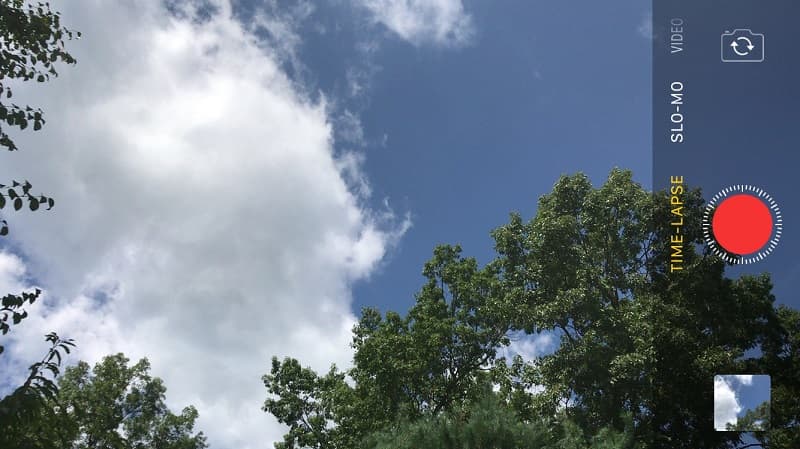
一般的に、iPhoneに搭載されているカメラは、モバイル端末の中でも最高レベルの性能を誇ります。多くのハイエンドなコンパクトデジカメに匹敵するカメラです。その優れた機能のひとつが、タイムラプス動画を作成できる点です。内蔵のタイムラプスモードを使えば、iPhoneで通常の動画を撮るのと同じくらい簡単にタイムラプス動画を撮影できます。タイムラプスを作る手順は、次の5つの簡単なステップに分解することができます。
ステップ1: iPhoneのカメラを起動し、画面を右にスワイプしてタイムラプスオプションが表示されるまで移動します。これでタイムラプス撮影モードが設定されます。
ステップ2: 撮影したいシーンの部分を画面上でタップすると、その部分にピントと露出を合わせることができます。
ステップ3: タイムラプス動画の撮影を開始する準備ができたら、赤い録画ボタンを押します。録画を終了するには赤い録画アイコンをもう一度タップします。動画は自動的に縮小表示され、カメラロールに保存されます。
2. GoPro
アクションカメラといえば、真っ先に思い浮かぶブランドがGoProでしょう。このメーカーは常に市場で最も先進的なアクションカメラを提供しており、最新技術の最前線に立っています。こうした理由から、GoProは高品質なアクションカメラの中で最も人気のあるブランドであり続けています。このデバイスはスタイリッシュかつコンパクトなカメラであり、高品質な写真や動画を提供してくれます。
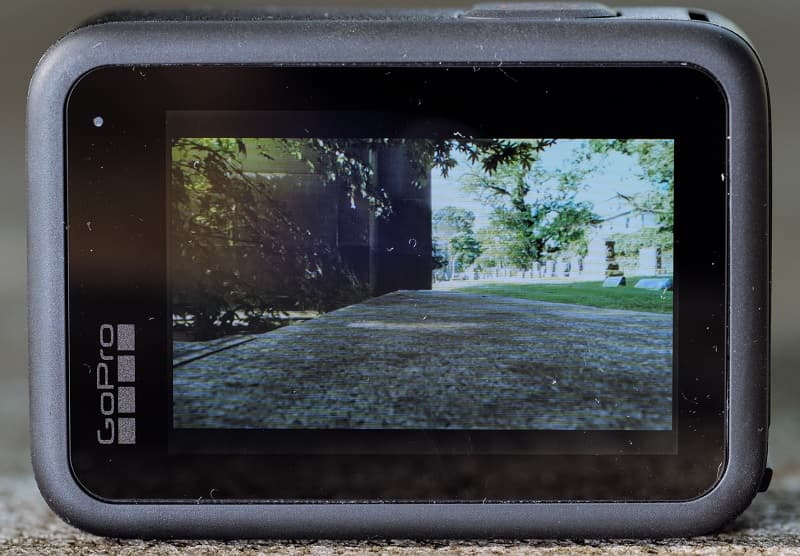
さらに、頑丈な構造と設計により、防水性と高い耐久性を兼ね備えています。ここでは、GoProでタイムラプスムービーを作成する手順を紹介します。
ステップ1: 上部のシャッターボタンを押すと録画が開始されます。
ステップ2: カメラのディスプレイには、撮影されたタイムラプスの量と、カメラが現在撮影中であることを示す時間カウンターが表示されます。また、カメラ本体の赤いLEDが点滅することで録画中であることが分かります。
ステップ3: 録画を停止するには、再度上部のシャッターボタンを押します。
3. Vidmore Video Converter
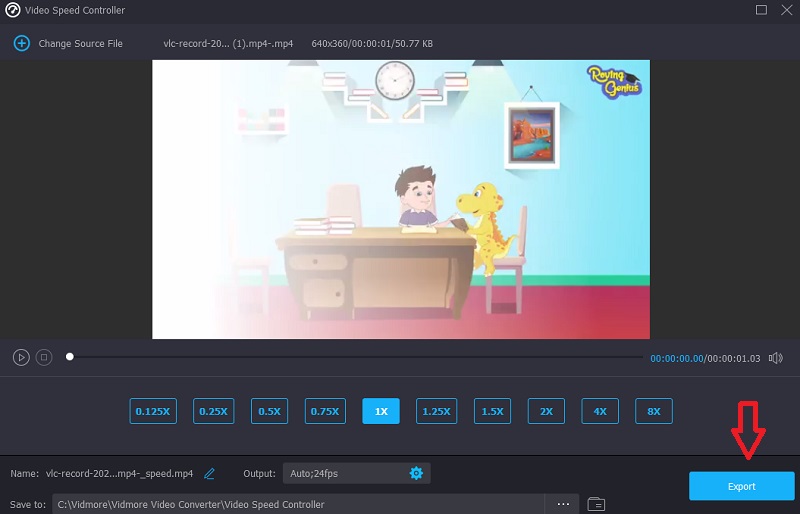
GoProのようなハイエンド機器や、タイムラプス撮影機能を備えたモバイル端末を持っていない場合は、ソフトウェアに頼ることもできます。その場合に最も有力で便利な代替手段となるのが、Vidmore 動画変換です。これはWindowsやMacなど、さまざまなOSを搭載したパソコンで利用できるソフトウェアです。ツール内の「ムービースピードコントローラー」を使えば、動画の再生速度を上げて、より速く視聴することができます。元の速度の4分の1から8倍まで、さまざまな速度に変更することが可能です。
動画に早送りのようなスピードアップ効果を加えたい場合は、単に再生速度を上げるだけでなく、この目的のためのオールインワンソリューションであるVidmore Video Converterを利用するのが最適です。
映像と音声の設定も調整できます。音量を上げたり、録画の特定の位置にスキップしたりすることが可能です。編集作業によって映像の画質がやや低下する場合もありますが、ファイル自体を失ってしまう心配はありません。
ステップ1: Vidmore Video Converterをダウンロードし、デバイスにインストールして起動します。この3つの手順を完了すれば、デバイス上で使用できるようになります。
ツールボックスメニューからVideo Speed Controller(ビデオスピードコントローラー)を選択して動画速度を変更します。これにより、動画の再生速度を速くしたり遅くしたりできます。
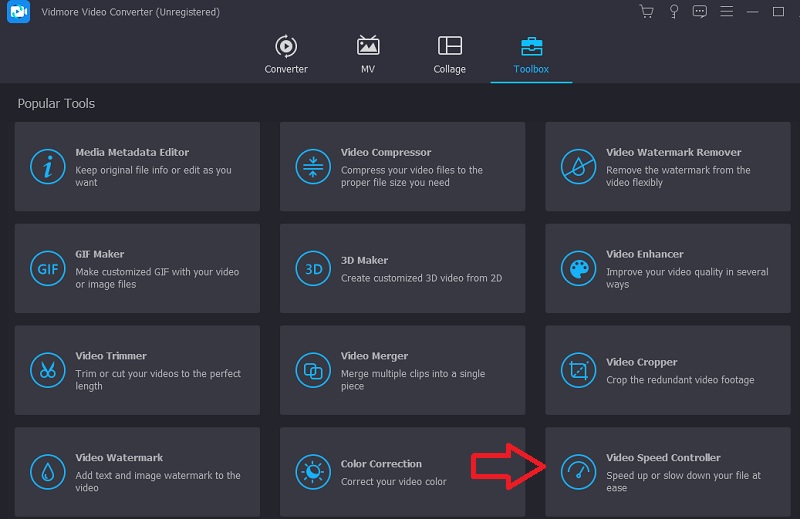
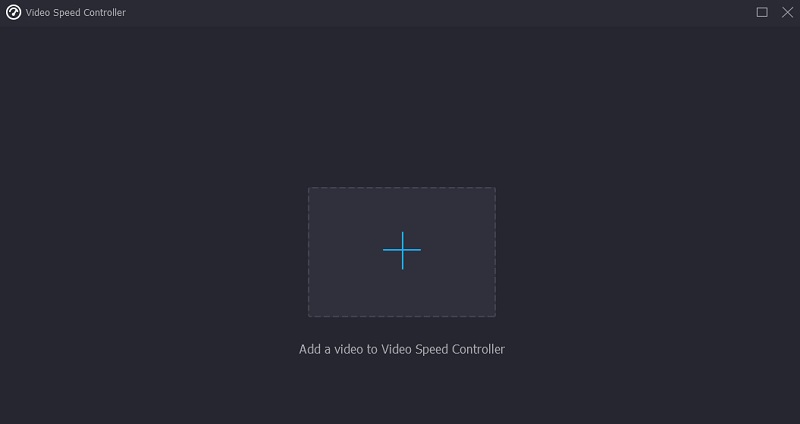
サイドバーからVideo Speed Controllerを選択したら、画面中央の+アイコンをクリックして、現在の設定に動画を追加します。
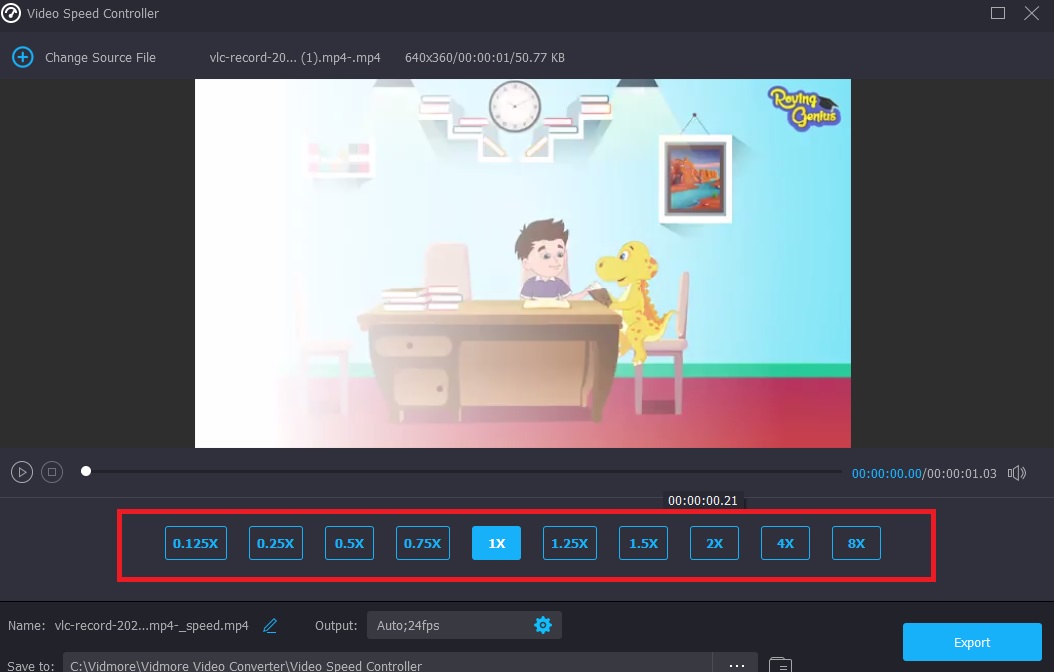
ステップ2: 読み込みが完了すると、動画クリップの下にさまざまな速度オプションのドロップダウンメニューが表示されます。ボタンを押すだけで、好みの再生スピードや難易度を選ぶことができます。
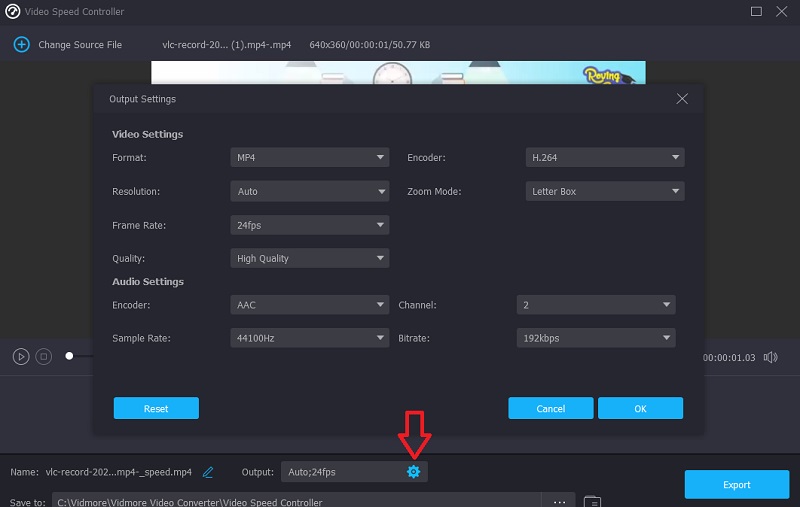
設定タブをクリックすれば、ファイルの品質も変更できます。タブに触れると、フレームレートや解像度などを調整することが可能です。これらの設定を変更する予定がなければ、そのまま変換処理に進んで構いません。
ステップ3: 書き出しを開始するには、[書き出し]ボタンをクリックします。その後、処理が完了するまで待ってから次の作業に進んでください。
パート3:タイムラプス動画に関するFAQ
タイムラプス動画は1秒間に何フレームですか?
タイムラプス動画では、1秒あたり30フレームのフレームレートが一般的です。映像のフレームレートは、ポストプロダクションで調整することもできます。ただし、カメラ内で実際に起きている動きのスピードを考慮して撮影しないと、静止したように見える画像ばかりになってしまいます。
写真家はどのようにしてタイムラプス動画を作るのですか?
写真家は複数の画像を撮影し、それらを動画編集ソフトを使ってつなぎ合わせ、動く映像に仕上げます。タイムラプス動画では、1秒あたり30フレームのフレームレートが一般的です。
タイムラプス撮影は、通常の動画を後から倍速再生するより優れていますか?
タイムラプス映像と早回し映像は、どちらも多くの実用的な用途があります。およそ30分程度の撮影をしたい場合は、ワンテイク撮影が理想的な解決策となるでしょう。長時間にわたって撮影する場合には、タイムラプス撮影が最適な方法です。
まとめ
これでタイムラプスとは何かが分かったので、実際に作成してみましょう!上で紹介したタイムラプス動画作成ツールを使えば、あなたのビデオクリップに一味違った演出を加えることができます。十分なストレージ容量がない場合でも、Vidmore Video Converterのようなソフトウェアを使えば、動画の再生速度を上げてタイムラプス風に仕上げることが可能です。