WebM動画ファイルを画質劣化を最小限に抑えて圧縮する方法
“「7.1GBあります。もっとずっと小さくしたいのですが、画質はそれほど重要ではありません。形式はWebMで、長さは約1時間半です。」”
WebM形式は、MP4をはじめとする多くの一般的な動画形式と比べて、より省スペースなフォーマットです。しかし、それでも動画が大きくなってしまうことがあります。あなたも圧縮したい巨大なWebM動画をお持ちではありませんか?本記事では、画質の劣化を最小限に抑えてWebMを圧縮できる5つのツールを紹介し、そのうち2つの使い方を詳しく解説します。


パート1:画質を落とさずにWebMファイルサイズを削減できる最強のWebMコンプレッサー
現在市場で最も強力なWebM圧縮ソフトは、Vidmore 動画変換です。画質を損なわずに動画をしっかり圧縮でき、圧縮処理も非常に短時間で完了します。
 Vidmore Video Converter – 最高のWebM圧縮ソフト
- 解像度、形式、ビットレートなどの設定を調整してWebMを圧縮。
- WebM動画を希望のサイズまで縮小。
- WebM、MP4、MKV、MOVなど1000種類以上の動画形式を圧縮可能。
- ハードウェアアクセラレーション技術により、通常より70倍以上高速に処理。
- WebMの圧縮を開始する前に、結果をプレビュー可能。

Vidmore Video ConverterでWebM動画を圧縮する手順:
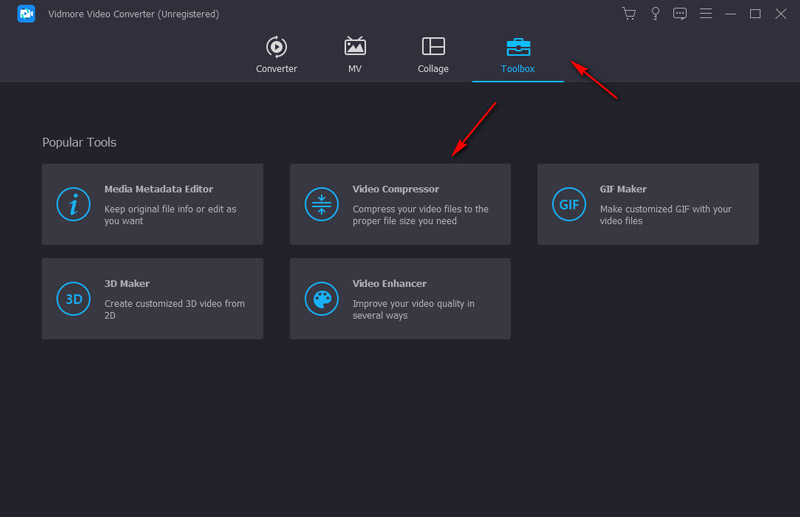
ステップ1.パソコンでプログラムを起動します。インターフェースが表示されたら、ツールボックスタブに移動し、動画圧縮機能をクリックします。その後、コンプレッサー画面の+ボタンをクリックして、WebM動画を追加します。
ステップ2.動画が読み込まれたら、WebMファイルのサイズを小さくするために設定を調整できます。まず、出力形式をWebMに選択します。次に、出力解像度を決めます。元の解像度を維持するのも悪くありませんが、解像度を下げると動画サイズをさらに小さくできます。そのうえで、ビットレートを変更することでサイズバーをドラッグして出力サイズを調整します。
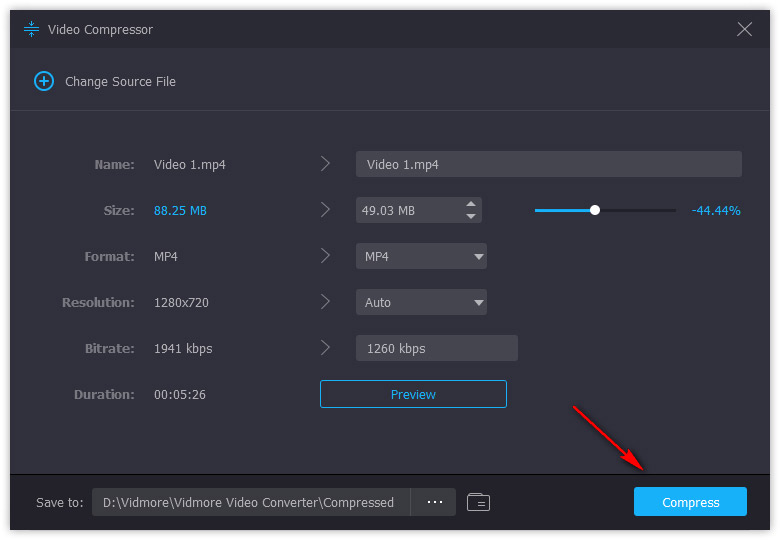
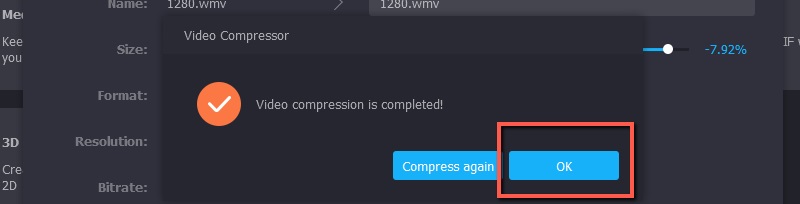
ステップ3.最後に、画面下部で出力先フォルダーを指定します。準備ができたら、右下の圧縮ボタンをクリックしてWebMファイルの圧縮を開始します。圧縮が完了すると、動画の圧縮が完了しましたという通知が表示されますので、OKボタンをクリックしてください。
ご覧のとおり、Vidmore Video Converterを使えば簡単にWebMを圧縮できます。しかし、「ソフトをインストールしたくない」という場合もあるでしょう。そのような方のために、オンラインでの解決策も用意しました。
パート2:WebM動画をオンラインで無料圧縮する方法
Vidmore Free Online Video Compressorは、無料で使えるオンラインのWebM圧縮ツールです。ただし、このツールでWebMファイルを圧縮する場合、結果を事前にプレビューすることはできず、処理速度もVidmore Video Converterほど速くはありません。さらに注意すべき点として、元のWebM形式のまま保存することはできず、このオンラインツールが対応している別形式への変換が必要になります。以下は、このツールでWebMファイルを圧縮する手順です。
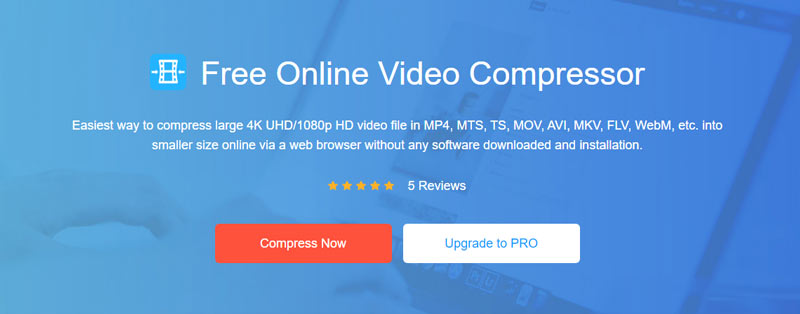
ステップ1.ブラウザでhttps://www.vidmore.com/free-online-video-compressorにアクセスします。ページ中央にある今すぐ圧縮ボタンをクリックしてツールを起動します。通常、数秒ほどで読み込みが完了します。続いて、表示されるファイルエクスプローラーのウィンドウからWebM動画をアップロードします。
ステップ2.インターフェースが表示されたら、出力ファイルのサイズを調整するために設定を変更できます。Vidmore Video Converterと異なり、希望するサイズを直接数値で入力することはできず、サイズバーをドラッグして調整する必要があります。出力形式については、WebMは対応リストに含まれていません。リストからいずれかの形式を選び、WebMをその形式に変換してください。
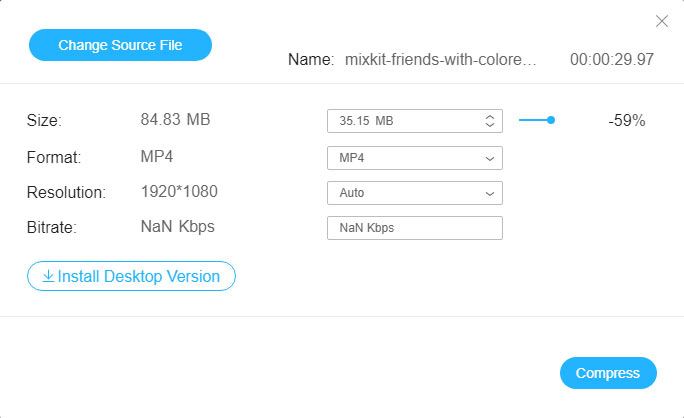
ステップ3.画面右下の圧縮ボタンをクリックします。オンラインWebMコンプレッサーから、出力ファイルを保存するフォルダーの指定を求められます。保存先を選択してOKをクリックしてください。
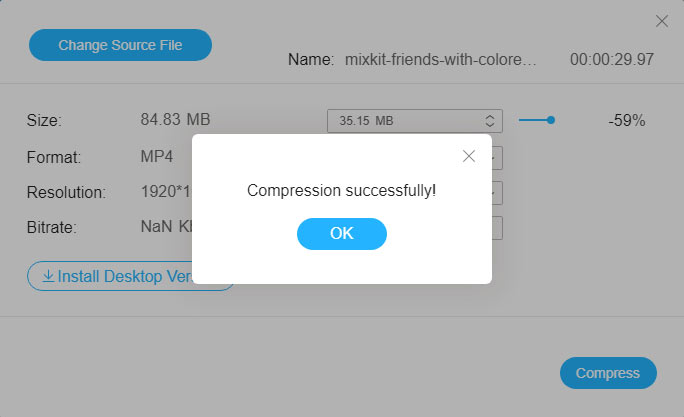
通知が表示されたら、動画ファイルは正常に圧縮され、指定したフォルダーに保存されています。上記2つの方法が合わない場合は、次に紹介する他のツールも試してみてください。
パート3:WebMファイルを圧縮するためのその他3つのツール
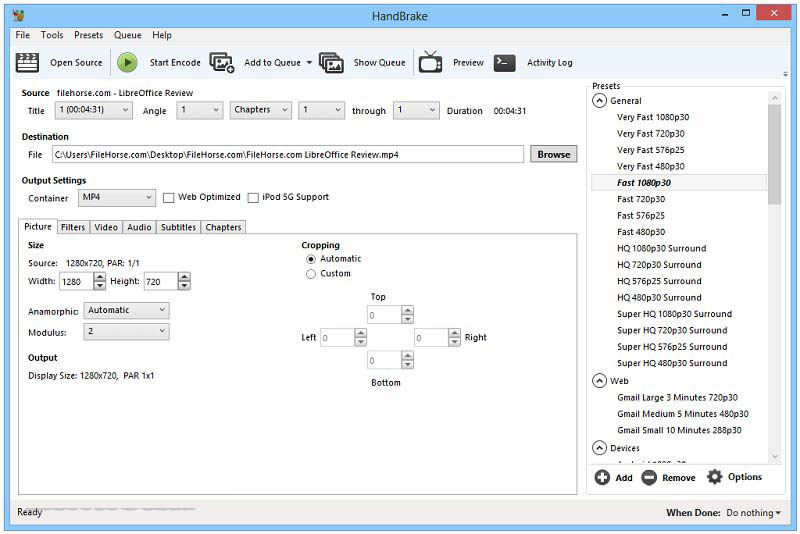
1. HandBrake(1.HandBrake)
HandBrakeは有名な動画変換ソフトであり、実は動画圧縮にも非常に優れています。
2. Clideo
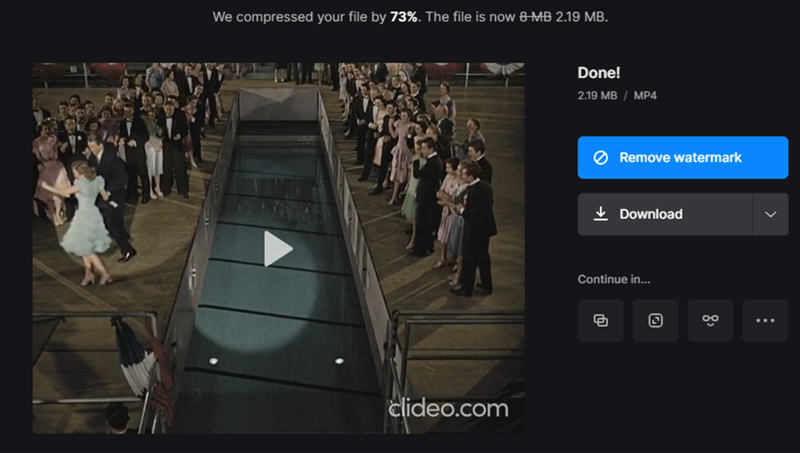
Clideoは、結合、圧縮、リサイズ、カットなど、さまざまなオンライン動画ツールを提供しています。その動画コンプレッサーはとても使いやすく、GoogleドライブやDropboxから直接動画を取り込むことができます。
3. VideoSmaller
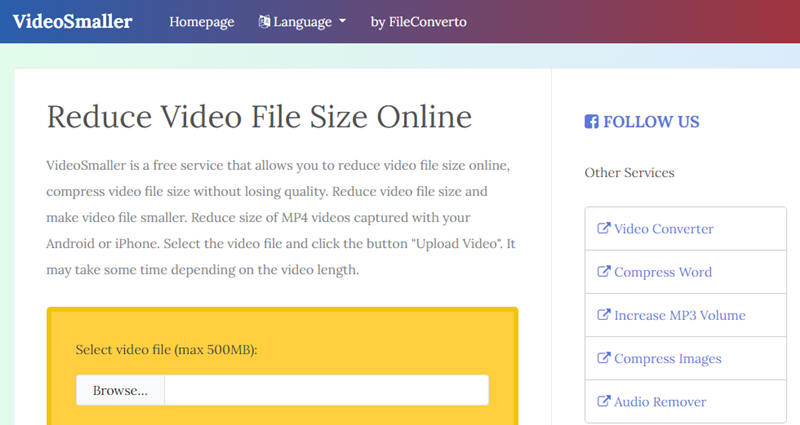
VideoSmallerは、動画圧縮に特化した無料サービスです。最高の画質を保ちたい場合に便利な低圧縮レベルを利用できるほか、動画の幅を直接小さくしてファイルサイズを縮小することも可能です。
はい、Any Video Converter には Android デバイス向けのアプリ版もあります。アプリ名は「Any Video Converter AVC」です。ユーザーはこのアプリを使って、Android スマホやタブレットから直接MP4 を MP3 に変換できます。多くの変換形式に対応しているほか、動画編集、トリミング、クリップの結合などの機能も備えています。
WebM動画をパソコンで再生するための無料WebMプレーヤー6選
パート4:WebM動画の圧縮に関するよくある質問
WebMファイルとは?
拡張子が .webm のファイルは WebM ファイルです。動画と音声の両方を含み、MKV 形式に似た動画コンテナを使用しています。Chrome や Edge などの主流ウェブブラウザでサポートされています。WebM はオープンソースで、ロイヤリティフリーです。
WebMとMP4の違いは?
主な違いは、使用している動画コーデックが異なる点です。Google が開発した WebM は VP8 または VP9 を使用し、一方、ISO が開発した MP4 は H.265、H.264、AVC を使用します。WebM はインターネット配信において優れたパフォーマンスを発揮し、MP4 は携帯端末などでの互換性に非常に優れています。
WebMはロスレスですか?
いいえ、WebM は可逆圧縮(ロスレス)ではありません。VP9 コーデックを用いた WebM 形式は、推奨される非可逆圧縮(ロッシー)の動画形式です。ロスレスの動画コーデックが必要な場合は、H.265 ロスレスや Motion JPEG ロスレスを利用してください。
まとめ
本記事では、WebM動画ファイルを小さくする2つの方法を紹介しました。画質をできるだけ落とさずにWebM動画を圧縮したい場合は、下のダウンロードボタンからVidmore Video Converterを入手してみてください。画質にはあまりこだわらず、別の形式に変換しても構わないという方には、より手早く使えるVidmore Free Online Video Compressorがおすすめです。
WebMのヒント
-
動画を圧縮する
-
WebMソリューション
-
WebM を変換