Macで動画ファイルを簡単に小さくするための詳しい解説
大容量でも小容量でも、ストレージ容量に余裕があろうとなかろうと、ストレージ問題から完全に無縁という人はいません。パソコンも同様で、どのOSを使っていても状況は変わりません。Mac OSユーザーも例外ではなく、この問題に直面します。特に、パソコンに4Kや8K動画をたくさん保存している場合には、その傾向が顕著です。そうした高画質動画を保存していると、PCの空き容量があっという間に足りなくなってしまいます。
テクノロジーの進歩のおかげで、今や私たちの身の回りには動画圧縮プログラムをはじめとするさまざまなアプリがあります。そのため、動画を理想的なサイズに合わせてリサイズ・圧縮できるようになりました。アップロードできる動画にほとんど制限がなくなるだけでなく、デバイス内に多くの動画を保存することも可能です。前置きはこのくらいにして、ここからはMacで動画ファイルサイズを縮小するための、実用的で優れたツールをご紹介します。


パート1. ベストな動画コンプレッサーでMacの動画を圧縮する方法
Mac向け動画コンプレッサーの筆頭に挙げられるのが、Vidmore 動画変換です。本ソフトは、ビットレート、解像度、圧縮率、フォーマットを調整することで、動画のサイズを自由にコントロールできます。さらに、変換を開始する前に、出力ファイルをプレビューすることも可能です。そのため、やり直しをせずに結果を確認できる優れた選択肢と言えます。メディアサイズを変更するための各種パラメータ調整に加えて、動画編集機能も搭載しています。
本ツールには動画トリマーが搭載されています。この機能を使えば、不要なシーンをカットして動画のサイズを小さくすることができます。その他にも、フィルターやエフェクトの適用、字幕やウォーターマークの追加など、さまざまな機能があります。以下のステップバイステップガイドに従って、このプログラムでMac上の動画ファイルサイズを小さくする方法を学びましょう。
ステップ1.プログラムをインストールして起動
まずは、デスクトップソフトであるVidmore Video ConverterをMacにダウンロードします。下にあるMac用の無料ダウンロードボタンをクリックしてアプリをインストールしてください。インストールが完了したら、アプリを起動します。
ステップ2. Video Compressorにアクセス
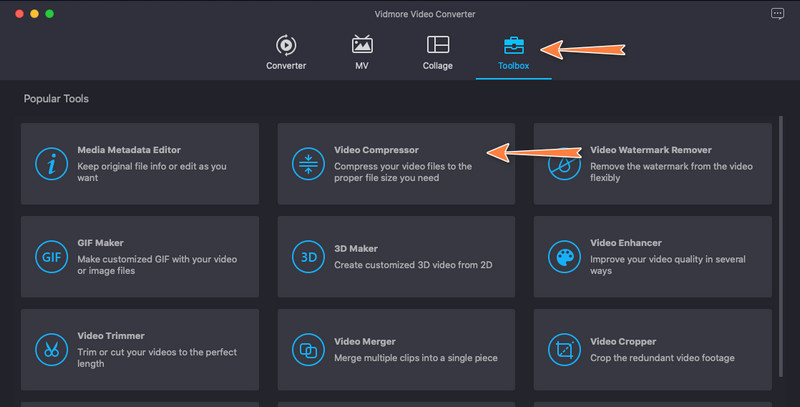
次に、画面上部のメインタブのひとつであるツールボックスタブを開きます。このタブからVideo Compressorを選択し、圧縮機能にアクセスします。
ステップ3. 動画ファイルを追加
すると、アップロード用のウィンドウが表示されます。+ボタンをクリックしてファイルフォルダを開きます。フォルダ内を参照し、圧縮したい動画を探して選択し、アプリに読み込みます。
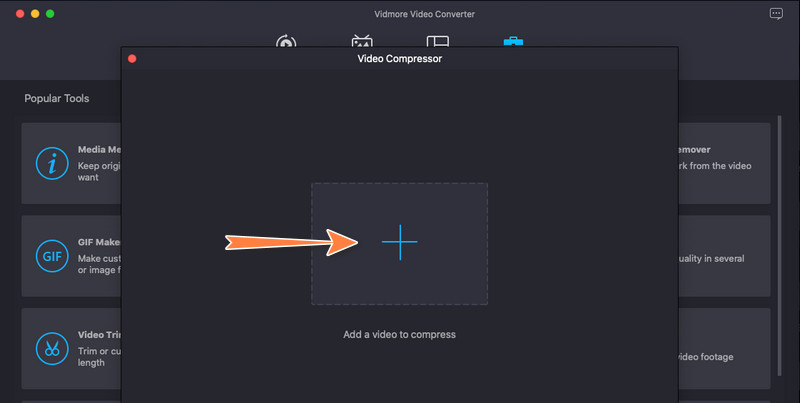
ステップ4. 動画を圧縮
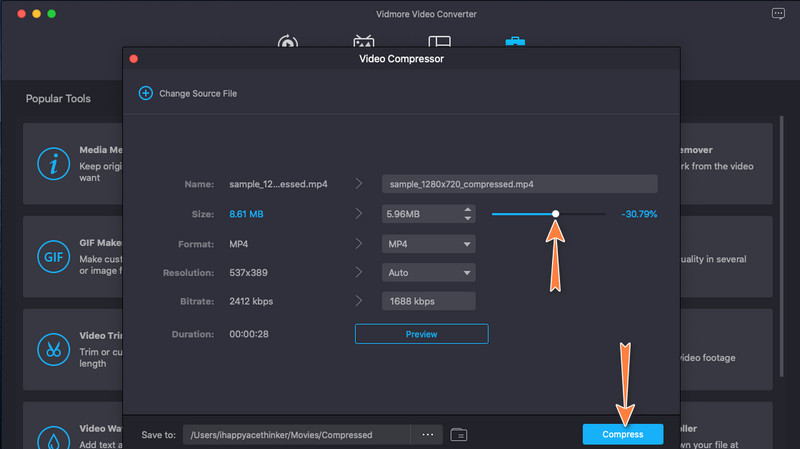
動画が読み込まれると、圧縮用のパネルが表示されます。ここで動画ファイルのサイズを調整できます。スライダーを動かして、希望するメディアサイズになるように設定してください。あわせて、出力ビットレート、フォーマット、解像度も変更できます。最後に圧縮ボタンをクリックして処理を確定します。
パート2. QuickTimeでMacの動画ファイルを小さくする方法
QuickTimeは、多くのMacに標準搭載されているプログラムです。マルチメディアプレーヤーであるだけでなく、Macユーザーが動画を圧縮するのにも役立ちます。そうです。主な機能は動画再生ですが、動画圧縮などの基本的な編集機能も備えています。さっそく、以下の手順を参考に、Macで動画を圧縮する方法を見ていきましょう。
ステップ1. MacでQuickTime Playerを起動します。
ステップ2. メニューのファイルをクリックし、ファイルを開くを選択して、圧縮したい動画を一覧から指定します。
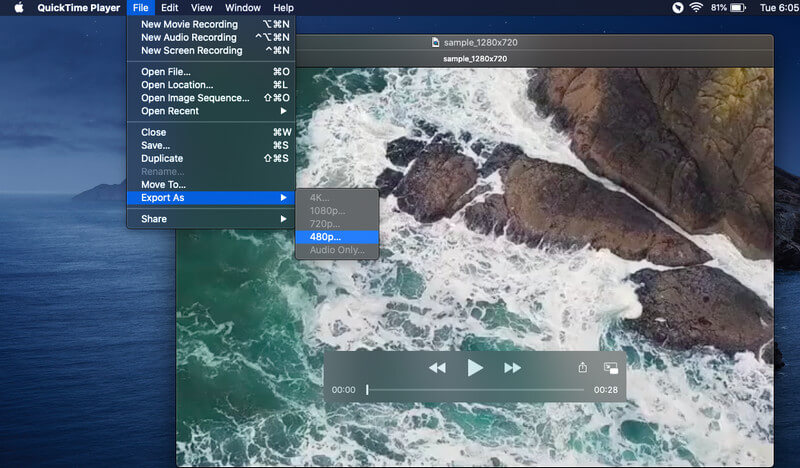
ステップ3. 次に、再度ファイルメニューをクリックして、書き出すを選びます。表示される解像度一覧から、より低い解像度を選択すると、動画ファイルサイズを縮小できます。
ステップ4. 最後に、圧縮後の動画に名前を付け、保存先フォルダを指定します。以上が、Macで動画サイズを簡単に小さくする方法です。
パート3. iMovieでMacの動画ファイルサイズを縮小するガイド
動画ファイルの圧縮に役立つ、もうひとつのmacOSネイティブアプリがiMovieです。iMovieは、Mac、iPhone、iPadなどのApple製デバイス向けに提供されている動画編集ソフトです。このプログラムでも、いくつかの方法で動画サイズを圧縮できます。動画をトリミングしたり、圧縮設定をカスタマイズしたりできます。ここでは、Macで動画サイズを小さくする方法を、以下の手順でご紹介します。
ステップ1. iMovieを起動し、動画ファイルを読み込みます。Finderからドラッグ&ドロップするか、ツールのインターフェースにあるメディアを読み込むボタンをクリックして、動画を選択してアップロードします。
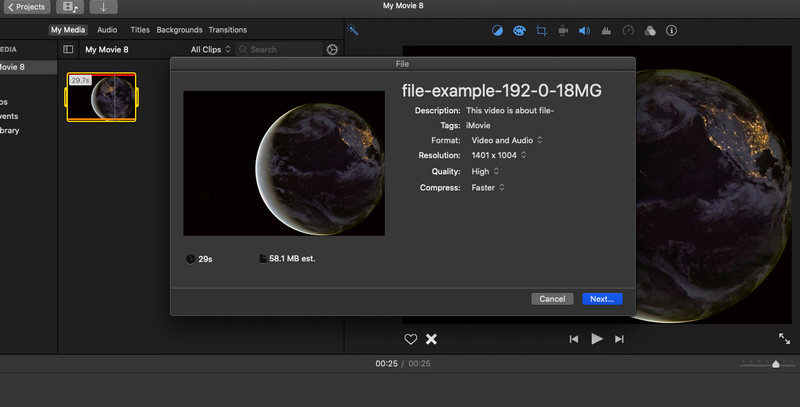
ステップ2. 動画をタイムラインに追加し、不要な部分をトリミングします。あるいは、ツールバーの共有アイコンをクリックして圧縮設定を行うこともできます。ファイルを書き出すを選び、希望する画質や解像度に合わせて設定をカスタマイズしてください。
ステップ3. 圧縮後のファイル名を入力し、保存ボタンをクリックして圧縮処理を開始し、処理済みファイルを保存します。
パート4. オンラインツールでMacの動画ファイルサイズを小さくする方法
Macにアプリをインストールせずに、動画を小さくする方法もあります。必要なのはブラウザとインターネット接続だけです。ここでいうのはオンラインツールのことです。以下では、特におすすめのオンラインツールを2つご紹介します。
1. Vidmore Free Video Compressor Online
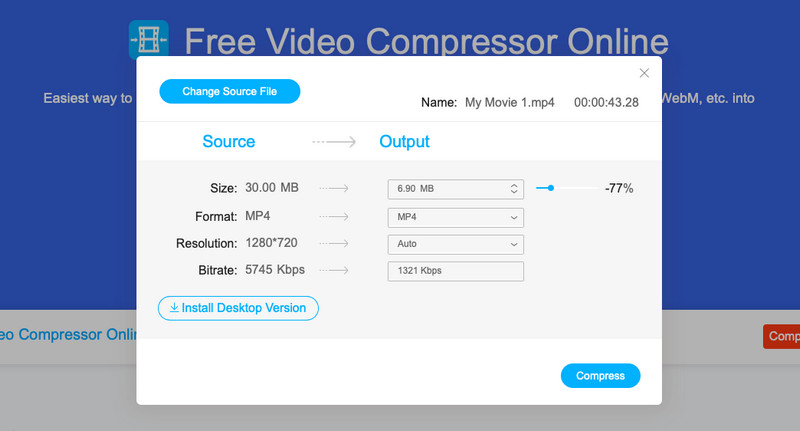
Vidmore Free Video Compressor Onlineのような無料のオンラインサービスは、ぜひ検討したい便利なツールです。デバイス側の容量を節約し、その分を動画の保存に回すことができます。このツールでは、解像度やビットレートなどの圧縮設定を調整可能です。さらに、出力フォーマットを変更して、目的のデバイスやプレーヤーで再生しやすい形式に変換できます。以下の簡略化された手順に従って、Macでオンライン上から動画ファイルサイズを小さくする方法を確認しましょう。
ステップ1. お好みのブラウザを開き、本プログラムの公式ページにアクセスします。
ステップ2. 今すぐ圧縮ボタンをクリックして、小さなランチャーをインストールし、その後に圧縮したい動画をアップロードします。
ステップ3. スライダーバーを動かして、動画サイズを小さくします。そのうえで、用途に合わせてフォーマット、解像度、ビットレートを編集します。
ステップ4. 最後に圧縮ボタンをクリックして、処理を開始します。
2. 8MB Video Compressor
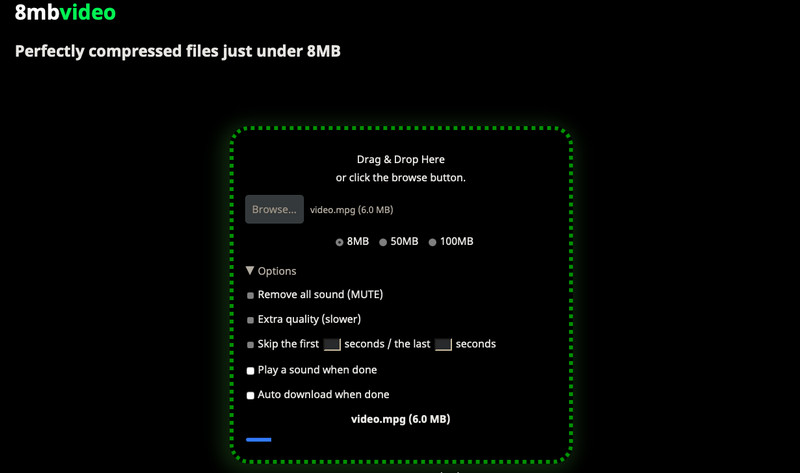
Macで動画ファイルサイズをオンラインで小さくする方法として、8MB Video Compressorを利用することも検討できます。このツールは、最大2GBの動画を8MBまで圧縮できる点が魅力です。その代わり、画質は低下してしまいます。それでも、50MBや100MBといったオプションもあり、これらを選べば画質の低下をある程度抑えることも可能です。以下の手順に従って、アプリを操作してみましょう。
ステップ1. 任意のブラウザから8MB Video Compressorの公式サイトにアクセスします。
ステップ2. 緑色のアップロードボタンをクリックして、動画ファイルをインポートします。
ステップ3. その後、好みに応じて圧縮設定を調整し、再度緑色のボタンをクリックしてアップロードした動画の圧縮を開始します。動画の長さによっては、処理に時間がかかる場合があります。
パート5. 動画ファイルサイズの縮小に関するFAQ
MacでMP4動画サイズを小さくするには?
あらゆる動画形式のファイルサイズを画質を落とさずに小さくしたい場合は、Vidmore Video Converter の利用を検討するとよいでしょう。他の多くのプログラムと異なり、ほとんどすべての入力形式をサポートしている点が特長です。
Macでメール送信用に動画ファイルを圧縮するにはどうすればよいですか?
実は、iMovie を使えば、メール送信用に動画を短くしてファイルサイズを小さくできます。まず動画ファイルを読み込み、メールで送りたい部分だけをカットします。その後、プログラムの「共有」オプションに進み、「メール」を選択します。すると、送信準備が整った空白のメールが自動的に開きます。
GB単位のファイルサイズをMB単位まで小さくすることは可能ですか?
はい。ただし、保存しようとしているデータの種類と、使用する圧縮アルゴリズムについて考慮する必要があります。また、圧縮処理を行うと画質(品質)が大きく影響を受けることも想定しておいてください。
まとめ
上記で紹介したツールは、各種パラメータを調整して動画サイズを縮小するのに役立ちます。Macで動画を圧縮したい場合でも、Windowsで圧縮したい場合でも、いずれも有効な方法です。特に、画質をできる限り維持したまま圧縮できるプログラムをお探しなら、Vidmore Video Converterが最適なソリューションです。