Windows Movie Maker で動画ファイルサイズを小さくする方法を学ぶ
Windows Movie Maker は、ビデオ編集、アニメーション、効果音の編集、映画制作に長けたツールのひとつです。しかし現在、Windows Movie Maker はアップグレード版が提供されておらず、Microsoft Story Remix に置き換えられたと言われています。とはいえ、お使いのデバイスにこのソフトが入っているなら、本記事はきっと役に立ちます。ここでは、Windows Movie Maker で動画を圧縮する方法を学びましょう。
- パート 1. Windows Movie Maker で動画を圧縮する方法
- パート 2. もっと簡単に動画を圧縮する方法
- パート 3. Windows Movie Maker で動画を圧縮する方法に関する FAQ
パート 1. Windows Movie Maker で動画を圧縮する方法
Windows Movie Maker は多くのファイル形式に対応しています。MPG、WMV、AVI、ASF など、さまざまな形式です。そして、Windows Movie Maker で動画を圧縮するために役立つ 3 つの手順を以下に紹介します。
手順 1: まず、Windows Movie Maker をインストールし、デバイスで起動します。その後、タスクをクリックして、取り込みを選択します。次に、ビデオの取り込みをクリックして、動画を表示・追加できるようにします。フォルダー内の動画一覧からサイズを変更したいものを選び、タイムラインにドラッグします。
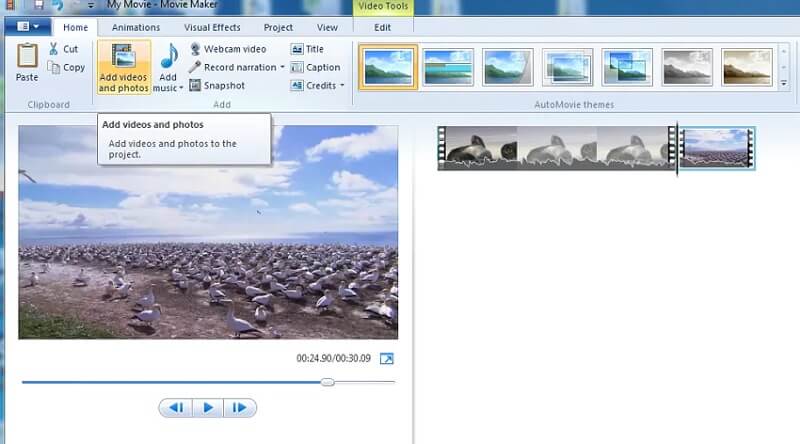
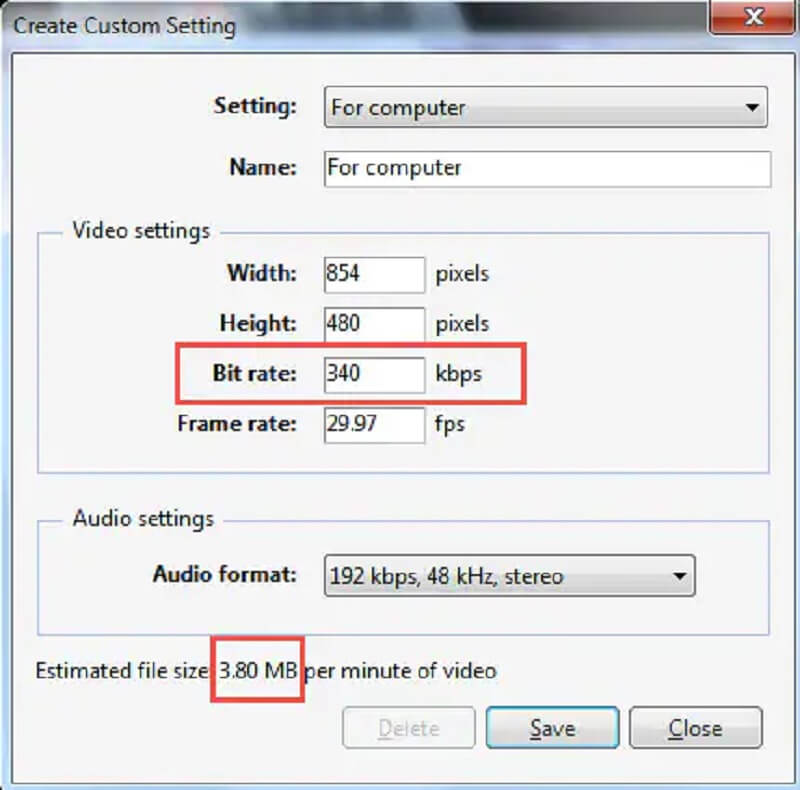
手順 2: その後、ファイルメニューに進み、ムービー ファイルの保存を選択します。続いて、カスタム設定の作成をクリックして開きます。
手順 3: 新しいウィンドウが表示されたら、あらかじめ用意された設定からパラメーターを変更することもできますし、自分で手動設定することも可能です。最後に、ムービー メーカー用に保存をクリックして、動画の圧縮を開始します。
パート 2. もっと簡単に動画を圧縮する方法
1. Vidmore Video Converter
Windows Movie Maker の代わりとなる動画圧縮ツールが、Vidmore 動画変換 です。動画編集や効果音に重点を置く Movie Maker とは異なり、このツールは動画編集に加えてアニメーションにもより力を入れています。Vidmore Video Converter は画像や動画の編集もできますが、どちらかといえば音声と動画の品質を向上させることに特化しています。このプログラムは分かりやすいインターフェースを備えているため、直感的に操作できます。そのため、初心者からも支持されているソフトです。
Vidmore Video Converter は、Windows と Mac の両方の OS で利用できます。対応する音声・動画形式も非常に多く、MP4、WMV、MKV、WEBM、VOB、DV、ASF などがあります。このソフトで動画を圧縮したいなら、それは最適な選択と言えるでしょう。保存容量を有効活用するために動画を圧縮したいのであれば、このプログラムの利用が推奨されます。
そして、画質をできるだけ落とさずに動画を圧縮したい場合は、以下の手順に従ってください。
手順 1: Windows Movie Maker の代替ソフトをインストール
まずはツールのインストール作業を完了させる必要があります。そのためには、Vidmore Video Converter の公式サイトで 無料ダウンロード をクリックします。その後、ソフトウェアのインストールに進み、Windows または Mac デバイスで使用できるよう有効化します。
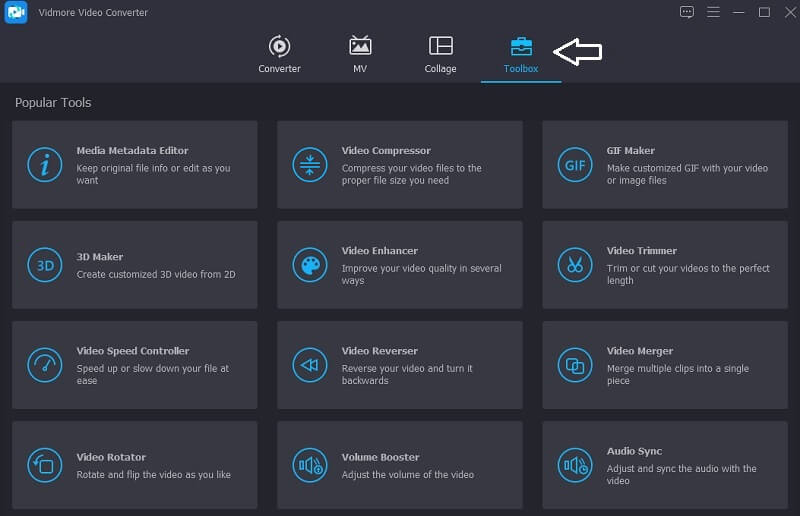
手順 2: ツールボックスに進む
ソフトウェアの起動を許可したら、プログラムを開きます。メイン画面が表示されたら、4 つのタブの一番右にあるツールボックスをクリックしてください。そこから、このツールに搭載されているその他の編集機能が確認できます。
手順 3: 動画をビデオコンプレッサーに追加
Vidmore の編集機能が見えたら、ビデオコンプレッサーをクリックします。すると大きなプラスアイコンが表示されるので、それをタップしてデバイス上のフォルダーを開きます。そこで動画を追加します。
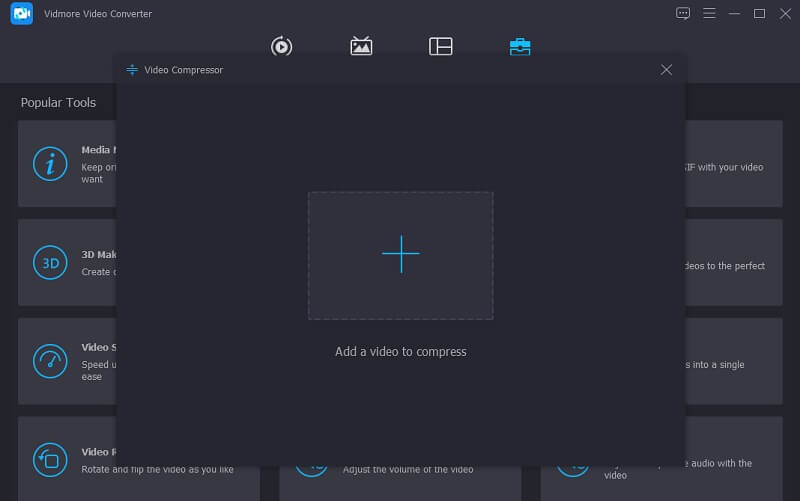
動画をビデオコンプレッサーの画面にアップロードすると、すぐに圧縮後の情報が表示されます。動画のサイズ、形式、解像度、ビットレートが確認できます。サイズを小さくしたい場合は、スライダーを左に動かして動画サイズを調整してください。
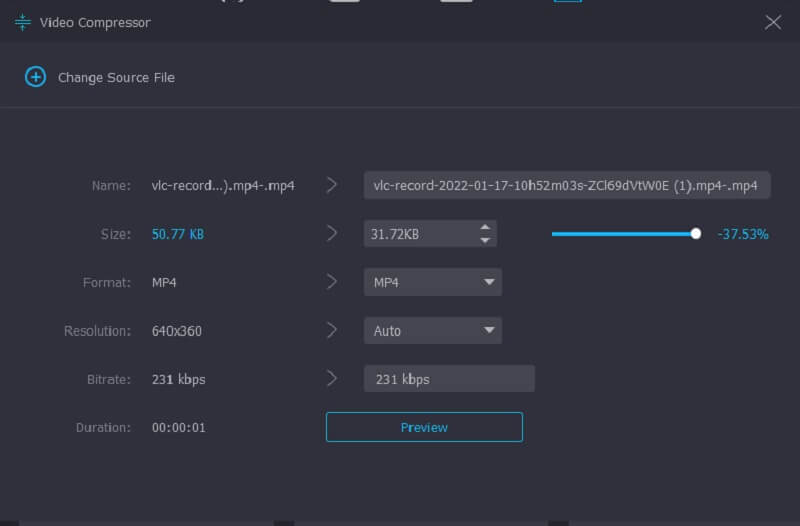
手順 4: ファイルを圧縮
動画サイズの調整が終わったら、下部にある圧縮ボタンをクリックします。
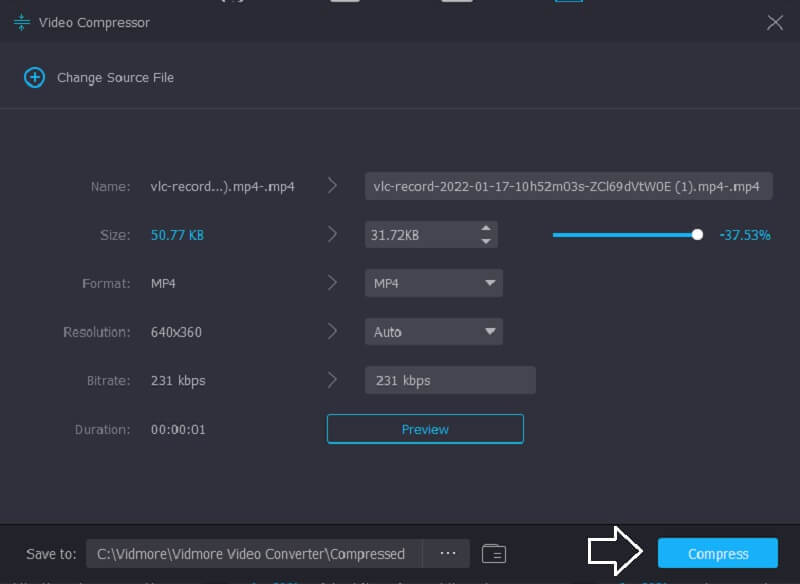
2. Vidmore Free Video Compressor Online
動画コンプレッサーを無料で使いたいなら、Vidmore Free Video Compressor が最適です。これはオンライン上で動作するプログラムで、動画サイズを圧縮するために料金を支払ったりサブスクリプション登録をしたりする必要はありません。デスクトップ版と同様に、Vidmore Free Video Compressor Online もユーザーフレンドリーな設計です。さらに、Windows と Mac の両方から利用できます。デスクトップ版との違いは、純粋に動画圧縮に特化している点です。しかし、手軽さという面では引けを取りません。
このプログラムは無料でありながら、ほとんど画質を落とさずにファイルを圧縮できるのは間違いありません。さらに、解像度や画質も好みに合わせて調整可能です。Vidmore Free Video Compressor Online を使って動画のファイルサイズを小さくする方法が気になる方は、以下の無料チュートリアルをご覧ください。
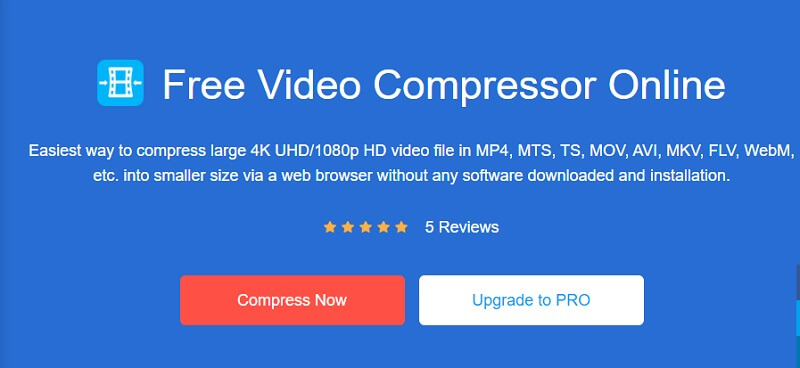
手順 1: まず、Vidmore Free Video Compressor Online のトップページにある今すぐ圧縮ボタンをクリックします。そのアイコンをクリックすると、ランチャーのダウンロードが始まります。ダウンロード後、もう一度今すぐ圧縮ボタンをクリックし、圧縮したい動画ファイルを選択します。
手順 2: 動画のアップロードが完了すると、圧縮後の結果が表示されます。どの程度圧縮されるかも確認できます。もしまだ動画サイズに満足できない場合は、スライダーを左に動かして、希望する圧縮率になるまで調整してください。
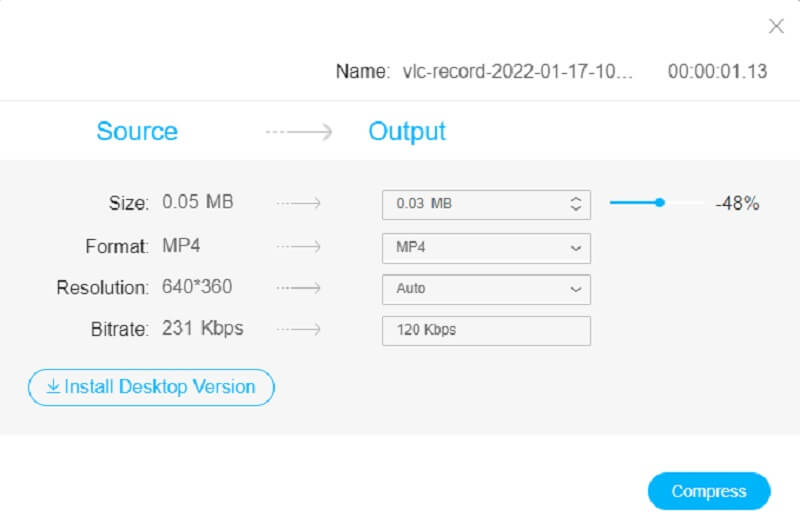
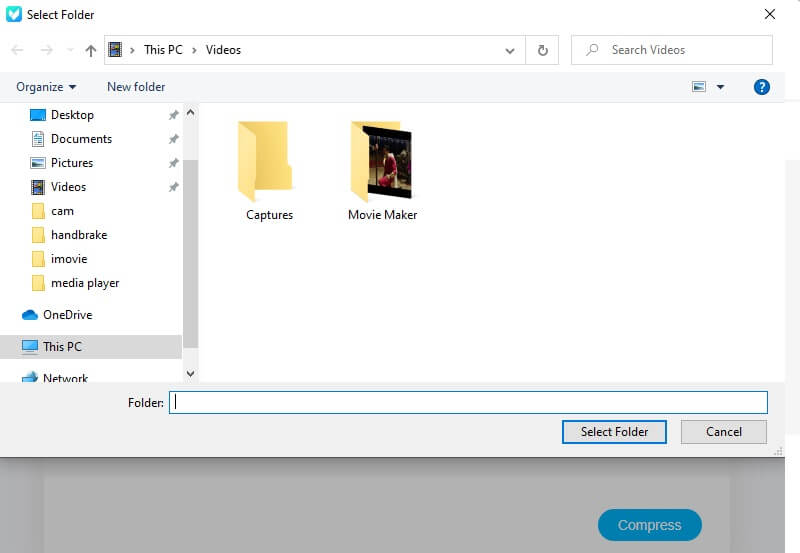
手順 3: 動画の圧縮サイズを調整したら、下部の圧縮アイコンをクリックします。するとデバイス上のフォルダーが表示されるので、保存したい場所を選びます。フォルダーを選択をタップすれば完了です。
パート 3. Windows Movie Maker で動画を圧縮する方法に関する FAQ
なぜ Windows Movie Maker はダウンロードできなくなったのですか?
Windows Movie Makerは、マイクロソフトが期待したような成功を収められなかったため、現在はダウンロードできなくなっています。その結果、同社はその提供を終了し、別のソフトへと置き換えました。
Windows Movie Maker にはどんな利点がありますか?
Windows Movie Makerはスライドショーを作成できるうえ、ホームビデオを作るために設計されたソフトウェアです。また、Windows Movie Makerは、凝ったトランジションや独自のテーマを作成したり、動画にオーディオを追加したりするのにも非常に優れています。
Windows Movie Maker のファイルサイズ上限はどのくらいですか?
Windows ムービー メーカーのファイルサイズの上限は 4 ギガバイトです。
まとめ
本記事で紹介した手順に従えば、Windows Movie Maker で動画ファイルサイズを小さくすることはぐっと簡単になります。ただし、Windows Movie Maker 自体はすでに提供が終了しているため、問題が発生する可能性もあります。動画クリップを安全に扱うためには、Vidmore Video Converter の使用をおすすめします。オンライン版を利用したい場合は、Vidmore Free Video Compressor Online を活用してください。