PowerPoint 2010/2013/2016/2019 で動画を数分で圧縮
Microsoft PowerPoint は、優れた印象的なビジュアル資料を作成できることで知られています。特にプレゼンテーションを行う際には、多くのプロフェッショナルにとって定番のプログラムです。実際、動くグラフを組み込んで、情報をわかりやすくインタラクティブに表現することもできます。ただし、この作業はかなり複雑になる場合があります。そのため、多くのユーザーは代わりに動画を挿入する方法を選択します。
しかし、動画が HD 品質だと容量を多く消費してしまいます。その結果、PPT ファイル全体のファイルサイズが大きくなってしまいます。メールやウェブ経由で PPT ファイルを送信する際に問題が発生するかもしれません。幸いなことに、PowerPoint で動画を圧縮して動画の容量を小さくすることができます。これにより、インターネット経由でファイルを送信する際の問題を避けられます。手順を十分に理解するために、以下のガイドラインに沿って操作してください。

パート 1. PowerPoint で動画を圧縮する方法
魅力的なビジュアル資料を作成できるだけでなく、PowerPoint には動画を圧縮するなど、よりユニークな機能も備わっています。そうです、Microsoft PowerPoint にはメディアファイルのサイズを縮小するための圧縮ツールが標準搭載されています。したがって、動画やメディアファイルのサイズが大きい場合は、このプレゼンテーションツールを使って動画のメディアサイズを縮小できます。
以下の手順に従って、PowerPoint で動画を圧縮する方法を学びましょう。
ステップ 1. メディア圧縮機能にアクセスする
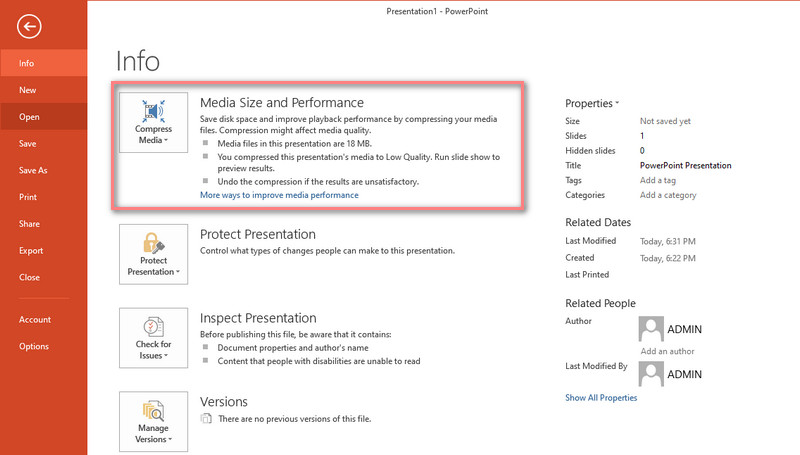
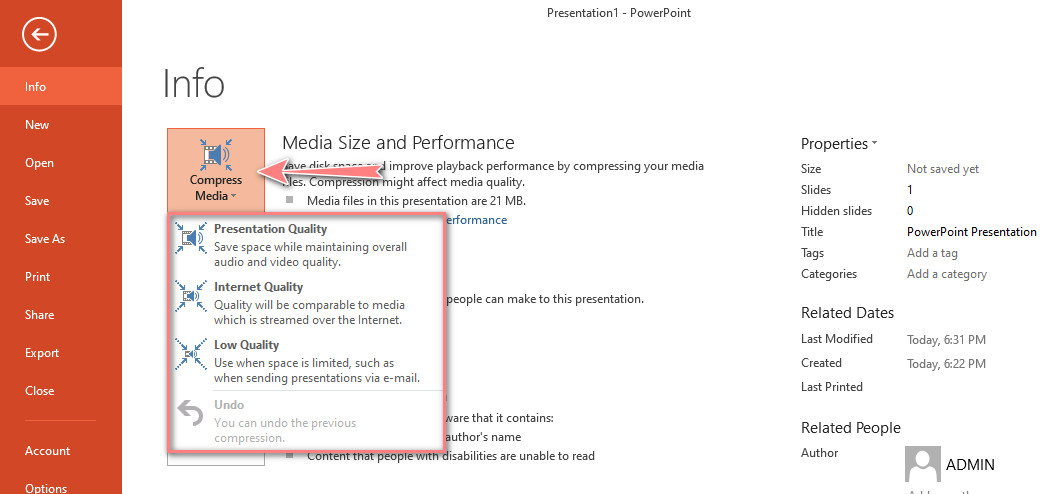
まず、パソコンに Microsoft PowerPoint がインストールされていることを確認します。アプリをインストールして起動します。その後、ファイルタブに移動し、情報タブを開いて、メディアのサイズとパフォーマンスセクションにあるメディアを圧縮を選択します。なお、プレゼンテーション内に動画が挿入されていることを確認してください。動画がない場合、このオプションは[情報]タブに表示されません。
ステップ 2. 動画の画質を選択する
次に、表示されるオプションから動画の画質を選択します。オプションには、プレゼンテーション品質、インターネット品質、低品質があります。それぞれのプリセットには説明が記載されているので、自分の要件に最も適したものを選びましょう。PowerPoint で動画を低画質に圧縮する方法を知りたい場合は、最後のオプションを選択してください。
ステップ 3. 処理が完了するまで待つ
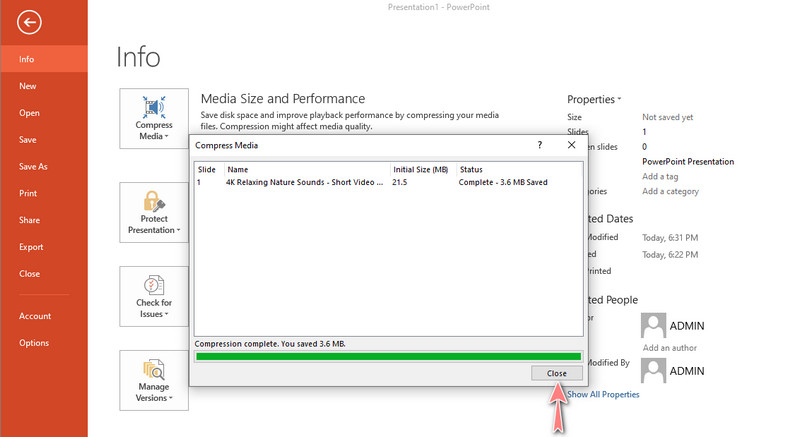
圧縮の画質を選択すると、自動的にダイアログボックスが表示されます。ここで処理が実行され、圧縮状況が表示されます。動画ファイルのサイズによっては、処理に時間がかかることがあります。
ステップ 4. 圧縮処理を完了する
処理が完了すると、ウィンドウ右下に閉じるボタンが表示されます。このボタンをクリックして、圧縮プロセスを終了できます。
追加のヒント:2019 および 365 と、2013 および 2016 ではオプションが異なります。2019/365 では、フル HD (1080p)、HD (720p)、標準 (480p) の中から選択します。
パート 2. 動画を圧縮するもう 2 つの簡単な方法
PowerPoint は、プレゼンテーション作成だけでなく、動画編集にも役立つツールです。これには、大きな動画ファイルをより小さなメディアサイズに圧縮する機能も含まれます。ただし、動画ファイルの圧縮という点では、必ずしも最適な方法とはいえません。より効率的で便利な動画圧縮方法が必要な場合のために、活用できる優れたソリューションを用意しました。
一方で、以下では実用的かつ手軽に利用できる代替手段をいくつか紹介します。
1. Vidmore Video Converter
PowerPoint で動画を圧縮する場合の最初の優れた代替ツールが、Vidmore 動画変換 です。本ツールには、動画の品質を損なうことなく、より高速に圧縮を行うための最新の Blu-Hyper テクノロジーが搭載されています。AVI、MP4、MOV、MKV など、ほぼあらゆる動画形式のサイズを大幅に縮小することができます。また、このプログラムを使えば、4K や HD 動画を圧縮し、SNS などで共有しやすいサイズにすることも可能です。では、この動画圧縮ツールを使って PowerPoint 用の動画ファイルを圧縮する、詳しい手順を見ていきましょう。
ステップ 1.プログラムを入手
プログラムを入手するには、用意されている無料ダウンロードボタンから選択します。お使いのパソコンの OS に合ったインストーラーを入手してください。その後、セットアップファイルを実行してアプリをインストールし、起動します。
ステップ2. 動画をアップロード
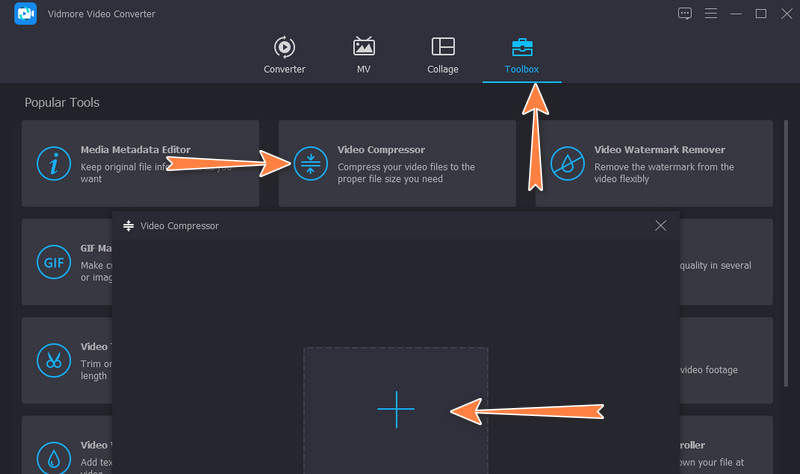
次に、ツールボックスタブに移動し、ツール内の動画圧縮を開きます。その後、プラスボタンをクリックして動画をアップロードします。デバイス内のフォルダーから動画を探し、選択して読み込みます。
ステップ 3. パラメーターを調整する
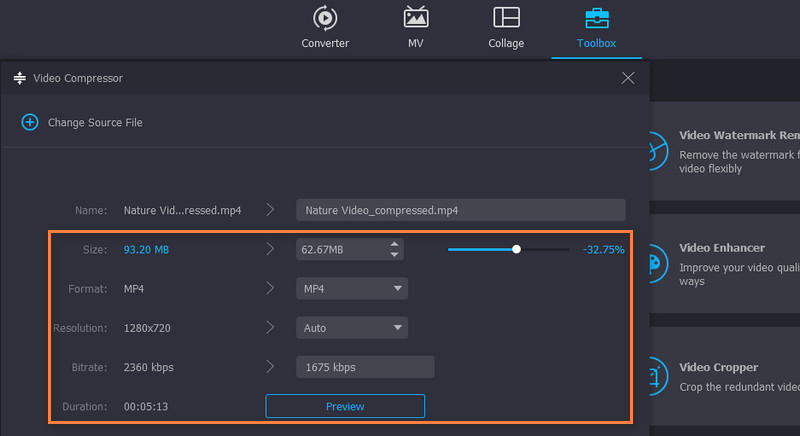
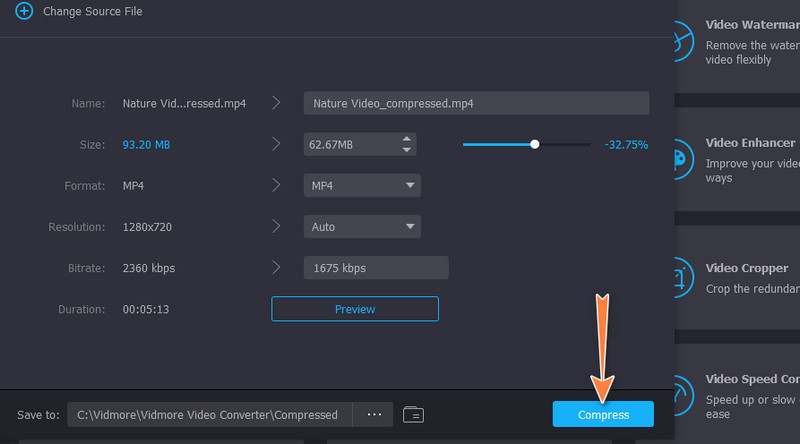
ここで、動画圧縮機能の各種プロパティを設定できるようになります。圧縮率のスライダーを動かして調整してください。あるいは、出力形式、ファイルサイズ、解像度などを個別に設定することもできます。設定に満足したら、[プレビュー]をクリックして、出力されるファイルの再生状態を確認します。
ステップ4. 操作を確定
すべての設定と構成が完了したら、圧縮ボタンをクリックして処理を開始します。
2. Vidmore Free Video Compressor Online
次に紹介する圧縮ツールは、ブラウザー上から直接動画を圧縮できるオンラインプログラムです。Vidmore Free Video Compressor Online を使えば、あらゆる形式の動画を縮小できます。同様に、動画の解像度やビットレートを変更することも可能です。さらに、サービスをフルに利用するためのユーザー登録は不要です。以下のガイドラインに従って、このプログラムを使い、効率よく動画サイズを縮小しましょう。
ステップ 1. まず、お使いのパソコンの任意のブラウザーで本プログラムにアクセスします。プログラムの公式ページに移動してください。
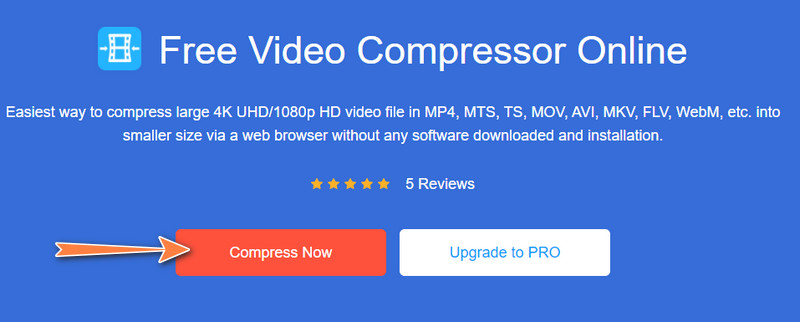
ステップ 2. 次に、今すぐ圧縮ボタンをクリックし、デバイスのフォルダーから動画ファイルを探します。動画を選択し、OKをクリックして読み込みます。
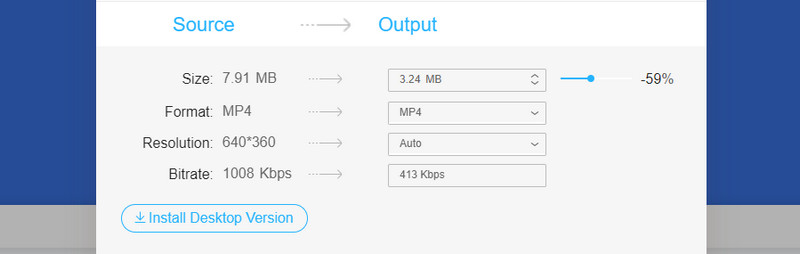
ステップ 3. その後、ニーズに応じて圧縮率、出力形式、解像度を調整します。
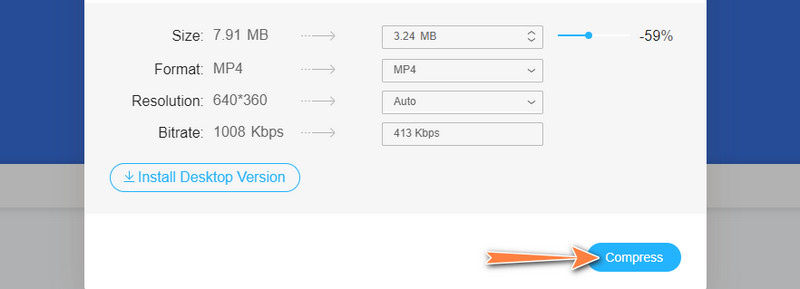
ステップ 4. インターフェース下部にある圧縮ボタンをクリックして、処理を確定します。圧縮後の動画ファイルを保存する出力フォルダーを選択してください。
パート 3. PowerPoint での動画圧縮に関する FAQ
PowerPoint ではどの動画形式がサポートされていますか?
PowerPoint には、MP$、AVI、ASF、MPG、WMV など、さまざまな動画形式を埋め込むことができます。ただし、MP4 のような標準化された形式を使用するのが安全です。
PowerPoint で画像も圧縮できますか?
はい。動画以外にも、画像や音声などのメディアファイルのサイズ変更には PowerPoint を使用できます。
メールで送信するための大きな PPT ファイルを扱うことはできますか?
同様のことは動画やその他の添付ファイルにも当てはまり、メールに添付したファイルが規定サイズを超える場合はアップロードできません。そのため、PPTファイル内の一部の添付ファイルを圧縮する、もしくは削除してファイルサイズを小さくすることが推奨されます。
まとめ
PowerPoint では、動画などの大きな添付ファイルを挿入すると、ファイルサイズが大きくなってしまうというよくある問題があります。ウェブ経由で送信できないだけでなく、動作が不安定になり、アプリがクラッシュすることもあります。これを避けるには、PowerPoint で動画を低画質に圧縮する方法を身につけておく必要があります。それでも問題が解決しない場合は、ここで紹介したツールを利用することで、クラッシュを回避し、動作速度を向上させることができます。そうすれば、ファイルサイズを気にせず、PPT ファイルをメールで送信できるようになります。