Windows と Mac での Camtasia による動画圧縮ガイド
Camtasia は、Mac と Windows ユーザーが利用できる優れた動画編集・録画ソフトのひとつです。このツールは、直感的なダッシュボードのおかげで、操作に悩まされることなく高品質な動画を作成できます。編集ツールへのナビゲーションのバランスが良いため、多くのプロの編集者にも愛用されています。それに加えて、Camtasia は動画を希望どおりに圧縮することも可能です。Camtasia が動画をどのように圧縮するかを知りたい場合は、本記事のチュートリアルを参考にしてください。

パート 1. Camtasia で動画を圧縮する方法
動画のファイルサイズが大きくなる理由はいくつかあります。ファイル形式、フレームレート、画面比率などが原因として考えられます。いずれにしても、Camtasia ならその問題を解決できます。以下で、Camtasia で動画を圧縮する方法を確認してください。
ステップ 1: まず、Camtasia を正しくインストールすることが重要です。ソフトにデバイスへのフルアクセスを許可してインストールを完了させてください。その後、タイムライン横の Media タブ を選択し、Import Media ボタンをクリックします。
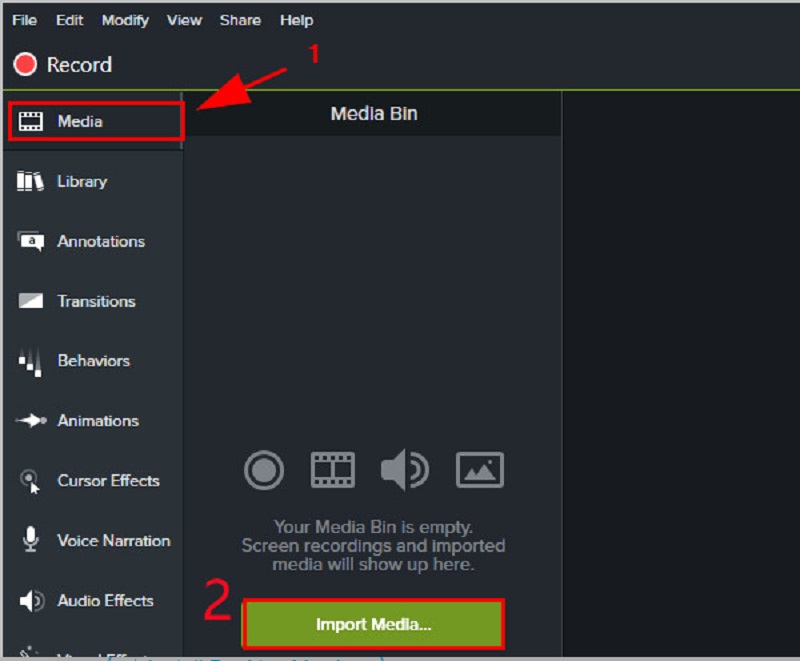
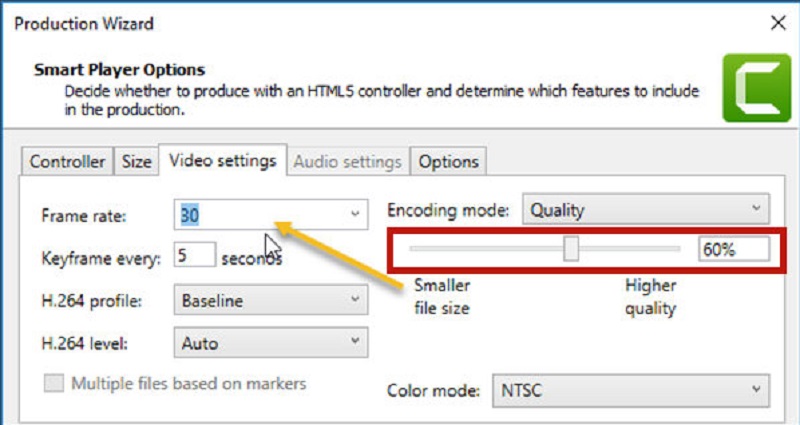
ステップ 2: Camtasia に動画を追加したら、Video Settings に進みます。Video Settings の下で、映像のサイズを小さくできます。必要なのは、クリップの Frame rate を下げることだけです。もっと簡単な方法を望む場合は、Slide Size のバーを左側に動かしてください。
ステップ 3: 動画のサイズに問題がなければ、Next ボタンをクリックし、最後に Finish を押します。
パート 2. より効果的で使いやすい動画圧縮方法
1. Vidmore Video Converter
Vidmore 動画変換 は、画質を損なわずに動画を圧縮できる実用的なツールです。Camtasia の操作が難しいと感じる人たちの定番ソフトと言えます。さらに、オフラインで動作する動画コンバーター、コンプレッサー、エディターでもあります。そのため、他のツールよりも大きな優位性があります。つまり、必要な機能がこのプログラムひとつにすべて揃っています。
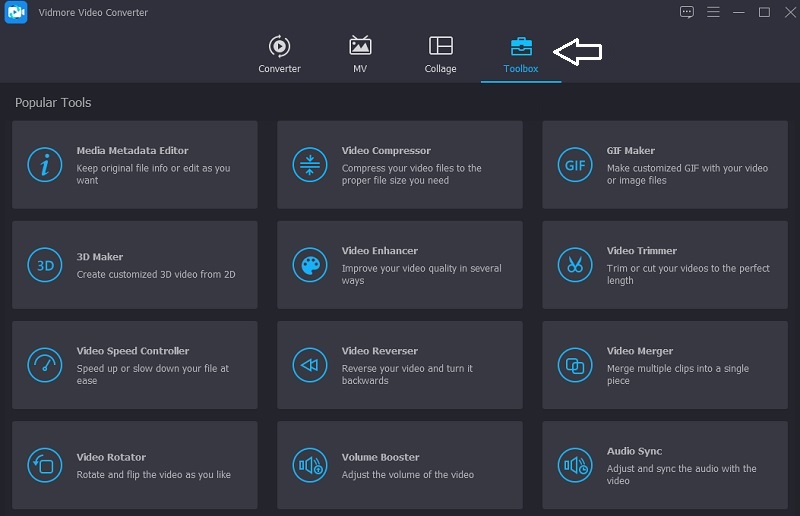
Vidmore Video Converter は、シンプルで分かりやすいインターフェースを備えているため、ユーザーは編集ツールの操作で迷うことがありません。Toolbox 機能を利用すれば、圧縮の結果が自動的に表示されるので、動画の圧縮作業が負担になりません。さらに、Vidmore Video Converter では、クリップの不要な部分をトリミングすることで動画サイズを圧縮することもできます。どの方法を使ったとしても、画質を大きく損なうことなく動画のサイズを確実に小さくできます。
Toolbox を使って Vidmore Video Converter がどのように動作するか知りたい場合は、以下のガイドを参考にしてください。
ステップ1:インストールを完了する
プログラムを正常に実行するうえで最も重要なのは、正しくインストールする方法を知ることです。公式サイトにアクセスしたら[無料ダウンロード]ボタンをクリックしてデバイスにインストールします。その後、ソフトの動作を許可してください。
ステップ 2:動画をソフトに追加する
プログラムにアクセスを許可したら、動画の圧縮を開始するためにソフトを起動します。メイン画面が表示されたら、上部にある Toolbox パネルをクリックします。そこから、プログラムに搭載されている他の編集ツールを確認できます。
ステップ3:動画圧縮ツールへ進む
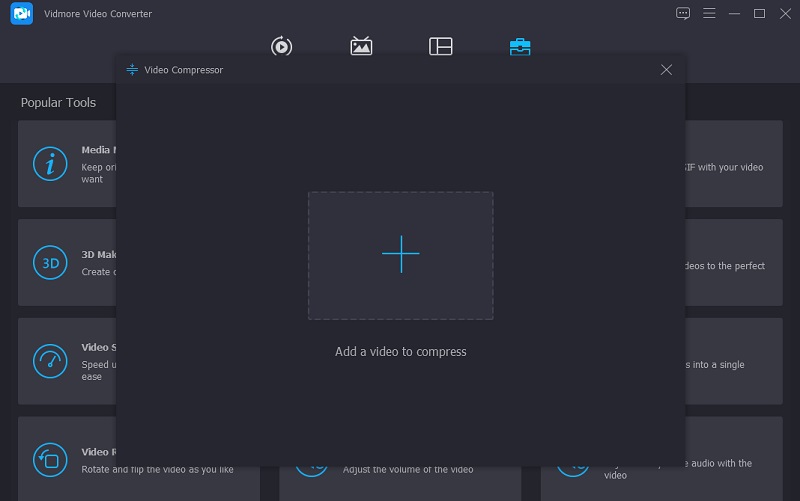
Toolbox の機能一覧の中に Video Compressor が表示されます。プラス アイコンをクリックし、フォルダーから圧縮したい動画を選択します。
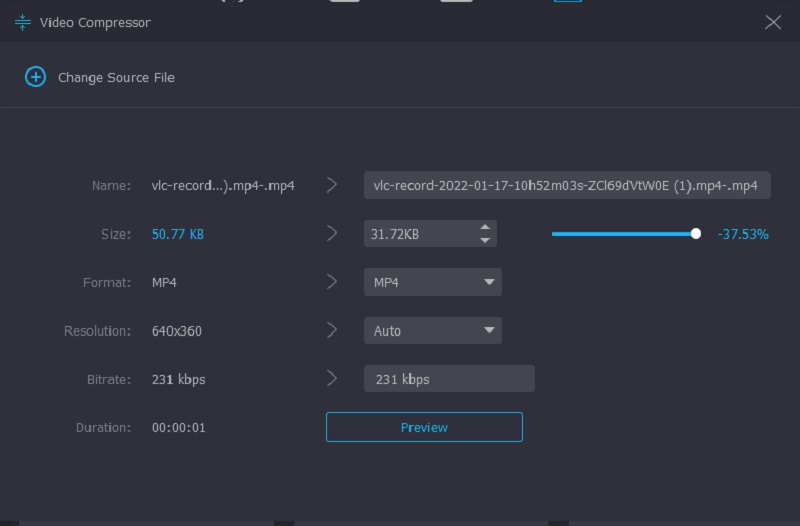
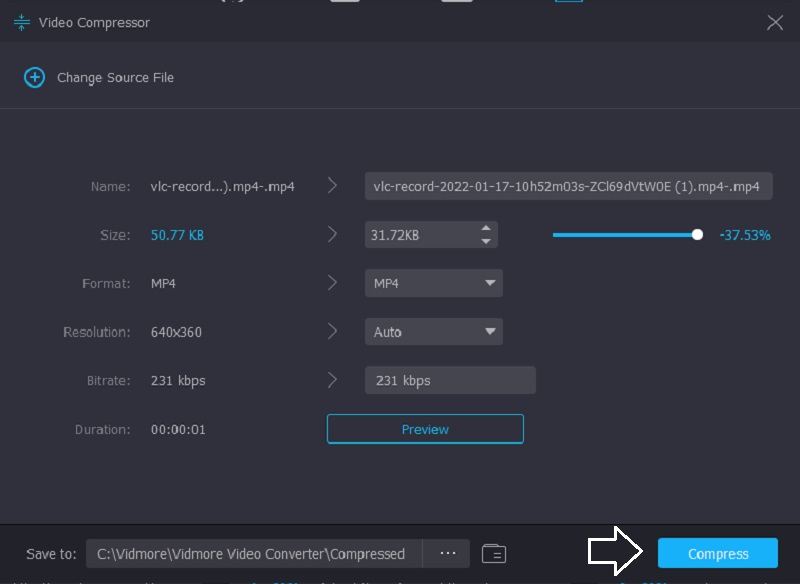
動画を Video Compressor に追加すると、どの程度圧縮されるかの結果が表示されます。サイズに満足できない場合は、スライダーを左に動かしてさらに縮小できます。また、ドロップダウン矢印からサイズを手動で変更することも可能です。
ステップ 4:変換プロセスを開始
動画サイズに問題がなければ、画面下部の Compress ボタンをクリックして圧縮を開始します。
2. Vidmore Free Video Compressor Online
もうひとつの信頼できる動画圧縮ツールが、Vidmore Free Video Compressor Online です。このツールは、動画を圧縮する前にソフトウェアやサードパーティアプリをインストールする必要がありません。インターフェースがわかりやすい点で、オフライン版とよく似ています。そのうえ、Vidmore Free Video Compressor は多くのファイル形式をサポートしています。一方で、このツールは純粋な動画圧縮専用ツールです。
しかし、良い点として、ファイルサイズに制限がないことが挙げられます。さらに、利用する前に登録やログインを求められることもありません。
このツールについてさらに詳しく知りたい場合は、以下のガイドを参考にしてください。
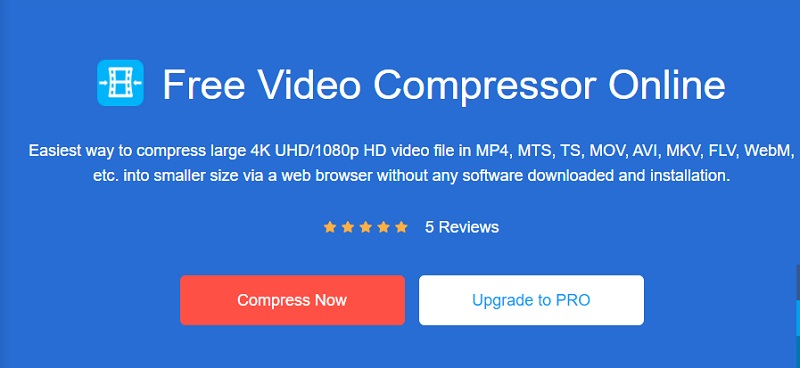
ステップ 1: ツールで動画を圧縮するには、Compress Now ボタンをクリックしてランチャーをデバイスにダウンロードする必要があります。ランチャーをダウンロードしたら、再度 Compress Now ボタンをクリックし、フォルダーから動画を追加します。
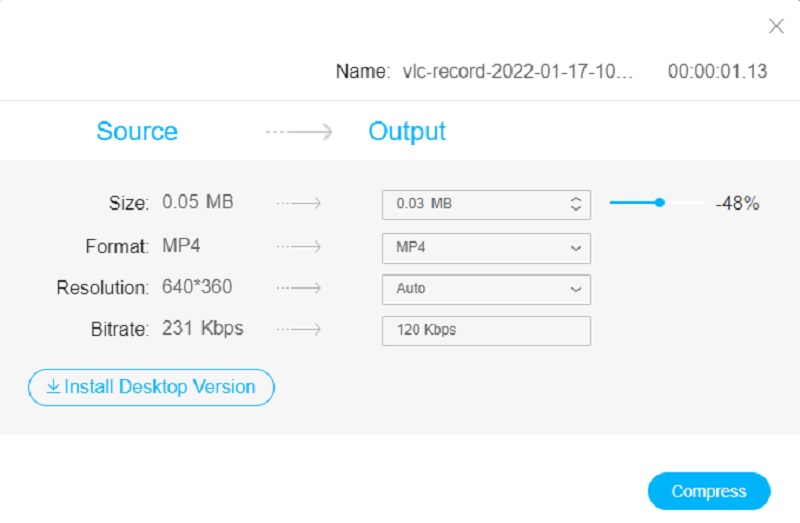
ステップ 2: プログラムのメイン画面に動画をアップロードすると、圧縮率などの設定が表示されます。サイズをさらに小さくしたい場合は、スライダーを動かしてください。
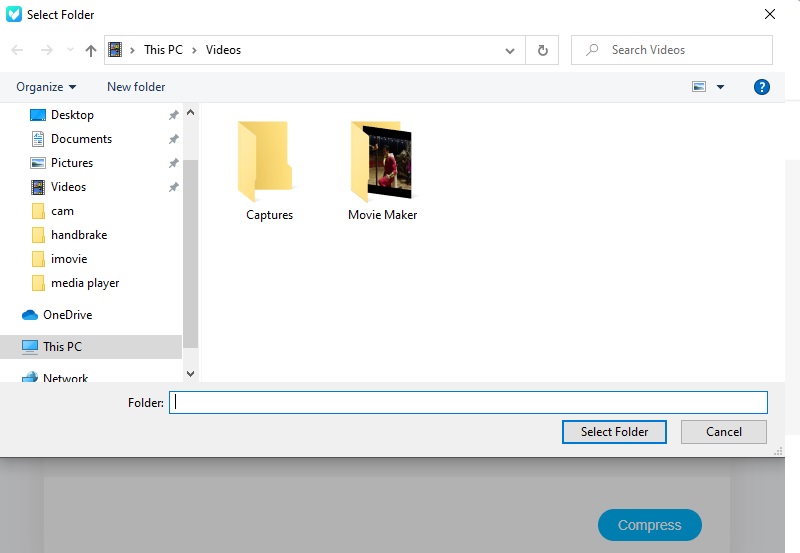
ステップ 3: 動画サイズが決まったら、下部の Compress ボタンをクリックして圧縮を開始できます。その後、動画の保存先を選択する画面が表示されます。保存先を決めたら、Select Folder ボタンをクリックします。
パート 3. Camtasia で動画を圧縮する際の FAQ
Camtasia にウォーターマークは入りますか?
仮にCamtasiaの無料体験版を使っている場合、作成した動画にはウォーターマークが表示されますし、有料版はかなり高額です。
Camtasia にはどのような新機能がありますか?
Camtasia には 100 を超えるトランジションが用意されており、作業内容に最適なトランジションを見つけやすくするために、新しいカテゴリに整理されています。詳しくは「動画を改善する概要」を参照してください。編集速度を向上させるために、高解像度動画の複製を作成し、再生時にはその複製を再生することで、遅延やコマ落ちを防ぎます。
Camtasia の短所は何ですか?
プロジェクトファイルが大きくなりすぎた場合、Camtasia が正常に動作しないことがあります。また、プロジェクトファイルを自分のパソコンのハードドライブではなくネットワークディスク上に置いて作業している場合も、同様の問題が発生することがあります。
まとめ
これで、Camtasia で動画を圧縮する方法 を理解できたので、自分でツールを操作したり、機能を探ったりするのに苦労することはないでしょう。ただし、Camtasia にはファイルサイズの制限があるため、オンライン・オフラインの代替動画コンプレッサーを併用することをおすすめします。