大容量のゲーム録画を送るためのDiscord向けファイル圧縮のおすすめ方法
Discordで他の人と共有したいゲームの攻略動画があるかもしれません。ところがアップロードしようとすると「ファイルが大きすぎます(Your Files Are Too Powerful)」というエラーが表示されることがあります。これは、動画アップロードに許可されているファイルサイズの上限を超えたときに起こります。
Discordでは、ユーザーがアップロードできる動画サイズは最大8MBに制限されています。そのため、動画が許可されたファイルサイズを超えていると、このエラーにイライラさせられることもあるでしょう。動画を圧縮することは、この制限を回避する有効な方法の一つです。そこで本記事では、Discordにアップロードできるサイズまで動画容量を大幅に抑えられる優秀なプログラムをいくつか紹介します。以下を参考に、Discord向けに動画を圧縮する方法を確認してみてください。

パート1. 8MBを超える動画をDiscordで送信できるか
Discordでは、動画をアップロードできるファイルサイズは8MBに制限されています。しかし、料金を支払えば8MB以上の動画をDiscordで送信することも可能です。このビデオチャットソフトには「Nitro」プランが用意されており、Discord Nitroに加入すると50MBまでファイルをアップロードできます。ユーザーは月額$9.9で購読できます。そのため、継続して利用したい場合は、一定の料金を支払う必要があります。
パート2. Discord向けに動画を8MBまで圧縮する最適な方法
同種のソフトの中でも特に人気が高いのがVidmore 動画変換です。この高性能ソフトは、圧縮率や解像度などの各種パラメータを調整することで、Discord向けに動画を最適化してくれます。さらに、MOV、MP4、WEBMなど、Discordでサポートされている形式で動画を書き出すことも可能です。圧縮率はかけすぎないよう、ちょうどよい設定に調整してください。とはいえ、プレビュー機能を使えば事前に再生を確認できるので、そこからさらに微調整して理想の仕上がりを目指せます。
以下の手順を参照して、Discord用に動画ファイルを圧縮する方法を学びましょう。
ステップ 1. Vidmore Video Converter をダウンロードしてインストール
まずは、下にある無料ダウンロードボタンのいずれかをクリックして、MacまたはWindows用のインストーラーを入手します。ツールのセットアップファイルを実行し、画面の指示に従ってインストールを進めてください。完了したら、パソコン上でプログラムを起動します。
ステップ2. 動画をアップロード
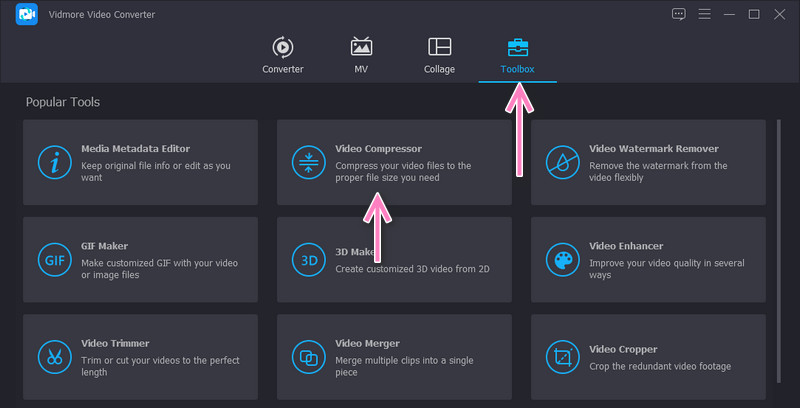
次に、圧縮したい動画を読み込みます。ツールボックスタブに移動し、ビデオ圧縮オプションにアクセスします。ポップアップウィンドウが表示されたら、プラスアイコンのボタンをクリックして、圧縮したい動画をインポートします。デバイス上のフォルダーから動画を探し、ダブルクリックしてプログラムに追加してください。
ステップ3. さまざまな方法で動画を圧縮
Vidmoreは、専用のビデオ圧縮ツール以外にも、動画サイズを変更するさまざまな方法を提供しています。
1. ビデオ圧縮ツールで動画を圧縮
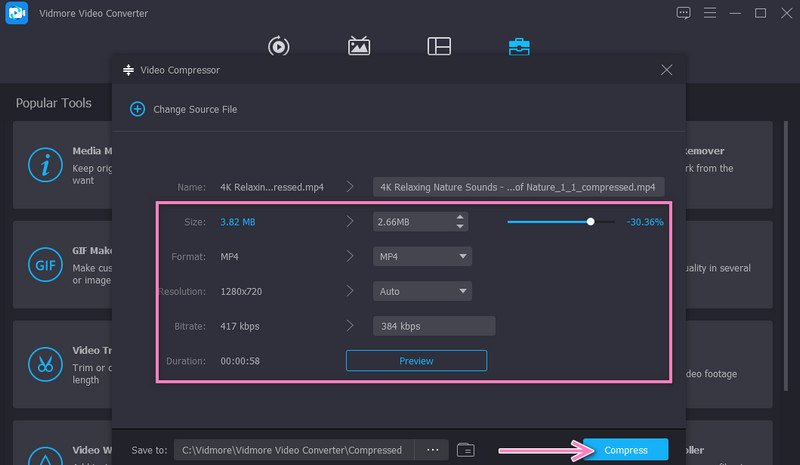
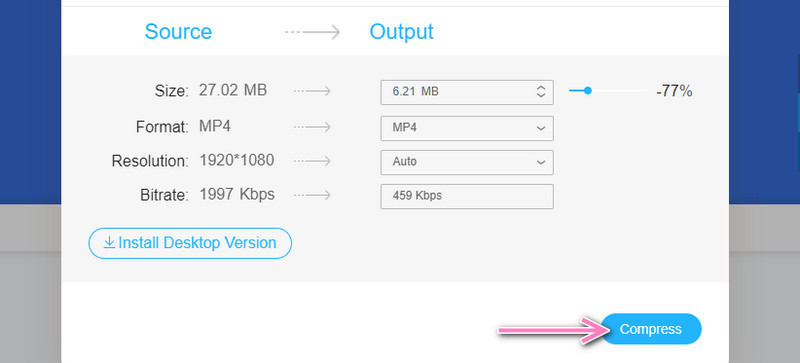
動画をビデオ圧縮ツールにアップロードすると、ポップアップウィンドウが表示されます。次に、スライダーを動かすか、上下矢印でサイズを指定して、圧縮率の値を調整します。また、フォーマットや解像度を変更することも可能です。すべての設定が完了したら、ファイルをプレビューして、さらに圧縮が必要かどうかを確認します。問題なければ、圧縮ボタンをクリックして処理を確定します。
2. 不要な部分をトリミング
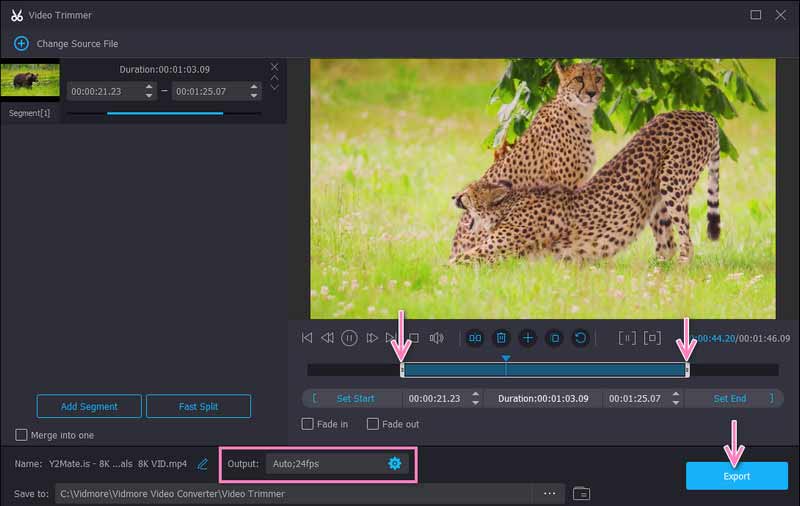
ツールバーのメニューからビデオトリマーを選択し、カットしたい動画を追加します。次に、スライダーやハンドルバーを使って開始点と終了点を調整します。画面下部にある出力設定を開き、必要に応じて各種パラメータを設定してください。完了したらOKを押し、続けて書き出しボタンをクリックして変更内容を保存します。
3. セグメントに分割
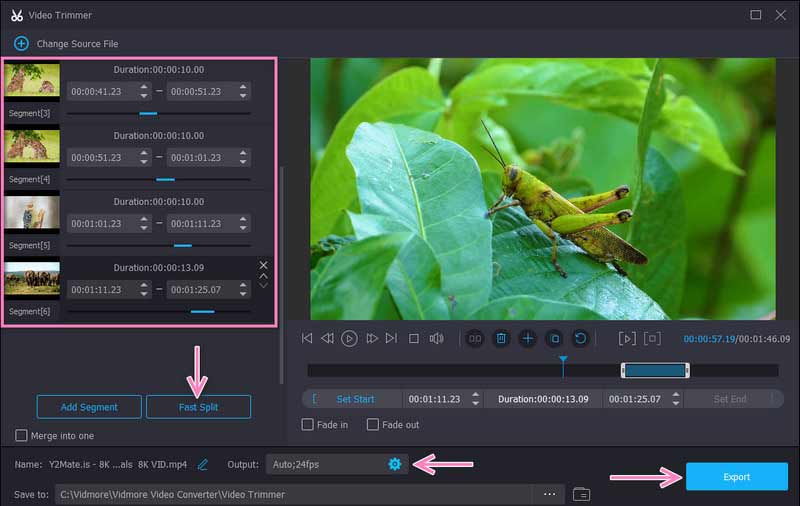
ビデオトリマーを使えば、動画を複数の断片やセグメントに分割し、必要な部分だけを残すこともできます。高速分割にチェックを入れ、用途に合わせて分割設定を行ってください。設定が済んだら、書き出しボタンをクリックします。
4. 再生速度を上げる
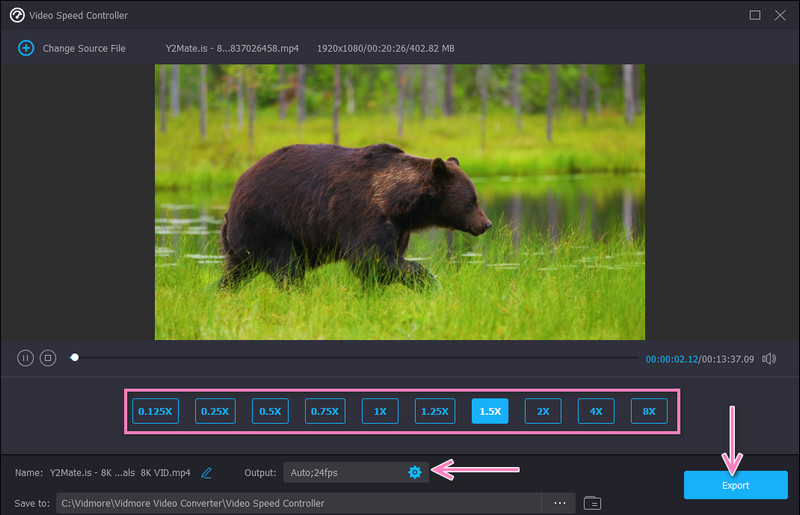
Discord用に動画サイズを8MBまで減らしたり小さくしたりするもう一つの方法は、動画の再生速度を調整することです。ツールボックスタブから動画速度コントローラーを探し、対象の動画クリップを追加します。次の画面で、動画の再生速度を上げるためのオプションが表示されます。同様に、出力メニューからいくつかの設定を調整することも可能です。最後に、右下の書き出しボタンをクリックして、変更を保存します。
ステップ4. 動画をプレビュー
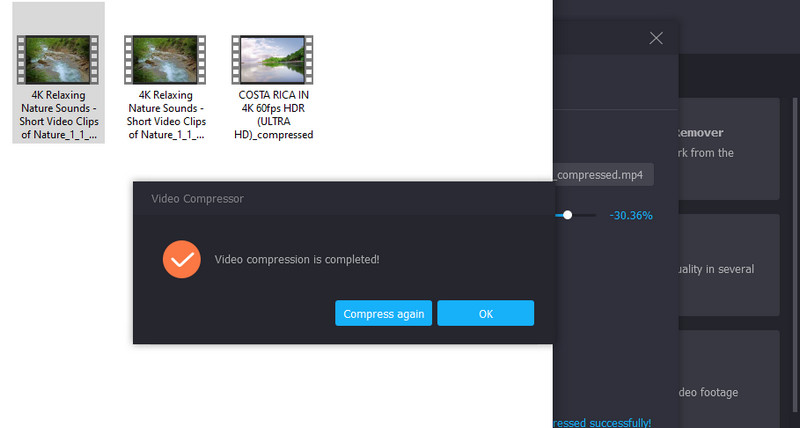
圧縮処理が完了すると、自動的に出力フォルダーが開きます。次に、動画をダブルクリックして再生し、仕上がりを確認してください。結果に満足できれば、そのままDiscordに動画を共有できます。
パート3. オンラインサービスでDiscord用に動画ファイルを圧縮する方法
ウェブ用に動画サイズを抑えたいものの、ソフトをインストールしたくない場合は、Free Video Compressor Onlineを利用することができます。これは、画質を損なうことなく動画を小さく変換できる最適なオンラインツールです。特筆すべき点は、ほとんどすべての入力形式をアップロードできることです。さらに、Discord向けにMP4を圧縮してサイズを大幅に縮小することも可能です。また、ほぼあらゆる動画形式で書き出せます。以下に、Discordに送るために動画を圧縮する手順を簡単にまとめました。
ステップ1. 端末の任意のブラウザから公式サイトにアクセスし、オンラインの動画圧縮ページを開きます。
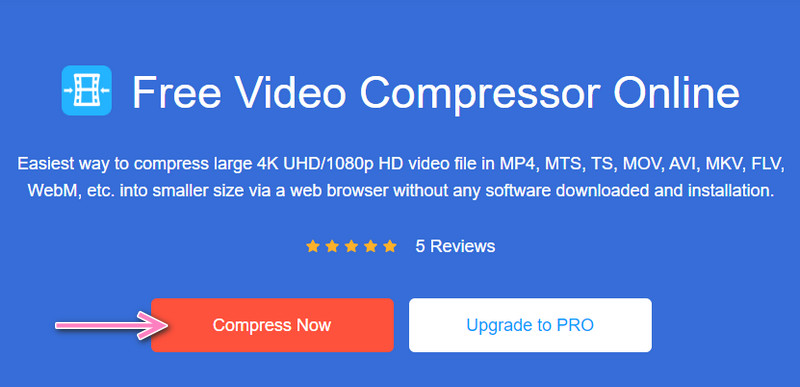
ステップ2. 次に、今すぐ圧縮ボタンをクリックしてランチャーをインストールし、圧縮したい動画をアップロードします。
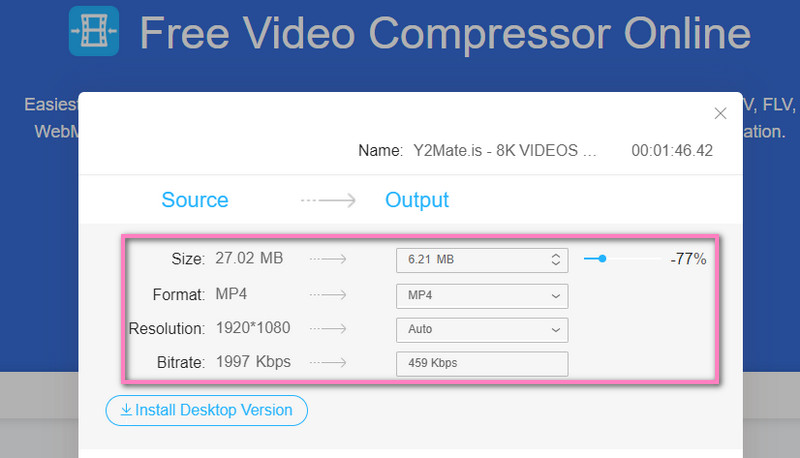
ステップ3. ウィンドウが表示されたら、スライダーを動かして圧縮率を調整します。希望する画質やファイルサイズに合わせて、各種パラメータを変更することもできます。
ステップ4. 最後に、圧縮ボタンをクリックして圧縮処理を開始します。
パート4. Discord向け動画圧縮に関するよくある質問
Discord Nitroに加入せずに、8MBを超える動画を送るにはどうすればよいですか?
Nitro プランにアップグレードしなくても、Discord のアップロード制限を回避することができます。上で紹介したツールを使えば可能です。毎月 $9.9 を支払う代わりに、一度だけ料金を支払うか、オンラインのプログラムを利用したほうが実用的でしょう。
30秒の動画はどれくらいの容量になりますか?
それは動画のフレームサイズとフレーム数によって異なります。計算式は、サイズにフレームレート(FPS)を掛けることです。
8MB以下に圧縮したのに、動画をアップロードできないのはなぜですか?
動画のサイズが8MB未満なのにアップロードできない場合は、動画の形式に問題がある可能性があります。そのため、アップロード前に動画がDiscordでサポートされている形式か必ず確認してください。幸い、Discord用にファイルを圧縮したり、任意の動画形式に変換したりすることができます。
まとめ
このチュートリアルを通じて、Discord向けの動画圧縮は簡単に行えるようになります。最適な方法はユーザーのニーズによって異なります。そのため、自分の用途に合った方法を選んで活用してください。