TSファイルを圧縮する4つの効率的な方法
もしDVDから映画をリッピングした場合、TS という動画ファイルを取得することがあります。そして、その動画をスマートフォンに保存して視聴したいと思うかもしれません。大容量のTSファイルをスマホで再生するにはどうすればよいでしょうか。TSファイルのサイズを小さくできるプロ仕様の動画圧縮ツールを使って、ファイルを縮小すれば、スマートフォンに簡単に保存して再生できます。

ページコンテンツ
パート1. TS動画ファイルを無劣化で圧縮しMP4に変換する方法(Windows/Mac)
TSファイルは一般的にサイズが大きく、対応しているメディアプレーヤーも限られています。スマホでTSファイルを再生するには、TSファイルを圧縮し、MP4ファイルに変換するとよいでしょう。Vidmore Video Converter は、このニーズを実現するのに理想的なツールです。整理されたインターフェースと高度な機能により、TSファイルを効率的に圧縮・変換できます。
- ワンクリックで、高画質を保ったままTSファイルを圧縮・変換。
- 圧縮前にTSファイルの各種パラメーターを調整して、画質を向上。
- ハードウェアアクセラレーションにより、高速で圧縮・変換が可能。

ステップ1. Vidmore Video Converter をダウンロードして起動します。メイン画面でツールボックスを選択し、その中から動画圧縮をクリックします。インターフェース上の+ボタンをクリックして、圧縮したいTSファイルを追加します。表示されるブラウズウィンドウからファイルを選択できます。
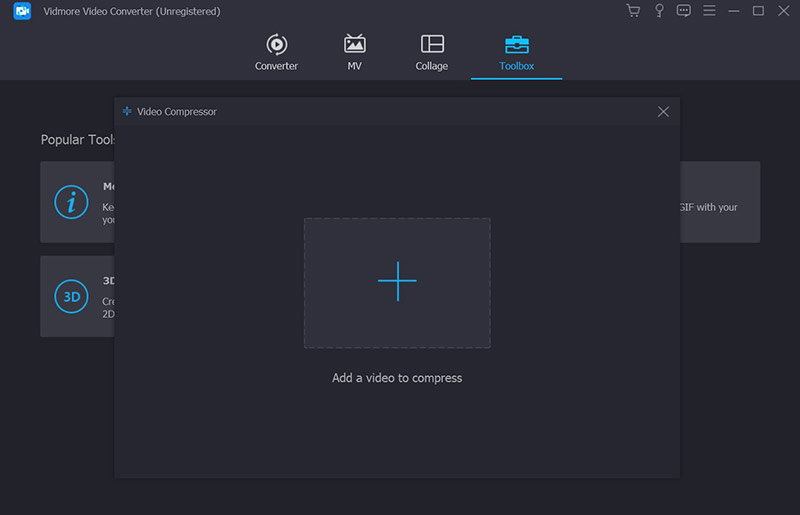
ステップ2. 圧縮率、解像度、ビットレートなどのパラメーターを調整します。また、出力形式としてMP4を選択します。フォーマット欄をクリックして出力形式を指定できます。
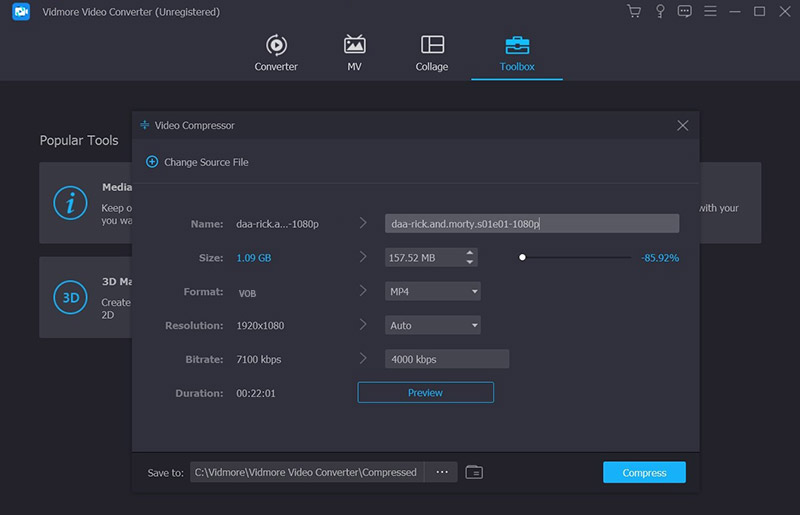
ステップ3. 圧縮を行う前に、出力ファイルを保存するフォルダーを設定します。保存先欄をクリックし、ポップアップウィンドウでフォルダーを選択します。圧縮ボタンをクリックすると圧縮が始まります。処理には数分ほどかかり、その後、指定したフォルダー内にMP4ファイルが保存されます。
TSファイルをMP4に変換するその他の方法を知りたい場合は、Windows/Mac/オンラインでTSをMP4形式に変換する5つの簡単な方法を読み進めてください。
パート2. 大きなTSファイルを無料&オンラインで縮小する3つの代替ツール
ブラウザーさえあれば、TSファイルを簡単に圧縮できる無料のオンライン圧縮ツールもいくつかあります。
1. Vidmore Free Online Video Compressor
Vidmore Free Online Video Compressor は、TSファイルを圧縮できるオンラインツールの中でも特に優れたものの一つです。シンプルで整理されたインターフェースは、誰にとっても使いやすい設計になっています。
長所:
- 他の無料オンラインコンプレッサーと比べて、TSファイルを最大30倍速く圧縮。
- 圧縮中も動画の画質を維持するロスレス技術を採用。
- 複数のTSファイルを同時に処理できるバッチ圧縮に対応。
短所:
- 動画を高度に編集するための機能が不足している。
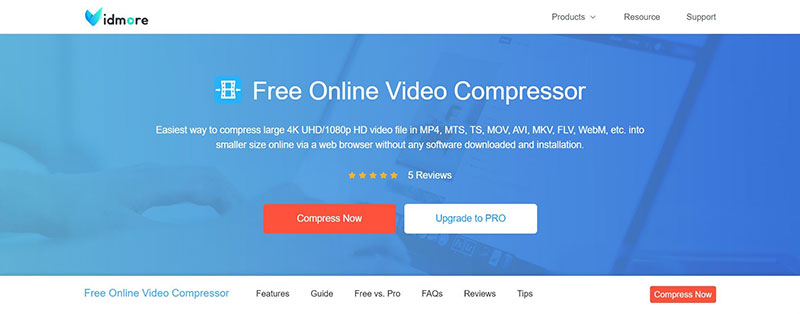
ステップ1. Free Online Video Compressor の公式サイトにアクセスします。今すぐ圧縮ボタンをクリックして、圧縮したいTSファイルを追加します。
ステップ2. 出力サイズを選択して、ファイルを小さくします。スライダーをドラッグして圧縮率を調整します。そのうえで、出力形式、解像度、ビットレートを設定します。出力形式としてMP4などの一般的な形式を選択できます。
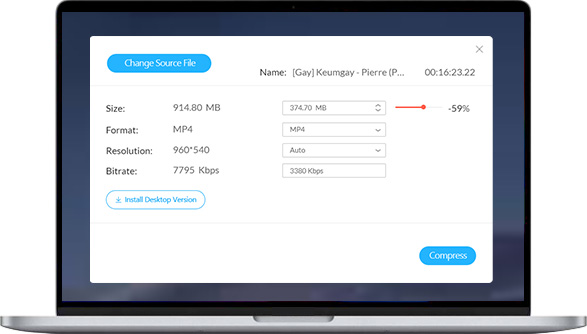
ステップ3. 圧縮ボタンをクリックして圧縮を開始します。圧縮が完了すると、指定したフォルダー内に出力ファイルが保存されます。
2. Clideo
Clideo は、TS動画ファイルを圧縮できるもう一つのオンラインツールです。洗練されたインターフェースと多彩な編集機能により、TSファイルを簡単に縮小できます。
長所:
- 結合、トリミング、, 字幕の追加, フィルターの適用など、さまざまな基本編集機能を搭載。
- 不要な部分をカットして、動画を短くしサイズを削減。
- メディアライブラリで動画を装飾可能。
短所:
- 有料サービスで、無料ではない。
3. Clipchamp
Clipchamp は、TSファイルを圧縮できる多機能なオンラインコンプレッサーです。オールインワンの機能によって、ファイルを柔軟に圧縮・編集できます。
長所:
- 圧縮後も元のTS動画の画質をキープ。
- プライバシー保護機能により、個人情報とファイルを安全に管理。
- YouTube、Instagram、Facebook などのプラットフォーム向けに動画を圧縮可能。
短所:
- 処理後の動画にウォーターマークが入る。
- 動画の書き出しが遅い。
パート3. TS動画圧縮に関するFAQ
1. H.264 を使ってTSファイルを圧縮するのにどれくらい時間がかかりますか?
それはファイルのサイズによります。484MB のファイルであれば、H.264 と 15Mbps で 2 分程度で圧縮できます。ただし、DVD からの TS ファイルは常に大きくなります。DVD の 9GB の映画を圧縮する場合、約 1 時間ほどかかる可能性があります。
2. TSファイルとは何ですか?
TS(MPEG2-TS)は、DVD上に映像および音声データを保存するための形式です。映像データは MEPG-2(.MPEG)でエンコードされます。通常、DVB、ATSC、IPTV などのデジタルシステムにおいて、ストリーミング配信や放送用の映像を保存するために使用されます。
3. スマホでTSファイルを開くにはどうすればよいですか?
多くのプロ向けメディアプレーヤーは、モバイル機器でのTSファイル再生に対応しています。そのひとつがVLCメディアプレーヤーです。Google PlayまたはiPhoneのApp Storeからダウンロードできます。
まとめ
この記事では、デスクトップ環境でTS動画ファイルを圧縮する方法を紹介しました。Vidmore Video Converter を使えば、TS動画を圧縮して編集することができます。また、Free Online Video Compressor のような無料オンラインツールを利用して、手軽に圧縮することも可能です。