SWF ファイルを効率的に縮小する方法
SWF ファイルは、Web サイトからオンライン動画を保存する際によく使用されます。Web サイトから SWF 動画ファイルをダウンロードし、Twitter などのプラットフォームに投稿したいと思うこともあるでしょう。しかし、SWF ファイルのサイズが大きすぎて、そのままでは投稿できず、事前に縮小する必要があります。この記事では、SWF ファイルを圧縮する2 つの方法を紹介します。

ページコンテンツ
パート 1. 品質を落とさずに SWF を圧縮する方法
デスクトップ環境で SWF ファイルを圧縮するには、プロ仕様の動画圧縮ソフトが必要です。Vidmore Video Converter は、そのニーズを実現する理想的なツールです。多機能かつ柔軟なこのツールを使えば、SWF ファイルの圧縮や編集が行えます。また、圧縮後も元の動画クオリティを維持することが可能です。
- ワンクリックで SWF 動画ファイルを可逆的(ロスレス)技術で圧縮。
- ハードウェアアクセラレーションにより、複数の SWF ファイルを高画質のまま圧縮可能。
- さまざまなパラメーターを調整して、SWF 動画のクオリティを向上。
- デスクトップおよびモバイルなど、複数のプラットフォームに対応。

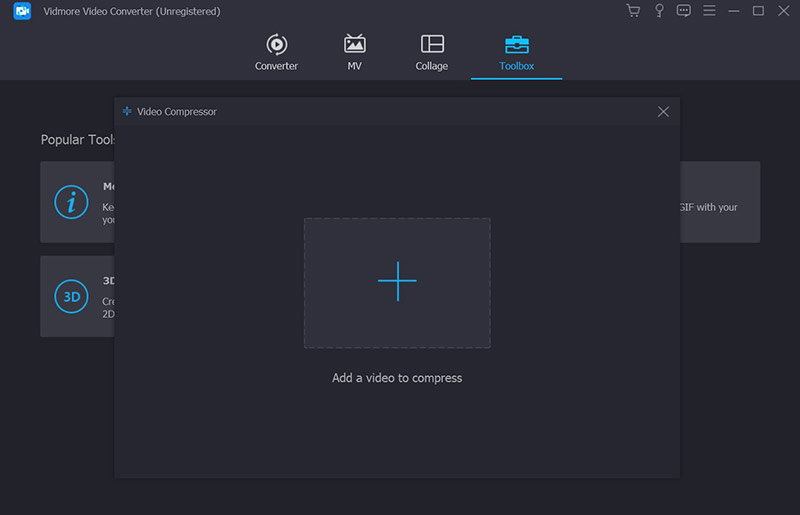
ステップ 1. Vidmore Video Converter をダウンロードして起動したら、メイン画面でツールボックスオプションをクリックします。その後、動画圧縮を選択してください。圧縮したい SWF ファイルをインポートする必要があります。+ボタンをクリックしてブラウズウィンドウを開き、その中から SWF ファイルを選択します。
ステップ 2. ファイルを追加した後、ポップアップウィンドウで各種パラメーターを調整できます。画面上のスライダーをドラッグして、圧縮率を変更してください。また、動画の画質を維持するために、出力形式、解像度、ビットレートも選択できます。
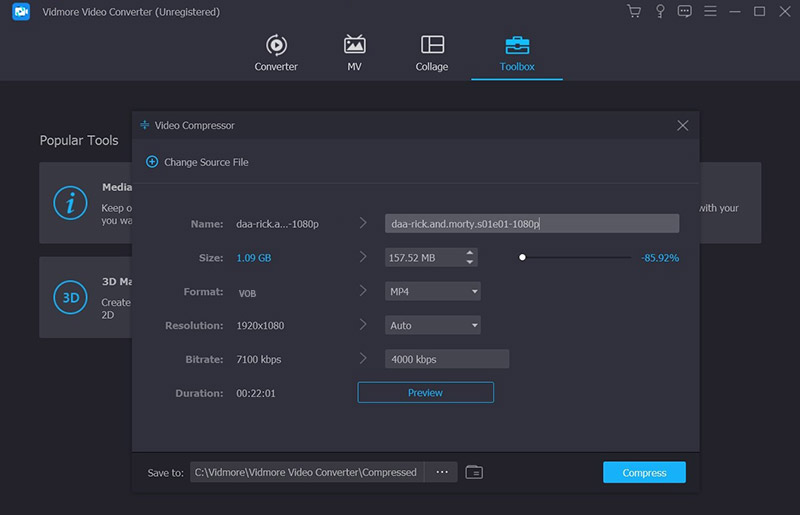
ステップ 3. 次に、出力される動画の保存先フォルダーを指定します。画面下部の保存先欄をクリックするとブラウズウィンドウが開くので、任意のフォルダーを選択します。圧縮を開始するには、圧縮ボタンをクリックしてください。その後、指定したフォルダー内にサイズの小さくなった SWF ファイルが保存されます。
Vidmore Video Converter は、SWF ファイルを圧縮できるオールインワンツールです。加えて、編集機能を使って動画を装飾することもできます。もし、手軽に使える無料のオンラインツールをお探しなら、もう 1 つの選択肢があります。
パート 2. オンラインで SWF ファイルサイズを削減する方法
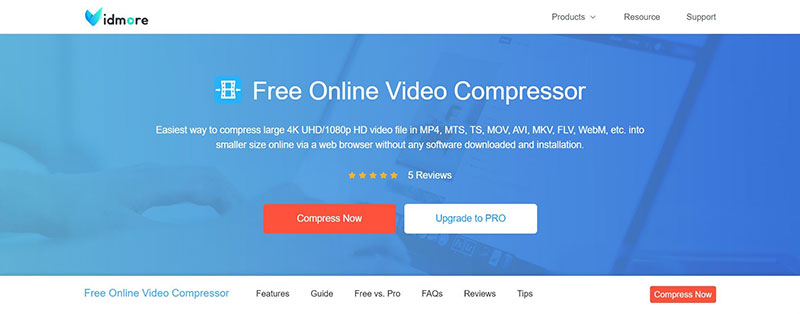
Vidmore の Free Online Video Compressor を使えば、SWF ファイルをオンラインで無料圧縮できます。整理された分かりやすいインターフェースで、初心者から上級者まで扱いやすい設計です。SWF 動画の細かな設定も調整できるので、画質を保ったまま圧縮できます。
- 1. 高速圧縮により、SWF ファイルを素早く縮小。
- 2. 一括圧縮に対応し、複数の SWF ファイルを同時処理可能。
- 3. SWF ファイルを縮小し、より一般的な形式へ変換。
- 4. 安定かつ安全なオンライン圧縮を実現。
ステップ 1. Free Online Video Compressor の公式サイトにアクセスします。今すぐ圧縮ボタンをクリックし、表示されるブラウズウィンドウで SWF ファイルを追加します。
ステップ 2. 続いて、圧縮率を変更して SWF ファイルのサイズを縮小します。画面上で形式、解像度、ビットレートを変更することも可能です。
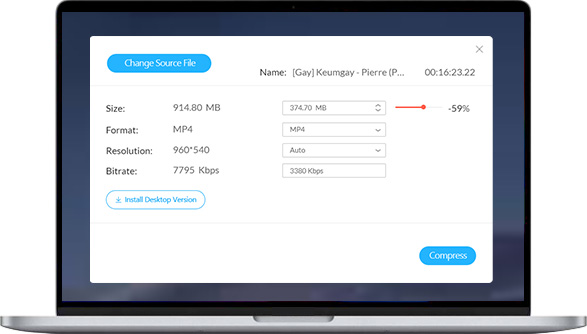
ステップ 3. 圧縮を開始するには、圧縮ボタンをクリックします。処理には数分かかりますが、完了後は既定のフォルダー内に圧縮済みの SWF 動画が保存されます。
パート 3. SWF に関する基礎知識
SWF(Small Web Format/ShockWave Format)は、オンライン上で動画や音声を扱うための Adobe Flash 形式です。もともとは Macromedia によって開発され、その後 Adobe が所有していました。Web サイトでマルチメディアコンテンツを配信するために利用されてきましたが、Adobe Flash は 2020 年 12 月 31 日をもってサポート終了となりました。そのため、現在 SWF ファイルを開いたり編集したりするには、VLC Media Player などのサードパーティ製プレーヤーを利用する必要があります。
パート 4. SWF 動画圧縮に関する FAQ
1. SWF ファイルを別の形式に変換するには?
Vidmore Video Converter のようなプロ向け動画変換ソフトを利用して、SWF ファイルを変換できます。MP4、AVI、MOV、MKV、WMV など、さまざまな形式を選択可能です。インターフェース上のフォーマット欄をクリックし、メニューから目的の形式を選んでください。
2. SWF は圧縮形式ですか?
SWF は高品質な動画と音声を格納できる可逆(ロスレス)形式です。データとしては圧縮されておらず、ファイルサイズは常に大きくなります。
3. なぜ Adobe Flash は終了したのですか?
すべての主要なブラウザは、HTML5、WebGL、WebAssembly といった、よりオープンな標準をサポートするようになっていました。これらのオープン標準は長年にわたって最適化が進められ、その結果、徐々に Adobe Flash Player を置き換えていきました。そのため、Adobe は Adobe Flash Player を終了させることを決定しました。
まとめ
この記事では、SWF 動画ファイルを圧縮するための便利な 2 つのツールを紹介しました。Vidmore Video Converter を使えば、画質を損なわずに SWF ファイルを効率よく圧縮できます。また、Vidmore Free Online Video Compressor を利用すれば、オンライン上で簡単かつ無料で圧縮を完了できます。気になる方は、各製品の公式サイトにアクセスしてトライアルをお試しください。SWF ファイルの圧縮についてご不明な点があれば、お気軽にお問い合わせください。
動画ヒント