WindowsとMacでOGV動画ファイルを圧縮する方法
時々、OGVファイル形式の動画を友人と共有したいことがあります。しかしこの形式はデータ量が多く、メールで送信しようとすると転送に失敗してしまうことがあります。そのため、OGVファイルを圧縮してサイズを小さくし、正常に送信できるようにする必要があります。この記事では、WindowsとMacでOGVファイルを圧縮できる、検証済みの2つの方法を紹介します。


パート1.OGVファイルを小さく圧縮する方法
OGVを圧縮するには、プロフェッショナルなサードパーティー製動画圧縮ソフトが必要です。VidmoreのVideo Converterなら、そのニーズにしっかり応えてくれます。よく考えられたインターフェース設計により、簡単な操作で圧縮作業を完了できます。
- ツールボックス内の動画圧縮機能で、ワンクリックでOGVファイルを圧縮。
- 高速かつ無劣化に近い品質で圧縮。
- 豊富な編集機能でOGVファイルをグレードアップ。
- 解像度、フレームレート、音声トラックなど、OGVファイルの細部を調整。

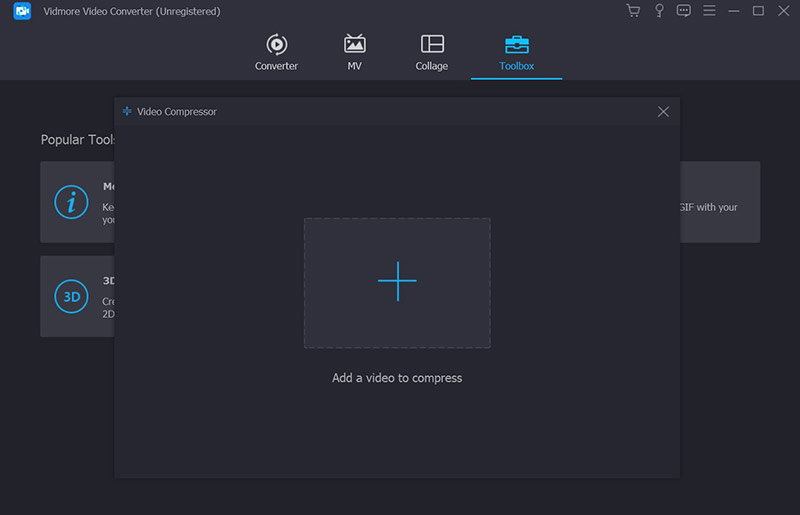
ステップ1. Vidmore Video Converter をダウンロードして起動します。ツールボックスタブに進み、動画圧縮機能を選択します。OGVファイルを追加するには、画面中央の+ボタンをクリックします。表示されるブラウズウィンドウでインポートしたいファイルを選択してください。
ステップ2. ファイルを追加すると、パラメーター設定ウィンドウが表示されます。圧縮率を調整することで、ファイルサイズを小さくできます。右側のスライダーをドラッグすると、サイズが変化します。また、この画面でフォーマット、解像度、ビットレートも調整できます。より多くのプラットフォームやプレーヤーとの互換性を重視するなら、出力形式としてMP4を選択することをおすすめします。
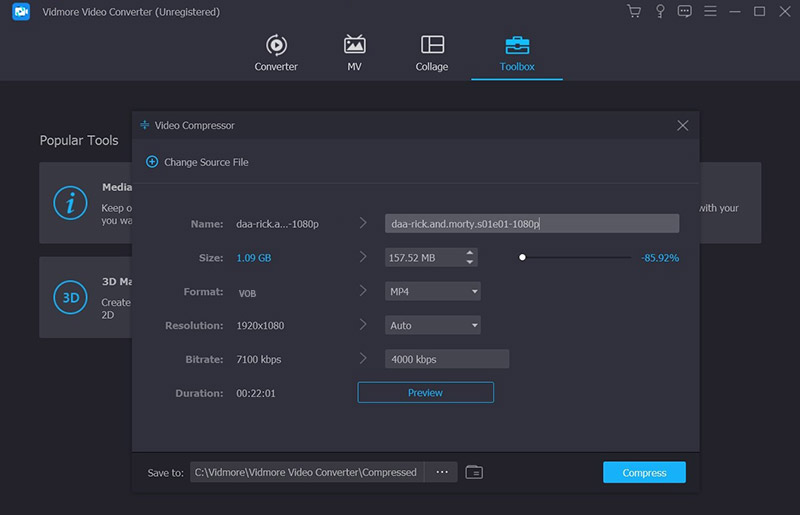
ステップ3. 画面下部の圧縮ボタンをクリックして圧縮を開始します。圧縮には数分かかります。処理が完了したら、デフォルトの保存フォルダー内にファイルが出力されています。
Vidmore Video Converterは、OGVだけでなく、MP4、WMV、MKV、VOBなど、他の動画ファイルも圧縮できる多機能ツールです。パソコンにダウンロードしてインストールすれば、すぐに利用できます。
パート2.オンライン動画圧縮ツールでOGVファイルを圧縮する方法
OGVファイルをオンラインで無料圧縮できる方法として、「Vidmore Free Online Video Compressor」があります。高速なオンライン圧縮を提供しており、簡単かつスピーディーに圧縮を完了できます。
- OGV動画を他の形式へ圧縮・変換することに対応。
- できる限り小さいファイルサイズになるようOGVファイルをカスタマイズ。
- 一括圧縮で複数のOGVファイルを同時に縮小。
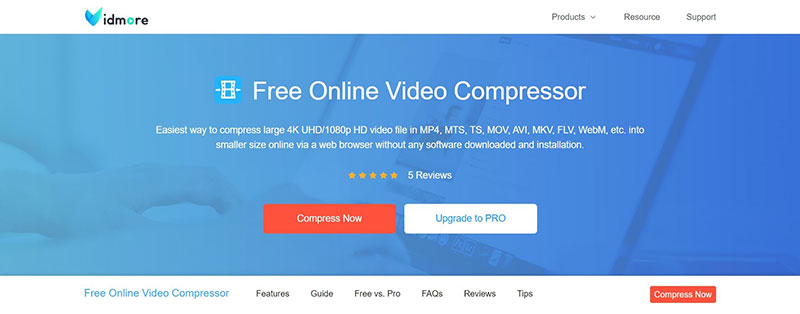
ステップ1. Free Online Video Compressor の公式サイトにアクセスします。今すぐ圧縮ボタンをクリックし、表示されるブラウズウィンドウでOGVファイルをインポートします。
ステップ2. 圧縮率を調整してOGVファイルのサイズを小さくします。スライダーをドラッグするだけで、ファイルサイズの変化を確認できます。また、フォーマット、解像度、ビットレートの変更も可能です。
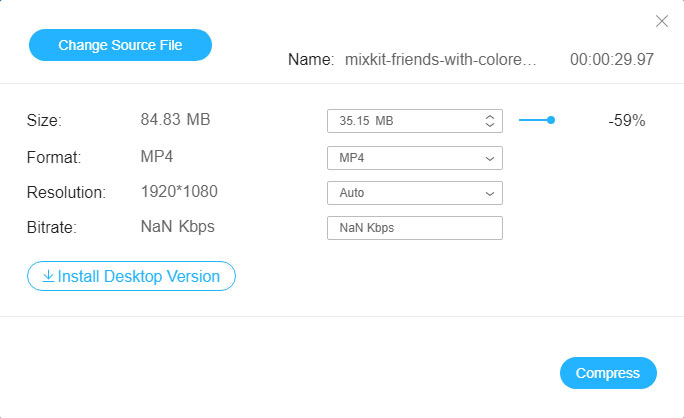
ステップ3. 圧縮を開始するには、圧縮ボタンをクリックします。完了後、エクスポートされたファイルはパソコン上のデフォルトフォルダーに保存されます。
パート3.OGVに関する基礎知識
OGVファイルは、Xiph.Orgによって開発されたメディアデータを格納するコンテナ形式です。Xiph.OrgはDirectShow用のコーデックパックを提供しており、ソフトウェア開発者はオープンソースおよび商用アプリケーションでOGVファイルの再生に対応できます。OGVに含まれるビデオストリームには、Theora、Dirac、Daala などさまざまなコーデックが使われている場合があります。OGVファイルは、HTML5の
パート4.OGV動画圧縮に関するよくある質問
1. MP4ファイルを圧縮してOGVに変換するにはどうすればよいですか?
Vidmore Video Converter と Free Online Video Compressor の両方を使用して、さまざまな形式を OGV に変換できます。インターフェースで書き出し用の MP4 形式を選択するだけで、圧縮後に MP4 ファイルを取得できます。
2. OGVファイルを再生するにはどうすればよいですか?
OGVファイルを開くには、Ogg Vorbis Video Profile や Theora Ogg Transport Stream Video File といったプログラムを使用できます。また、VLC などのメディアプレーヤーを使えば、デスクトップやモバイル端末で OGV ファイルを再生することもできます。
3. OGVファイルを最適化できますか?
はい、可能です。Vidmore Video Converter を使えば、解像度の変更や編集機能を利用して OGV 動画の画質を向上させることができます。
まとめ
この記事では、OGVファイルを圧縮するための2つの検証済み方法を紹介しました。Vidmore Video Converterを使えば圧縮できるだけでなく、多彩な機能でOGV動画を最適化することも可能です。また、Vidmore Free Online Video Compressorを利用すれば、オンラインで無料圧縮が行えます。これらの公式サイトにアクセスして、実際にOGVの圧縮を試してみてください。これらのツールを使えば、OGVに関するお悩みを的確に解決できます。