Windows/Macで高画質のままMPEG/MPEG‑4動画を圧縮する6つの方法
MPEGファイルは、常にDVD、テレビ電話、テレビ放送、そしてインターネット上でストリーミングされる動画などに使われています。高圧縮形式であるMPEG‑4でエンコードされることが多いものの、再生時間が長いためファイルサイズはどうしても大きくなります。そのため、保存先の容量が足りず、MPEG/MPEG‑4ファイルを圧縮したい場合があるでしょう。ここでは、代表的な動画圧縮ソフト6選の概要と比較を紹介します。どれが最適か選ぶ際の参考になります。


パート1:詳しい手順でMPEG/MPEG‑4動画を圧縮する方法
圧縮後もMPEG動画の高画質を維持するには、プロ向けの動画圧縮ソフトが必要です。Vidmore 動画変換は多機能な動画コンプレッサーで、高画質のままMPEGファイルを小さくしたり、動画パラメータを調整したり、動画をカットしたりできます。
- MPEG、AVI、MOV、MP4、VOBなど、主な動画形式をすべて圧縮可能.
- 高画質を維持するために、動画サイズ、エンコーダー、形式、フレームレート、解像度を調整.
- 圧縮したMPEG動画を保存する前にプレビュー可能.
- 圧縮と変換を最大50倍の高速処理で実行.

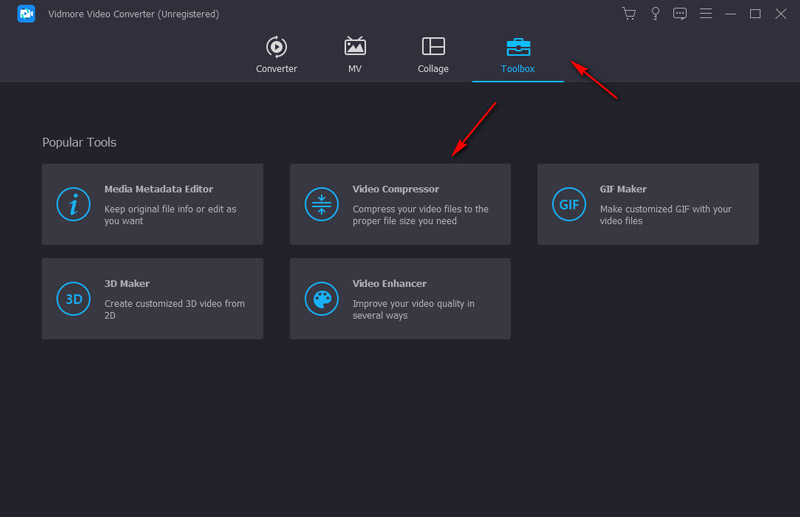
ステップ1. パソコンでVidmore Video Converterを起動します。ツールボックスメニューをクリックし、ビデオコンプレッサーツールを選択します。次にプラスアイコンをクリックして、圧縮したいMPEGファイルを追加します。
ステップ2. サイズオプションの下向き矢印をクリックしてMPEG動画のサイズを小さくできます。あるいは、値のバーをドラッグして、MPEGファイルを任意のサイズまで圧縮することも可能です。その後、MPEG/MPEG‑4エンコーダーを含むMPG形式を選択します。高画質を保ちたい場合は、1920×1080pのような元の解像度を選びましょう。圧縮前に[プレビュー]ボタンをクリックして画質を確認できます。最後に保存先を選択し、[圧縮]ボタンをクリックしてMPEGの縮小を開始します。
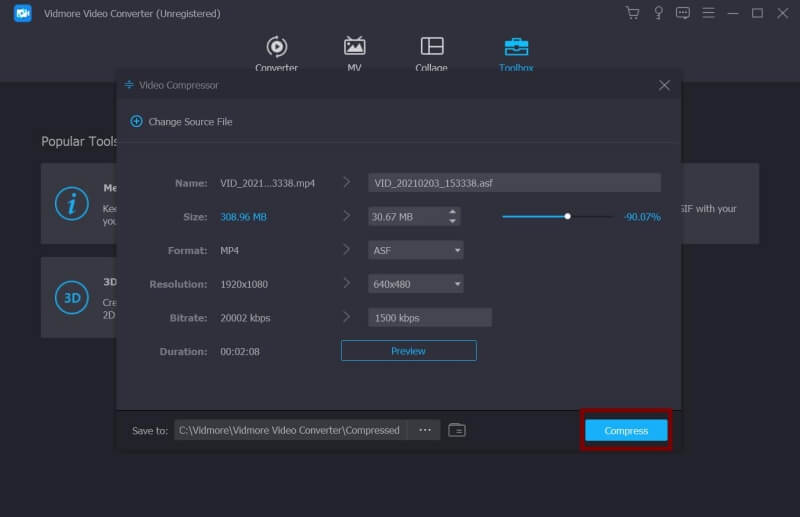
最も簡単な方法に加えて、Vidmore Video Converterではフレームレートやエンコーダーを変更したり、動画の再生時間を短くしたりしてMPEG動画のサイズをさらに削減することもできます。オンラインで動画を圧縮したい場合は、ほかに5つのコンプレッサーから選択できます。
パート2:オンラインかつ無料でMPEG/MPEG‑4ファイルサイズを減らす5つの方法
1. Vidmore Free Online Video Compressor
Vidmore Free Online Video Compressorは、MPEG/MPEG‑4を指定したサイズまで縮小できる、非常に使いやすい無料オンラインコンプレッサーです。数回のクリックだけで動画パラメータを調整し、MPEGファイルを圧縮できます。さらに、MPEG、MOV、MP4、VOBなど、主要な動画形式のほとんどをサポートしています。
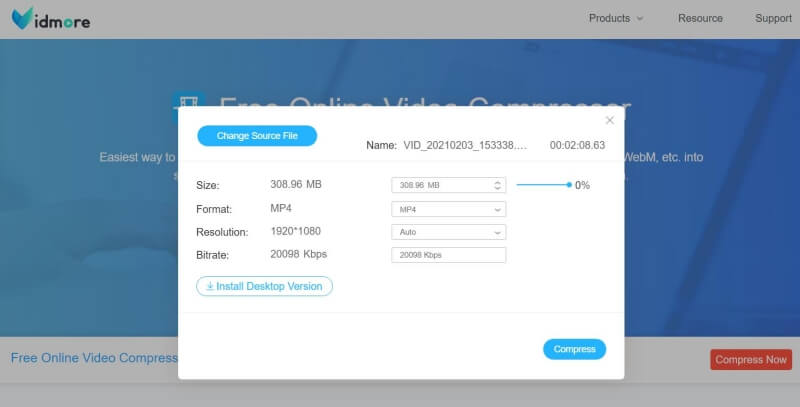
主な機能:
- ソフトをインストールせずに、簡単にMPEGを圧縮可能
- 動画サイズを縮小するだけでなく、形式や解像度も調整可能.
2. Online-Convert
Online Convertは、パラメータを調整しながらMPEG動画をあらゆる形式に変換できるオンラインコンバーターです。画面サイズやフレームレートを変更したり、動画をトリミングしたりすることで、MPEGファイルを簡単に圧縮できます。
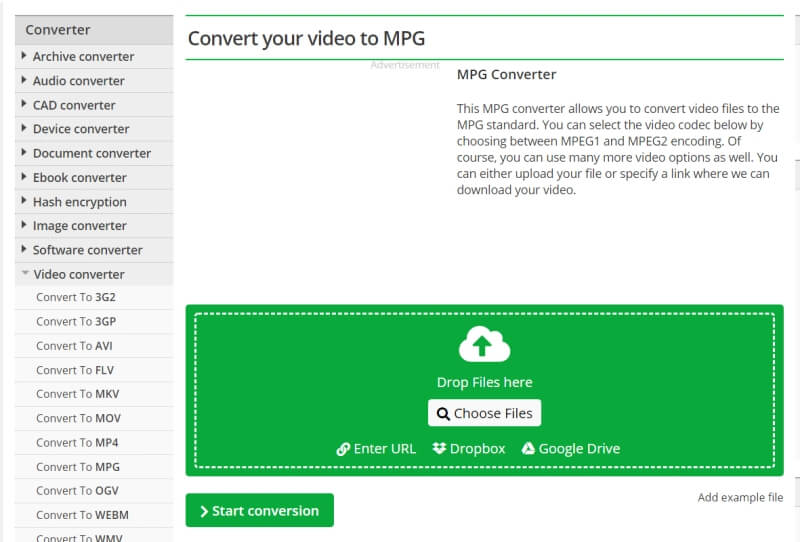
主な機能:
- ローカルファイル、Dropbox、Google DriveからMPEG動画をインポート可能
- 画面ピクセル数を任意のサイズに自由に変更
- フレームレートやビットレートを調整して動画サイズを削減
3. VideoSmaller
これは詳細な設定がほとんどない、とてもシンプルな動画コンプレッサーです。ファイルをアップロードするだけでなく、MPEG動画があるWebサイトのリンクを直接コピーして貼り付けることもでき、その後、動画の幅を小さくすることでサイズを縮小します。
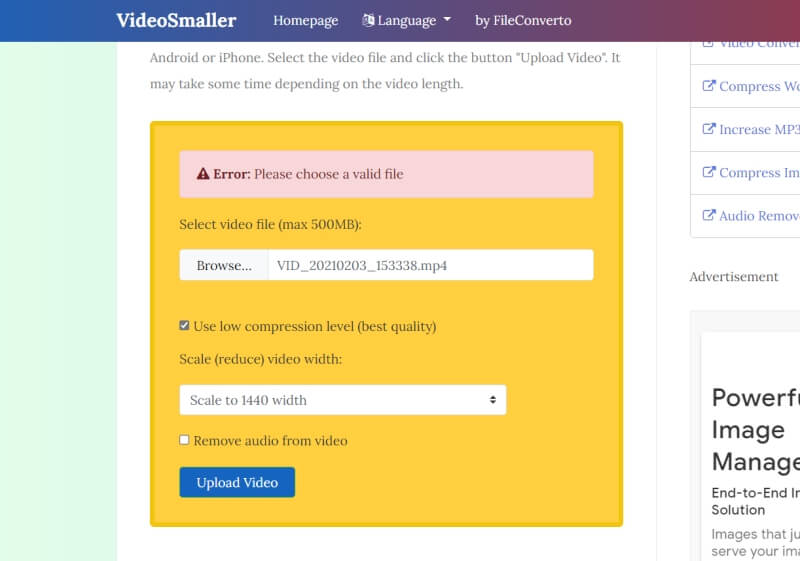
- 任意のWebサイト上のMPEG動画を直接、サイズ縮小可能.
- アップロードしたファイルは数時間後に自動削除.
4. VLC
VLCは動画プレーヤーですが、動画圧縮機能も備えています。VLCで動画ファイルを開いたあと、書き出し時に動画形式、コーデック、フレームレート、ビットレート、解像度を変更でき、それによって動画サイズを小さくできます。
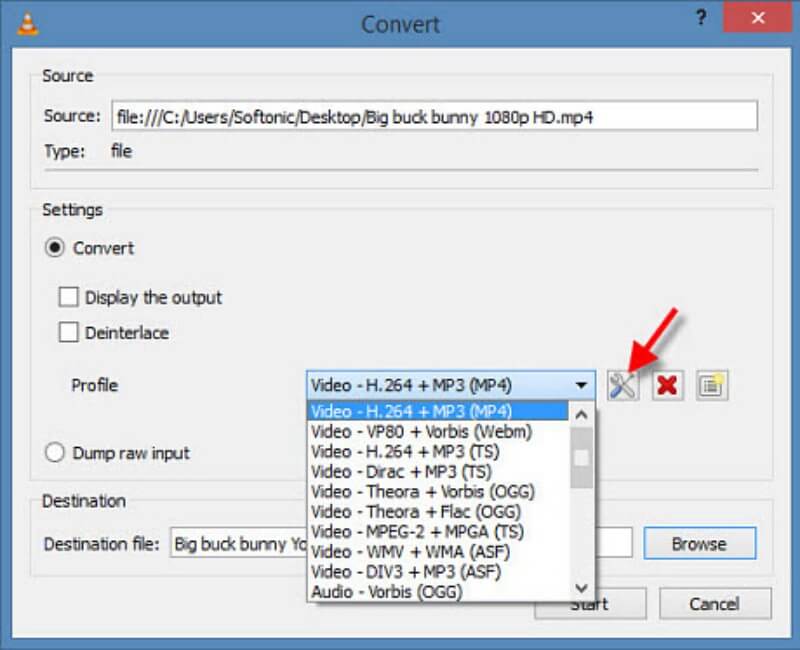
- ほぼすべての動画形式の入出力に対応
- 高解像度で動画を書き出し可能
5. HandBrake
HandBrakeは、主に動画エンコードの変換に特化したデスクトップ用動画コンバーターです。モバイル、テレビ、PlayStation向けのプリセットが用意されており、便利に利用できます。一般的なほとんどのファイルやBlu‑rayソースを読み込めますが、書き出し可能な形式はMP4、M4V、MKVのみです。
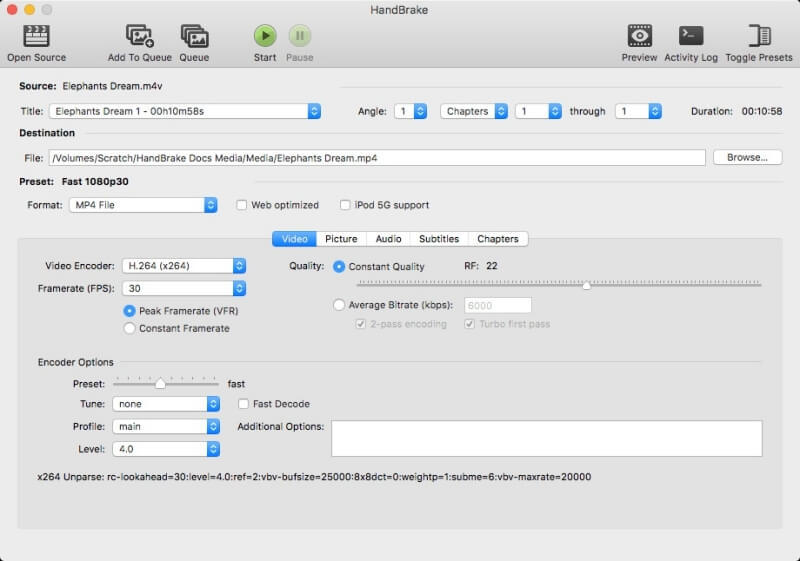
- 内蔵プリセットにより、MPEG圧縮をより簡単に実行
- バッチスキャンとエンコードのキュー処理に対応
- 動画にフィルターを追加可能
パート3:上記6つのMPEG/MPEG‑4サイズ削減ツールの総合比較
ここでは、紹介したコンプレッサー6種類をさまざまな面から比較します。それを参考に、自分の用途に最も合ったものを選んでMPEGファイルを圧縮してください。
| MPEG動画コンプレッサーの名称 | Vidmore Video Converter(ビドモア・ビデオコンバーター) | Vidmore Free Online Video Compressor | オンライン変換 | VideoSmaller | VLC | HandBrake |
| 有料/無料 | 基本的な圧縮機能をすべて備えた無料トライアルあり | 無料 | 無料 | 無料 | 無料 | 無料 |
| 出力ファイルの品質 | とても高い | 高い | 良好 | かなり良い | 削減 | 良好 |
| 圧縮速度 | 他社より50倍高速 | 普通 | 高速 | 普通 | 良好 | 比較的高速 |
| 圧縮率 | 高い | 高い | まずまず | 普通 | 普通 | 良好 |
| 入力ファイルサイズの制限 | 制限なし | 制限なし | なし | 500MB | なし | なし |
| 一括圧縮 | あり | なし | なし | なし | なし | あり |
| 圧縮方法 | 動画サイズを小さくする;動画をトリミングする;フレームレートとエンコーダーを調整する;解像度を下げる。 | 動画サイズを小さくする;解像度を調整する。 | 解像度を調整する;画面をクロップする;動画をカットする。 | 解像度を調整する。 | 形式を変換する;動画パラメータをカスタマイズする。 | 動画パラメータをカスタマイズする;エンコーダーを変更する。 |
第4部 MPEG/MPEG‑4動画圧縮に関するFAQ
1. 画質をあまり落とさずにMPEGファイルを圧縮できますか?
はい、可能です。Vidmore Video Converter を使えば、高解像度を維持したまま MPEG 動画のサイズを圧縮できるため、画質も比較的高く保てます。このツールは VOB や MKV などの形式も圧縮できます。
2. MPEG圧縮に最適なエンコーダーはどれですか?
通常、MPEGファイルの圧縮には H.264、H.265、および MPEG‑1/2/3/4 がよく使用されます。特に 1080P や 4K の動画では、H.265 が最も優れた圧縮効率を発揮します。
3. パソコンでMPEG動画を再生するにはどうすればいいですか?
MPEG動画がH.264やH.265でエンコードされている場合、多くの標準搭載の動画プレーヤーで再生できます。そうでない場合は、エンコーダーの種類に関係なく再生できる専用のMPEGプレーヤーを利用してください。
まとめ
ここまでの紹介で、6つの動画コンプレッサーと、プロ向けツール「Vidmore Video Converter」を使ってMPEGを圧縮する具体的な方法が理解できたはずです。MPEGファイルの縮小についてほかに疑問があれば、下のコメント欄に書き込んでください。
MPEGのヒント