信頼できる MP4 圧縮方法(Mac/Windows/オンライン)
MP4ファイルは、近年よく使われている代表的な動画形式のひとつです。ほとんどすべてのデバイスで高い互換性があり、動画情報やメタデータも格納できます。そのため高解像度・高画質の動画を扱える一方で、ファイルサイズが大きくなりがちです。デバイスに十分なストレージがあれば問題ありませんが、スマートフォンなど一部の OS/デバイスではそうはいかない場合があります。
ストレージ容量をすべて犠牲にせずに動画クリップを保存する方法があるのか、と疑問に思っているかもしれませんが、答えは「はい」です。MP4動画を圧縮することで、お気に入りの動画を保存しておくことができます。以下のツールが、MP4 を圧縮する際に役立ちます。

パート1 画質を損なわずに MP4 ファイルを圧縮する方法
このパートでは、動画を圧縮するために使えるさまざまな MP4 圧縮ツールを紹介します。
1. Vidmore Video Converter
Vidmore 動画変換 は、Windows と Mac の両方で使用できる柔軟なプログラムのひとつです。インターネット接続がなくても動作するオフラインツールで、音声・動画ファイルの変換、強化、抽出、結合、圧縮が可能です。複数の作業を一括してこなせるため、多くのユーザーに支持されています。
Vidmore Video Converter は、WAV、FLAC、ALAC、MP3、M4A、M4R、WMV、MP4、MKV、MOV、MP4 など、多数の音声・動画ファイル形式に対応しています。さらに、ファイルの画質・音質を調整することもできます。インターフェースがわかりやすいため、高度なスキルがなくても簡単に設定変更が可能です。加えて、Vidmore Video Converter は一括変換(バッチ変換)に対応しているため、ユーザーの作業時間を節約できます。
Vidmore Video Converter では、MP4 動画を圧縮する方法がいくつかあります。1 つ目は動画の長さをカット(トリミング)する方法、2 つ目は動画の解像度を下げる方法、3 つ目はツールボックス内のビデオコンプレッサー機能を直接使う方法です。以下で、それぞれの MP4 圧縮方法を説明します。
方法1:動画の長さを短くして MP4 を圧縮する
手順1: まず Vidmore Video Converter 本体とランチャーをダウンロードする必要があります。ツールの公式ページにアクセスしたら、無料ダウンロードボタンをクリックしてください。
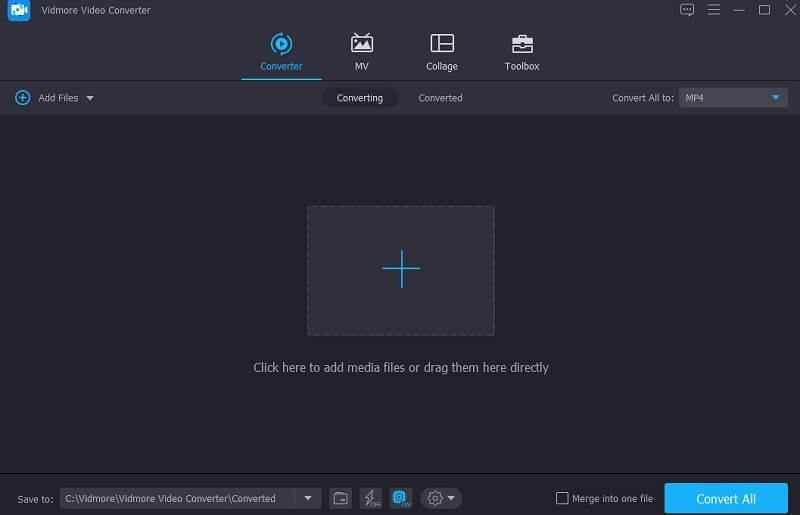
手順2: プログラムが起動したら、メイン画面を開きます。画面側面のファイルを追加ボタンをクリックするか、中央のプラスアイコンをクリックして、ファイルを追加します。
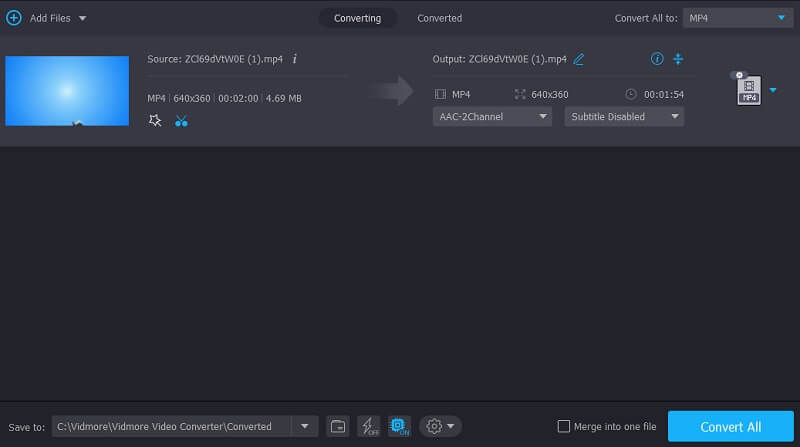
手順3: ファイルを追加したら、動画の下に表示されているハサミアイコンに進みます。するとトリミング用のツールが表示されます。MP4 ファイルのサイズを小さくするには、左端と右端のスライダーをドラッグして動画の長さを調整します。完了したら保存ボタンを押してください。
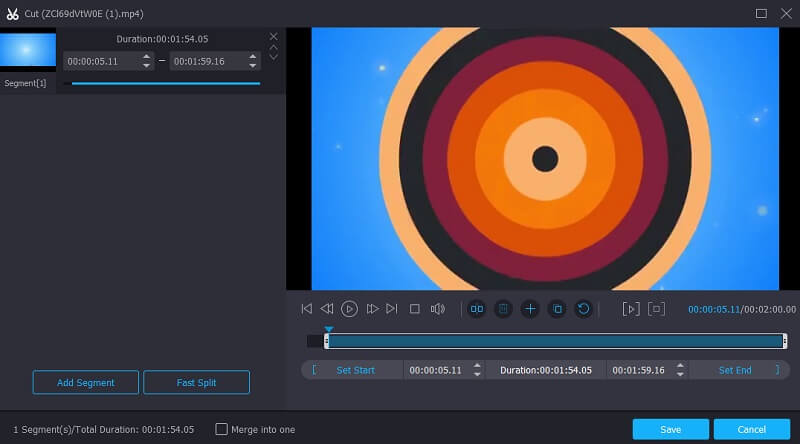
手順4: クリップに加えた変更を保存すると、メイン画面に戻ります。すべて変換ボタンをクリックして、圧縮された動画を保存します。
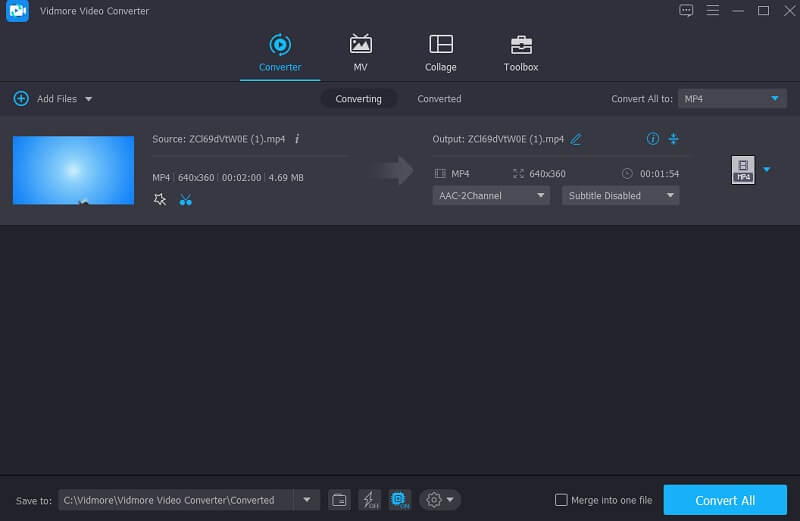
方法2:解像度を下げて MP4 を圧縮する
手順1: MP4 ファイルをメイン画面に読み込んだら、プロファイルタブに進みます。
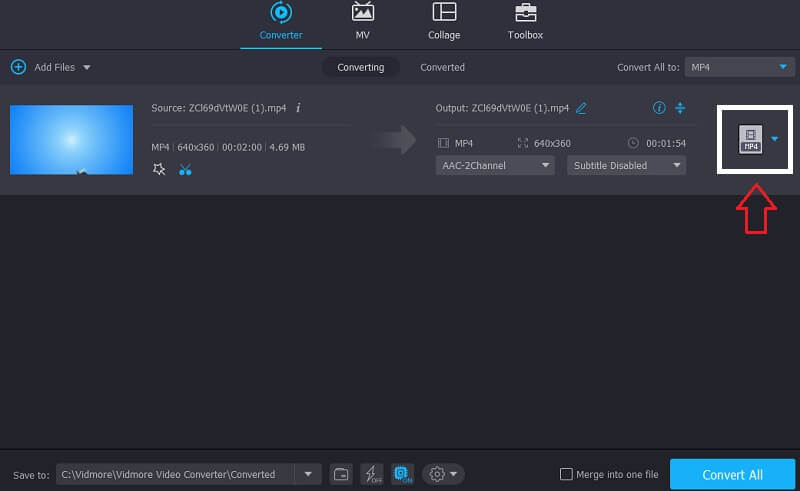
手順2: プロファイルをクリックしたあと、ビデオパネルを開いて利用可能な形式を表示させます。MP4 形式の右側にある設定アイコンをクリックすると、カスタムプロファイルが表示されます。リストから低めの解像度を選択して MP4 を圧縮します。選択したら、「新規作成」ボタンをクリックします。
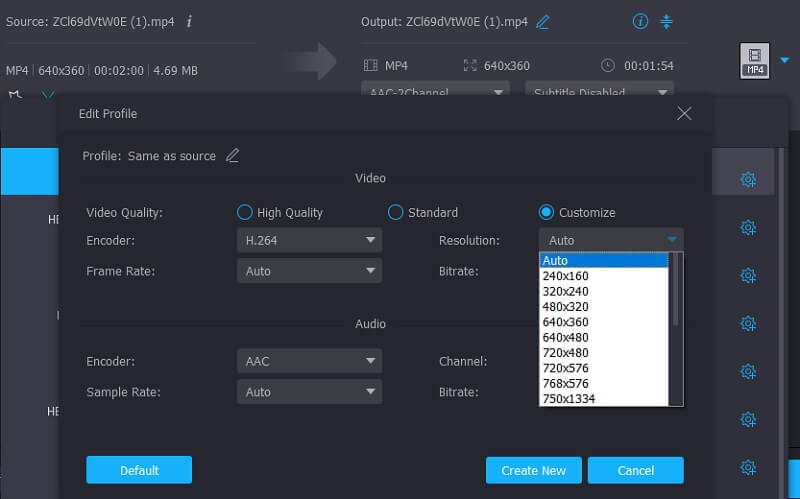
手順3: 画面下部のすべて変換アイコンをクリックして、ファイルの変換を開始します。
方法3:ツールボックスを使って MP4 を圧縮する
手順1: Vidmore Video Converter を開き、ツールボックスセクションに移動します。
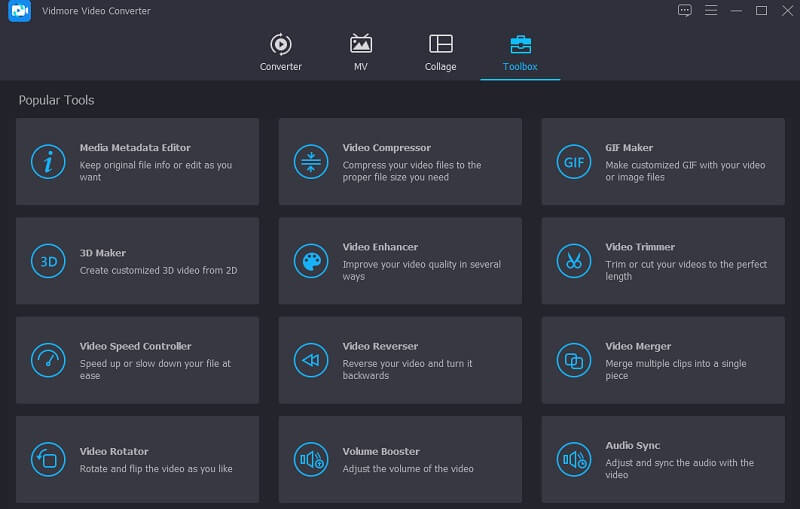
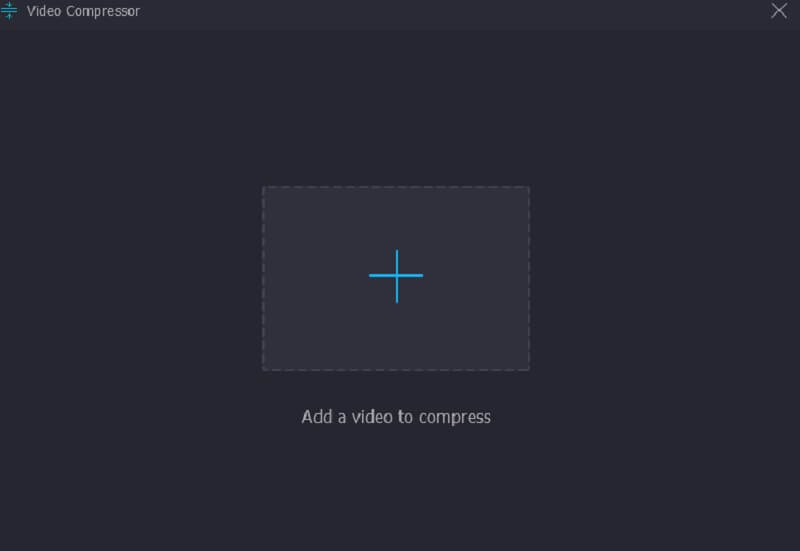
手順2: ツールボックスセクションに入ったら、一覧からビデオコンプレッサーを選択します。表示されるプラスアイコンをクリックして、圧縮したい MP4 ファイルをアップロードします。
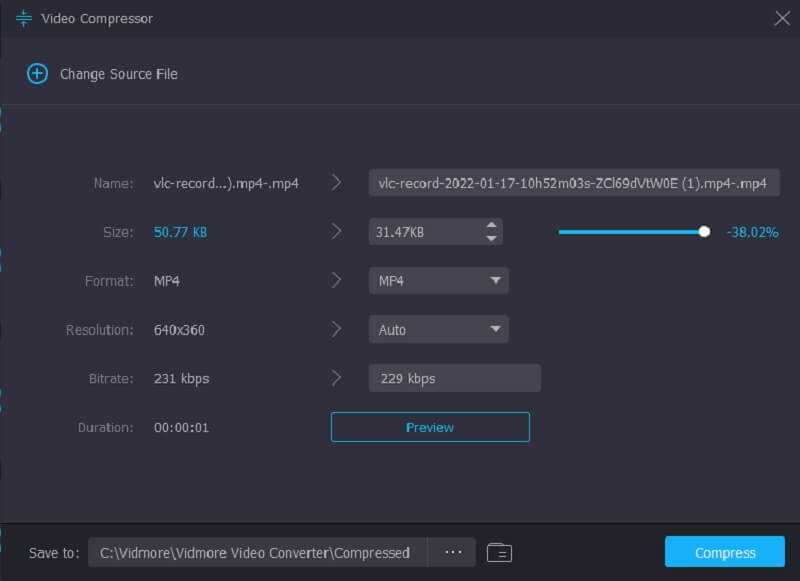
手順3: スライダーを左側に動かすと、動画のサイズが小さくなります。調整が終わったら、下部の圧縮ボタンをクリックします。
2. VLC Media Player
VLC メディアプレーヤーは、無料で利用できるメディアプレーヤーです。それに加え、ストレージ容量を節約するためにファイルを変換・圧縮する機能も備わっています。さまざまな動画ファイル形式をサポートしており、メールや SNS などで動画を送信したいときにも便利です。ただし、インターフェースがあまり直感的ではないため、このプログラムでの圧縮作業はやや難しい面があります。VLC を使って MP4 ファイルを圧縮したい場合は、以下の手順を参考にしてください。
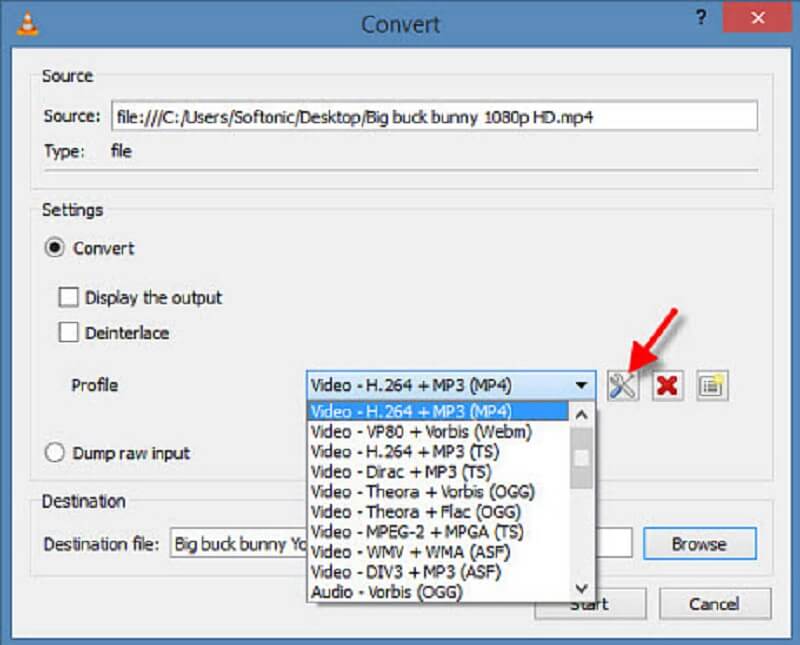
手順1: ブラウザーから VLC Media Player をダウンロードし、デバイスにインストールします。次に、メディアを開いて、一覧から変換/保存オプションを選択し、新しいウィンドウを表示させます。続いてファイルタブで追加をクリックし、MP4 ファイルを読み込みます。その後、もう一度「変換/保存」ボタンをクリックします。
手順2: 次に、動画の保存形式を選択します。リストからVideo -H.264 + MP3 (MP4)を選びます。続いてスパナボタンをクリックし、ビデオコーデックタブを開いて圧縮率を設定します。次にビットレートを調整しますが、元の動画より低い値にしてください。設定が完了したら、保存をクリックします。
手順3: 動画の保存先を指定するには、参照を押して保存先フォルダを選びます。ファイル名には必ず.mp4を含めてください。拡張子を入力しないと動画が再生できません。最後に、もう一度保存ボタンをクリックします。
3. QuickTime
QuickTime は、Mac でお気に入りの映画や動画を見る際に、多くのユーザーが頼りにしている代表的な動画プレーヤーです。対応している動画形式は幅広く、その中のひとつが MP4 です。QuickTime はマルチメディアプレーヤーであると同時に、動画を圧縮できる機能も備えています。以下のガイドを参考に、QuickTime で圧縮を行ってください。
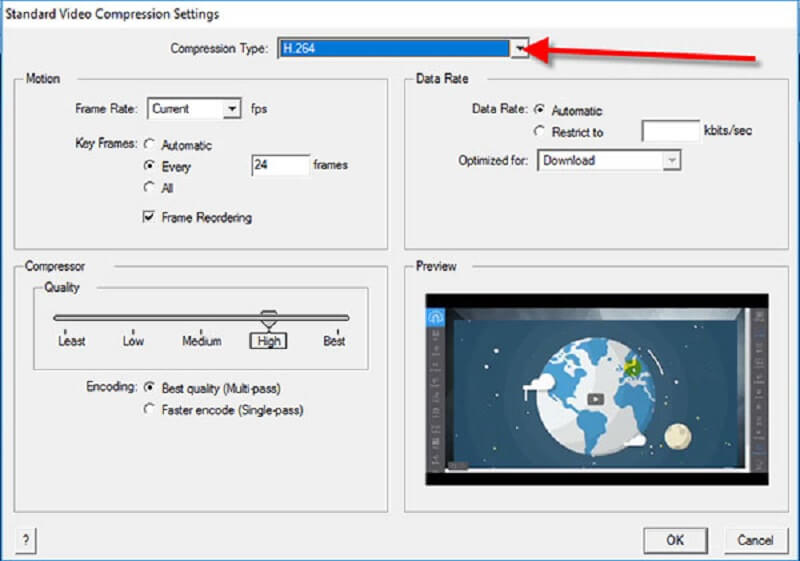
手順1: Mac に QuickTime をインストールします。起動したら、ファイルタブからファイルを開くを選択し、圧縮したい MP4 ファイルを指定します。その後、再度ファイルに進み、書き出すを選択して、オプションボタンをクリックします。
手順2: 次に、ビデオタブ内の設定をクリックします。圧縮タイプで希望の解像度を選択します。加えて、ビットレートやフレームレートなども調整可能です。さらに、ムービー設定から MP4 ファイルのサイズを変更することもできます。
手順3: すべての設定と調整が完了したら、OKボタンを押し、続けて保存ボタンをクリックします。
4. Vidmore Free Video Converter
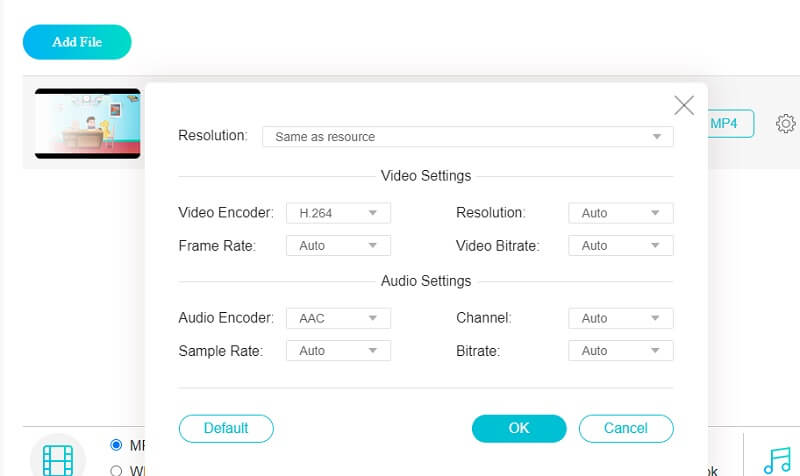
他のソフトとは異なり、Vidmore Free Video Converter は、動画サイズの削減に役立つオンライン MP4 コンプレッサーです。このツールは純粋な音声変換・圧縮ツールでもありますが、利便性という点では非常に優れています。Vidmore Free Video Converter には変換回数などの制限がなく、多数の音声・動画形式をサポートしています。MP4 ファイルをここで圧縮したい場合は、設定画面から解像度を変更してください。
さらに、複数ファイルの一括変換が可能なため、ユーザーが時間を有効に活用できます。
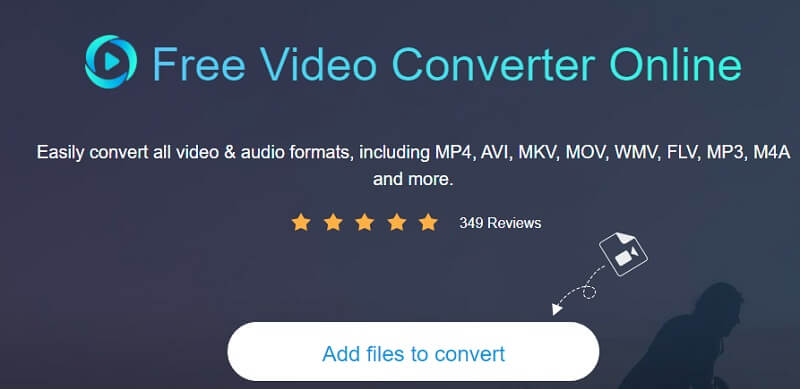
手順1: まずファイルを追加して変換ボタンをクリックし、ランチャーがデバイスへアクセスすることを許可します。その後、再度ファイルを追加して変換をクリックし、MP4 ファイルを追加します。
手順2: 動画をタイムラインに追加すると、動画の右側に設定ボタンが表示され、解像度などを調整できるようになります。
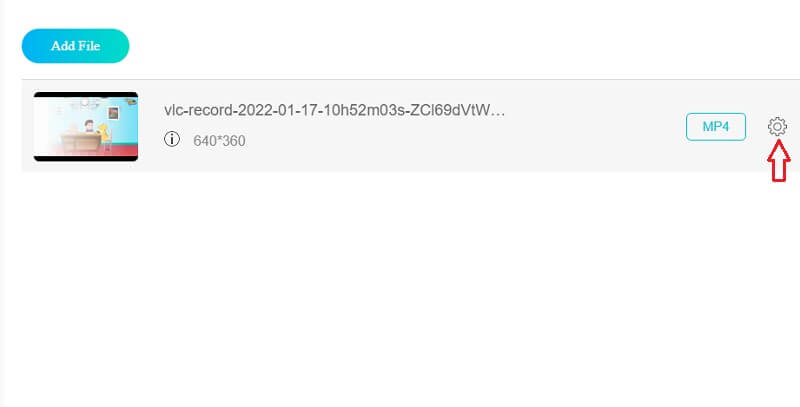
手順3: 動画設定画面に入ったら、低い解像度を選択して圧縮を開始します。設定が完了したら、OKボタンをクリックします。
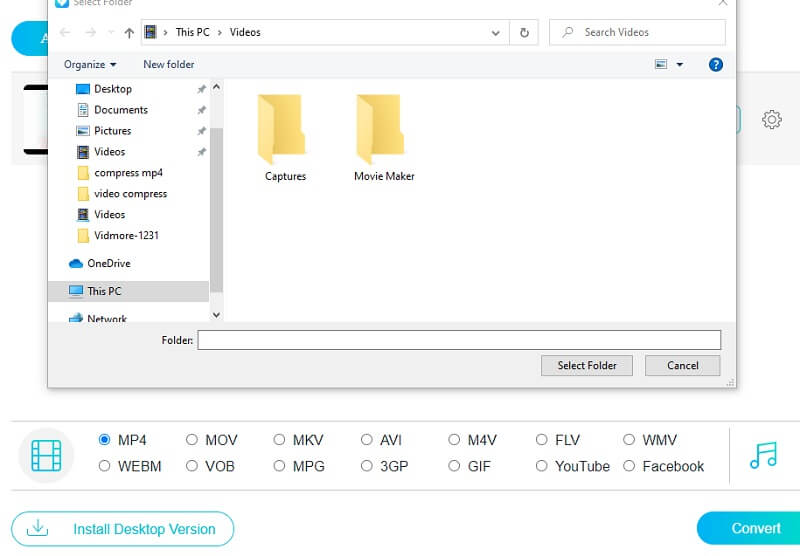
手順4: 最後に、ファイルを圧縮するために変換ボタンを押し、保存先を選択したうえでフォルダーを選択をクリックします。
パート2 MP4 ファイルの圧縮に関する FAQ
画質を落とさずに動画を圧縮できますか?
画質を劣化させずに動画を変換することができます。ただし、動画を圧縮しても画質をあまり変更しなければ、圧縮による違いはそれほど目立たないことに注意してください。
MP4 ファイルはモバイル端末でも再生できますか?
はい、MP4ファイルはほぼすべてのWindows、Mac、およびモバイル端末で再生可能な動画形式です。
MP4 形式のデメリットは何ですか?
これは高い圧縮率を持つため、非可逆(ロッシー)形式です。圧縮率が高くなるほど、音声や映像の品質劣化がより大きくなります。
まとめ
上述の MP4 ビデオコンプレッサーを使えば、MP4 動画をより小さいサイズに圧縮することが可能です。自分の用途に合ったビデオコンプレッサーを選んでください。中でも、操作が簡単なツールを探している場合は、Vidmore Video Converter と Vidmore Free Video Converter が特におすすめです。