最高の圧縮ツールで MOV ファイルを圧縮するための最適ガイド
MOV は映画用のショート形式として、QuickTime プレーヤー用のファイル形式と見なされています。MPEG‑4 コーデックを使用しており、映画やその他の動画ファイルを保存する際に、さまざまなトラックを格納できます。動画形式のビットレートという点では、MOV のビットレートは 2900 kbps です。言うまでもなく、MOV はより大きな容量を消費します。そのため、この形式の動画をインターネット経由で転送・送信するのは厄介になる場合があります。
MOV ファイルは高品質である反面サイズが大きくなりがちなので、オンラインで共有したりアップロードしたりするのは難しくなります。ご存じのとおり、メッセージアプリには動画などの添付ファイル送信に制限があります。したがって、動画を圧縮することはこの問題を解決する理想的な方法です。余計な前置きはさておき、ここでは Mac と Windows コンピュータで.mov ファイルを圧縮するための実用的な方法をいくつか紹介します。

- パート 1.Mac と Windows で MOV を素早く圧縮する方法
- パート 2.QuickTime で MOV を圧縮する
- パート 3.iMovie で MOV を圧縮する
- パート 4.オンラインサービスで MOV を圧縮する
- パート 5.MOV 圧縮に関するよくある質問
パート 1.Mac と Windows で MOV を素早く圧縮する方法
QuickTime や MOV 動画の圧縮に最初に利用できる解決策は、デスクトッププログラムのVidmore 動画変換 です。このデスクトッププログラムは、動画ファイルのサイズを大幅に縮小することを目的として設計されています。さらに、MP4、AVI、MOV、MKV、WMV など、ほぼすべての動画形式をサポートしています。加えて、動画ファイルサイズを削減するための複数の方法が用意されています。
このプログラムを使えば、動画の長さをトリミングまたはカットしてファイルサイズを小さくできます。あるいは、圧縮率をカスタマイズしたり、動画の解像度を下げることも可能です。このようにして、ファイルサイズの縮小を実現できます。このツールは、動画結合、トリマー、回転など、多くの機能を備えています。以下のガイドラインに従って、QuickTime 動画を圧縮する方法を確認しましょう。
ステップ 1. Video Compressor を入手
まず最初に、このプログラムをコンピュータにダウンロードします。用意されている無料ダウンロードボタンをクリックするだけです。お使いのコンピュータの OS に合ったダウンロードリンクを必ず選択してください。その後、プログラムをインストールして起動します。
ステップ2. Video Compressorにアクセス
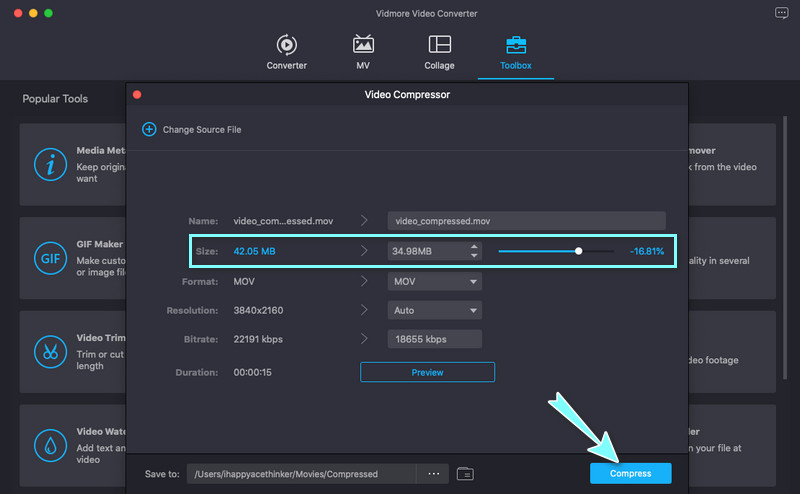
次に、プログラムの機能にアクセスするため、ツールボックスタブへ移動します。そこでメニューから動画圧縮をクリックしてアクセスします。圧縮したい動画をプラスボタンからアップロードし、ファイルを読み込みます。
スライダーを使って、目的の圧縮率になるよう割合を調整します。その後、必要に応じて解像度や動画形式を変更できます。すべての設定が完了したら、圧縮をクリックします。
ステップ 3. Video Trimmer にアクセスしてファイルを短くする
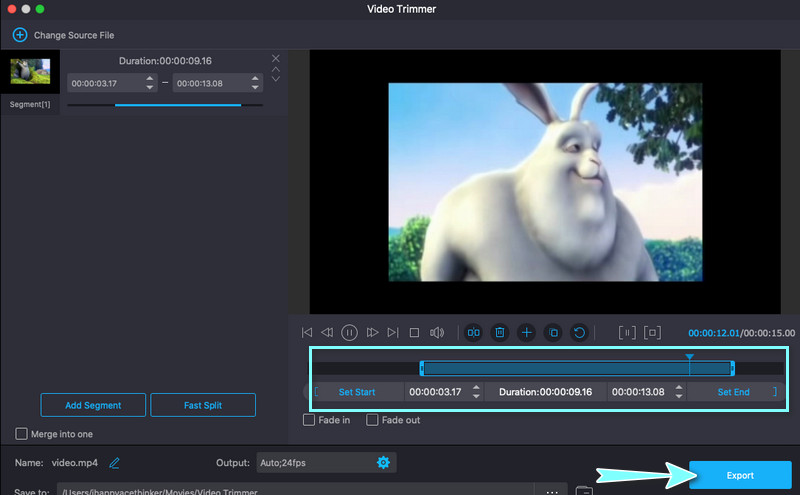
ツールボックスタブからメニュー内の動画トリマーを選択します。編集したい動画を追加します。その後、バーをドラッグして希望の再生時間になるよう調整します。開始点と終了点を設定して動画ファイルをトリミングすることもできます。次に、書き出しをクリックし、必要な設定を行います。
パート 2.QuickTime で MOV を圧縮する
ファイルを圧縮するために、ネイティブな方法を探しているかもしれません。実は、QuickTime はマルチメディアストリーミング用として設計されているだけではありません。動画の操作にもこのプログラムを活用できます。さらに、動画をカットしたりトリミングしたりすることも可能です。より重要なのは、動画のサイズ(縦横の寸法)をカスタマイズすることで、動画を圧縮できる点です。以下の手順で、QuickTime で動画を圧縮する方法を学びましょう。
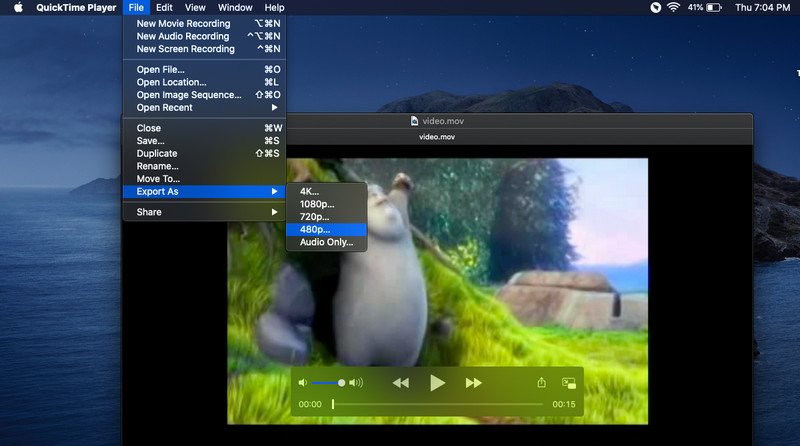
ステップ 1. Mac で QuickTime アプリケーションを起動します。次に、圧縮したい動画ファイルを開きます。
ステップ 2. その後、ファイルを書き出し、最適な動画サイズまたは解像度を選択します。これは、ファイル > 書き出す > オプションと進むだけで行えます。
ステップ 3. 用意されているオプションから、用途に合わせて適切な解像度と画質を選択すれば完了です。
パート 3.iMovie で MOV を圧縮する
QuickTime 動画を圧縮するために使用できる、もう 1 つの Mac ネイティブプログラムが iMovie です。これは iPhone、iPad、Mac などの Apple デバイス向けに特化した動画編集ソフトです。このプログラムで特に優れていると感じる機能は、ファイル共有機能です。ほぼすべてのメディアプラットフォームで共有できるうえ、Mac、iPhone、Apple TV など、さまざまなデバイスで再生できます。一方で、以下では Apple iMovie で .mov ファイルを圧縮する手順を説明します。
ステップ 1. Mac で iMovie を開きます。次に、MOV ファイルを通常どおりインポートし、編集します。
ステップ 2. MOV 動画の編集が完了したら、ファイルを書き出しつつ圧縮します。右上の共有アイコンをクリックして、ファイルオプションを展開します。
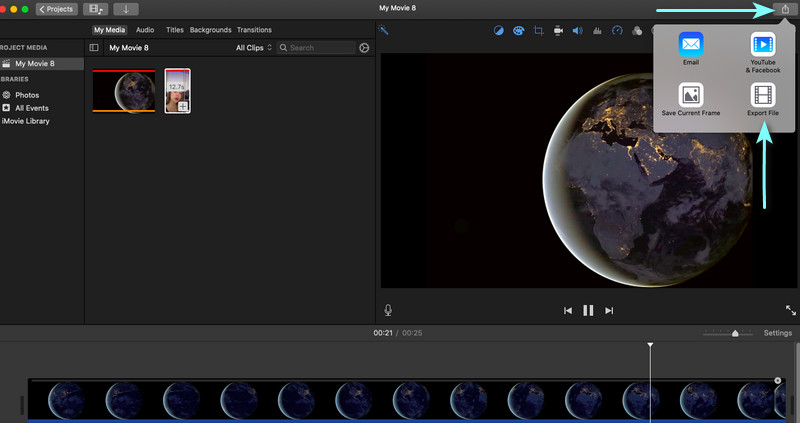
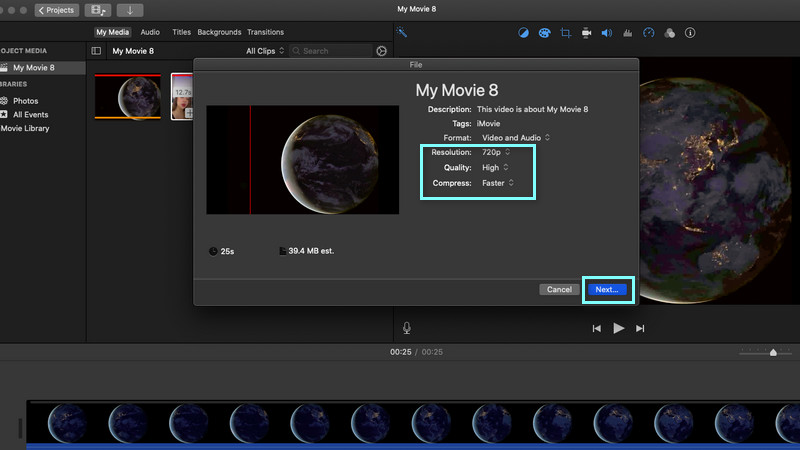
ステップ 3. 続いて、ファイルを書き出すオプションを選択し、編集中の動画の解像度と画質に注目します。
ステップ 4. 上記の設定を調整し、ファイルサイズが小さくなっていく様子を確認します。次へをクリックして進みます。ファイル名を入力し、保存先を指定します。最後に保存をクリックします。
パート 4.オンラインサービスで MOV を圧縮する
QuickTime 動画ファイルを圧縮するために利用できる、もう 1 つの有効かつ無料の方法は、Vidmore のFree Online Video Compressor を使うことです。これは、Web ページ上から直接動画ファイルサイズを縮小できる Web ベースのプログラムです。ご存じのとおり、Web ベースのアプリはアプリケーションをダウンロードする必要がないため便利です。インターネット接続とブラウザさえあれば、このツールは素早く効率的にタスクを遂行できます。
また、動画のサイズや本数が多いからといって処理を拒否されることはありません。さらに、あらゆる入力動画形式に対応しています。4K や HD 動画も高速で処理可能です。そのうえ、このプログラムで圧縮した動画には透かし(ウォーターマーク)が入らず、画質も優れたまま保持されます。
続いて、QuickTime 動画を圧縮するために取るべき手順を紹介します。
ステップ 1. Free Online Video Compressor にアクセス
まず、Chrome、IE、Safari、Firefox など任意のブラウザを使って、プログラムの公式サイトにアクセスします。
ステップ 2. ビデオランチャーをインストール
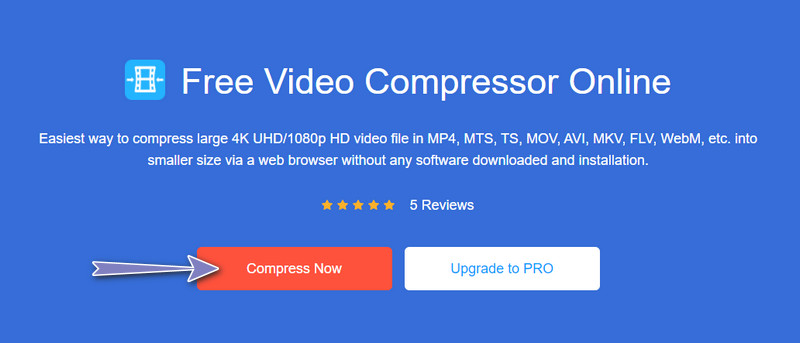
Web サイトのメイン画面にある今すぐ圧縮ボタンをクリックします。続いて、ランチャーを素早くインストールしてプログラムを有効化します。完了したら、コンピュータのフォルダから目的の MOV ファイルを探し、Web アプリにアップロードします。
ステップ 3. 圧縮率を調整
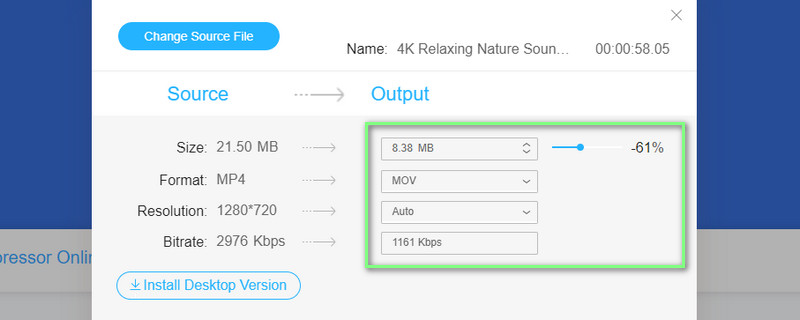
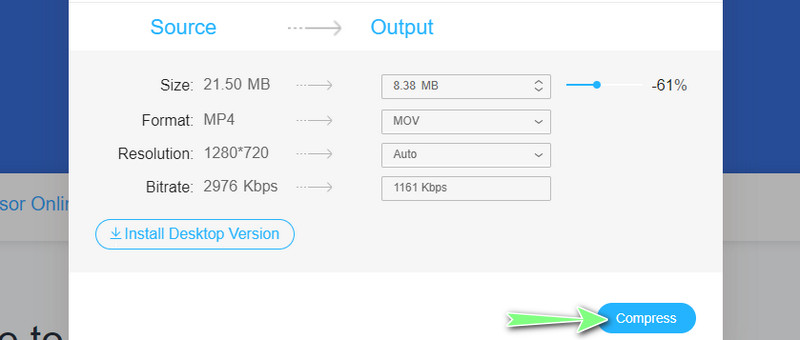
次に、圧縮用のスライドボールを動かし、必要な圧縮率になるように調整します。そのうえで、動画の解像度、形式、ビットレートをカスタマイズして、ファイルサイズを大幅に減らします。
ステップ 4. 圧縮処理を開始
最後に、圧縮ボタンをクリックして処理を確定します。処理が完了するまで待ち、ポップアップウィンドウから出力動画をプレビューできます。
パート 5.MOV 圧縮に関するよくある質問
MP4 動画ファイルを圧縮するにはどうすればよいですか?
どのような動画圧縮ソフトでも、MP4ファイルに対応している場合があります。モバイルアプリでもデスクトップ用プログラムでも、MP4ファイルは簡単に圧縮できます。たとえば、「Vidmore Free Video Compressor Online」を例にしてみましょう。MP4ファイルをアップロードし、希望する画質、解像度、動画サイズなどを選択するだけです。設定が完了したら、圧縮処理を開始するだけで済みます。
大きな動画ファイルを圧縮できますか?
はい。ポイントは、入力する動画のサイズに制限がないプログラムを見つける必要があるということです。実際のところ、オンライン上でそういったプログラムはたくさん見つかります。
大容量の動画をメールで送るにはどうすればよいですか?
使用しているプラットフォームによって異なる場合があります。Outlook、Gmail、iCloud ではそれぞれ手順が違います。ここでは iCloud を使用します。iCloud メールの設定で「作成」タブを開き、「大きな添付ファイルを送信するときに Mail Drop を使用」のチェックボックスにチェックを入れてください。あとは動画ファイルを添付してメールを送信すれば完了です。
Web 用に動画を最適化するには?
信頼できる動画圧縮ツールを使用して、Web 用に動画を最適化または圧縮できます。その際、HTML5 に対応した形式へ変換することを忘れないでください。この目的のために、Vidmore Video Converter を使用して圧縮し、さまざまな動画形式に書き出すことができます。
まとめ
本記事では、MOV 動画のサイズを縮小する手順を説明しました。また、QuickTime 動画ファイルを圧縮する 4 つの実用的な方法も紹介しました。これらはネイティブ方式とサードパーティ方式に分類できます。一方で、MOV のような大容量動画ファイルの圧縮は、必ずしも骨の折れる複雑で長時間かかる作業である必要はありません。
そこで、できるだけ手早くこの作業を完了できるベストな解決策を調査しました。あなたは動画を圧縮するために、どの方法やアプリを使っていますか?ここで紹介した各プログラムを試してみて、その使用感をほかの人と共有してみてください。