MKVファイルを最も簡単に圧縮する方法
MKVの圧縮方法に入る前に、その歴史を少し振り返ってみましょう。MKVは「Matroska Video file」とも呼ばれ、2002年にロシア人開発者のLasse Kärkkäinen氏によって考案・開発されました。この直感的なマルチメディアコンテナファイル形式は、1つのファイルの中に音声・動画・字幕までも組み込むことができ、その特性から、ロシア語で「入れ子人形」を意味するマトリョーシカ(Matryoshka)にちなんで名付けられました。MKVは映画やテレビシリーズなど、マルチメディアコンテンツを保存するための汎用的な形式です。また、Matroska(MKV)はAVI、MP4、ASFなどほかのメディアファイル形式と同様のコンセプトを持ちつつ、その仕様は完全にオープンです。その高い人気と信頼性のある機能性から、現在では一般的に利用されています。しかし、状況によってはMKVファイルを小さいサイズに「圧縮」する必要があります。たとえば、25MBというサイズ制限のあるGmailでMKVファイルを送信する場合などです。こうした事情から、インターネット上にはMKVファイルを圧縮できる実用的なツールが数多く用意されています。以下の手順を読み進めて、MKVファイルをしっかりと圧縮する方法を確認していきましょう。


パート1:時間を短くせずにMKVファイルを圧縮する方法
最適な用途:MKV、AVI、MP4などの動画ファイルを変換・圧縮できる豊富な機能を備えた、ファイル変換および圧縮に理想的なツールです。
価格:$19.95 1か月/1PC
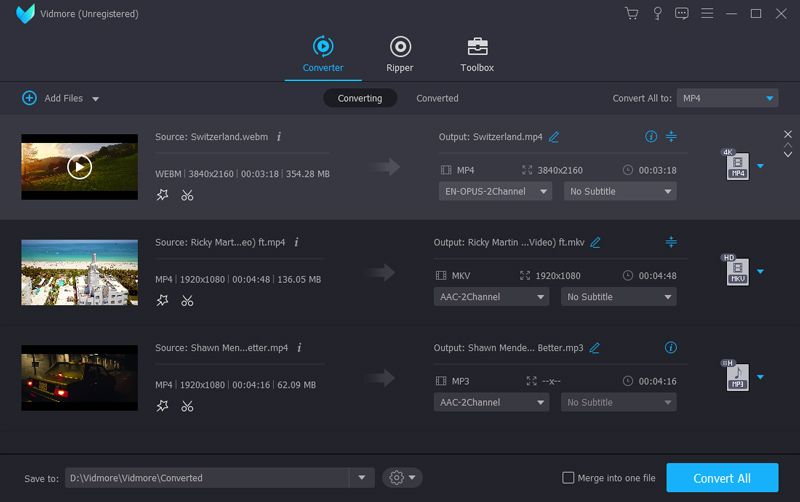
画質を落とさずにMKVファイルを圧縮する方法といえば、Vidmore 動画変換は信頼性が高く効率的なツールです。整理されたナビゲーションと実用的な機能により、初心者でも簡単に操作・活用できます。さらに、iPhone、iPad、Samsung、Sony PlayStation、テレビなど、さまざまなデバイスで再生可能な形式に動画ファイルを変換・圧縮することができます。また、本ソフトを使えば動画の画質を細かくコントロールでき、1080p HDや4K Ultra HDといった元の高画質を維持したまま圧縮することも可能です。加えて、編集して仕上げた映画や動画、作品は、Facebook、YouTube、Vimeoなどお好みのサイトに投稿できます。
以下に、MKVファイルを手軽に圧縮する手順を紹介します。
ステップ1:Vidmore をダウンロードしてインストール
まず、MKVファイルを圧縮するためには優れたツールが必要です。ここではVidmore 動画変換を使用します。下のダウンロードボタンをクリックするか、Vidmore Video Converterの公式ページにアクセスしてください。システムが実行されるまで待ち、ソフトウェアをインストールします。
ステップ2:MKVファイルを取得
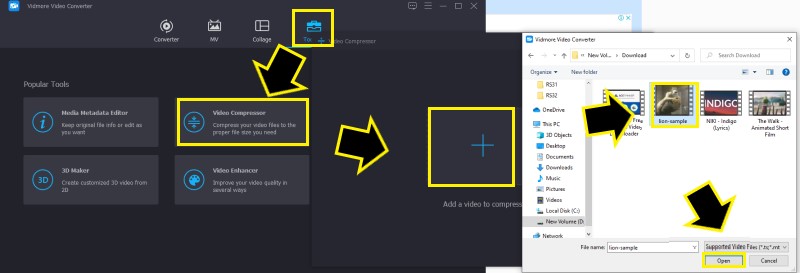
インストールが完了すると、ソフトウェアのインターフェースが起動し、すぐに使用できる状態になります。圧縮したいMKVファイルを用意します。ファイルを見つけたら、ツールボックス機能に進み、「ビデオコンプレッサー」をクリックするとポップアップウィンドウが表示されます。メディアファイルを追加するには+アイコンをクリックします。システムが動画を解析・読み込み終わるまで待ちます。数秒ほどでMKVファイルが自動的にVidmoreのシステムに取り込まれます。
ステップ3:VidmoreでMKVファイルを圧縮
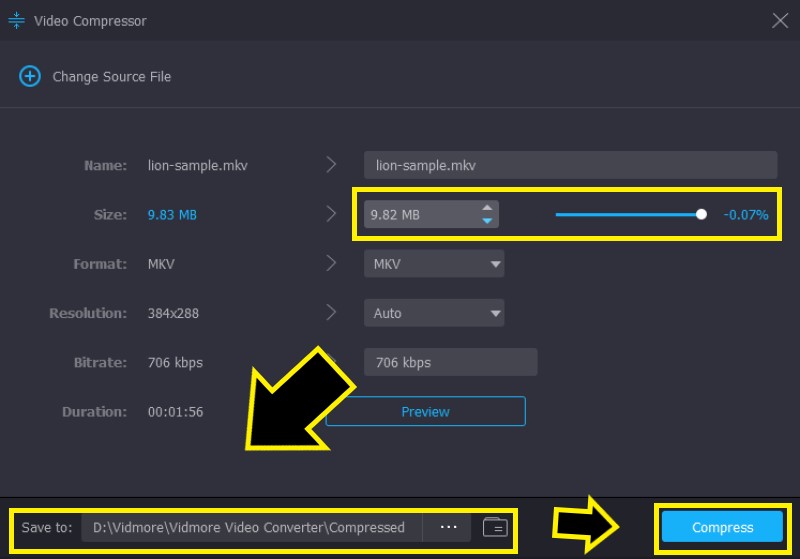
動画を選択すると、圧縮の準備が整います。新たなウィンドウが表示され、希望する出力に合わせてファイルサイズを調整できます。さらに、ウィンドウ下部にあるフォルダアイコンをクリックして出力先を変更することも可能です。設定が完了したら、圧縮ボタンをクリックし、処理が終わるまで待ちます。
ステップ4:圧縮したMKVファイルを再生・共有
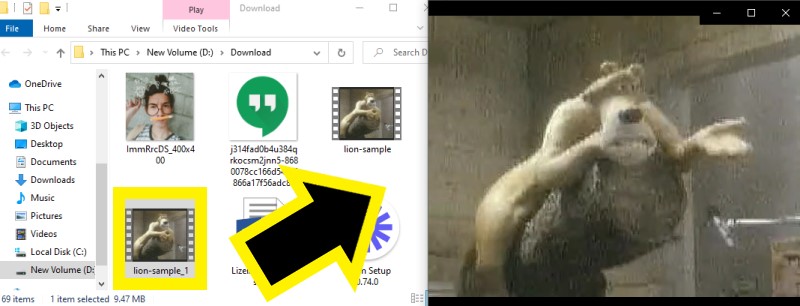
圧縮処理が完了したら、圧縮済みのMKV動画を探します。動画をプレビューして再生します。この動画はYouTube、Facebookなど、さまざまな動画共有サイトで共有できます。再度MKVファイルを圧縮したい場合は、上記の手順を繰り返してください。
パート2:HandBrakeでMKVファイルを無料で小さくする方法
最適な用途:HandBrakeはお使いのデバイス向けに最適化することも、標準または高画質変換用の汎用プロファイルを選択することもできます。
・共有リンクを使ってスクリーンショットを共有/保存可能。 ・セキュリティ性が高く、コンテンツの閲覧権限を細かく設定できる。 ・ユーザーインターフェースがやや複雑。
HandBrakeは、オープンソースで無料の動画圧縮・変換ソフトです。非常に分かりやすく包括的なナビゲーションにより、初心者やプロではない動画編集者でも難なく利用できます。また、MKVやMP4といった一般的なマルチメディア形式のほか、コピーガードのかかっていないDVDやBlu-rayも処理できます。さらに、一括スキャン機能とキュー(待ち行列)機能を備えており、動画ファイルを手軽にまとめて変換・圧縮することが可能です。加えて、VobSub、クローズドキャプションCEA-608、SSA、SRTなど、さまざまな字幕形式をサポートしています。さらに、Denoise(ノイズ除去)、Detelecine、Deblock、グレースケール、クロップ、スケーリングといったビデオフィルターも利用できます。以下に、HandBrakeでMKVファイルを圧縮する簡略手順を紹介します。
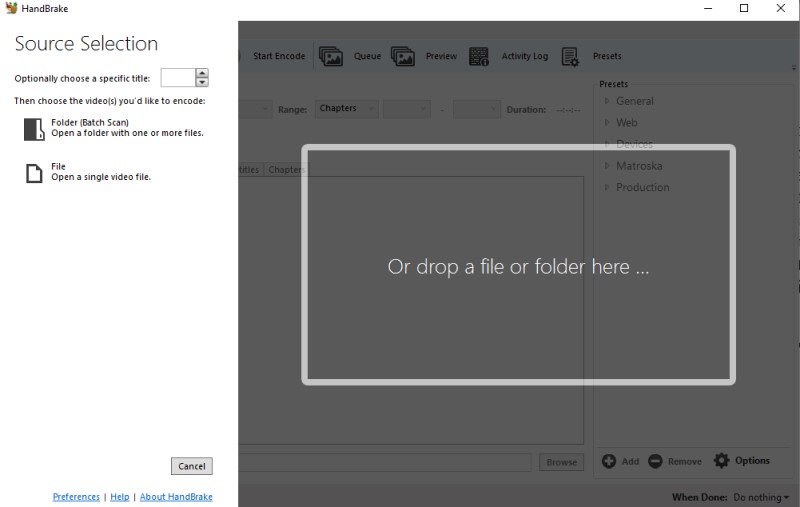
- まず最初にダウンロードする必要があります。 HandBrake 公式サイトにアクセスするだけです。インストーラーをダウンロードし、システムにソフトウェアを実行させます。
- インターフェース上にMKVファイルをドラッグ&ドロップするだけで、システムが解析を開始します。
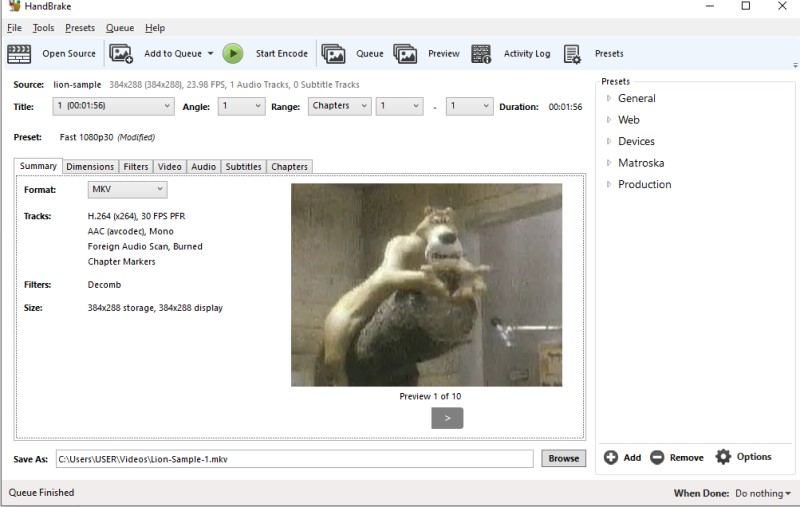
- その後、動画がソフトに取り込まれたら、MKV動画をさらに圧縮するために エンコードを開始 ボタンをクリックします。
- 完了したら、動画を見つけて圧縮済みのMKVファイルを再生します。
パート3:オンラインでMKVファイルサイズを縮小する方法
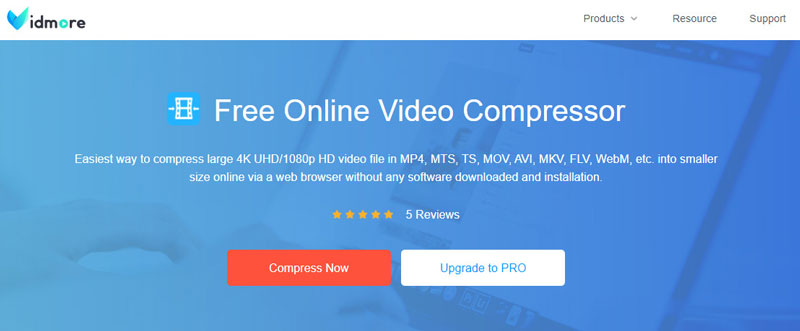
この方法では、オンラインのWebベースツールを使ってMKVファイルを圧縮します。必要なツールはVidmore Free Online Video Compressorです。このシンプルながら強力なWebアプリケーションは、想像以上に多くのことができます。MKV、MP4、AVI、MP3、AACなど、あらゆる一般的・人気の動画および音声形式をサポートしています。また、YouTubeやFacebookなどの動画共有サイト上の動画を、1080pのオフライン動画に変換することも可能です。すべてのWebブラウザで問題なく動作し、サードパーティ製ソフトのインストールも不要です。しかも、動画を無料かつ手軽に変換・圧縮できます。さらに、このツールではユーザー登録やサインアップは一切不要で、変換回数の制限もありません。MKVファイルをオンラインで圧縮する方法をさらに詳しく知るには、以下の手順ガイドを参照してください。
ステップ1:Vidmore Free Online Video Compressorにアクセス
まず、オンラインツールにアクセスする必要があります。Vidmore Free Online Video Compressorのウェブサイトアドレスを入力するだけでOKです。インターフェース上では、サインアップやユーザー登録は一切必要ありません。
ステップ2:MKVファイルをインポート
次に、ウェブツールに取り込むMKVファイルを用意し、サイト中央にあるCompress Nowをクリックします。システムが自動的にデバイス内の保存場所へアクセスし、すべての動画ファイルを一覧表示します。ファイルを選択したら開くボタンをクリックすると、ポップアップウィンドウが表示されます。
ステップ3:MKVファイルを圧縮
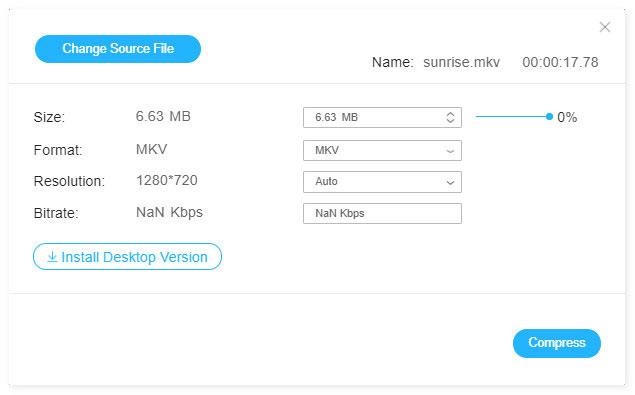
続いて、スライダーをドラッグして圧縮率を設定します。また、MKVファイルをMP4、MOV、MKV、AVI、M4V、FLV、WMV、VOB、MPG、3GP、YouTube、Facebook用など、別の形式で出力することもできます。解像度を低く設定することで、MKVファイルをさらに小さくすることも可能です。設定が完了したら圧縮ボタンをクリックし、MKVファイルのサイズを小さくします。
ステップ4:MKVファイルを再生
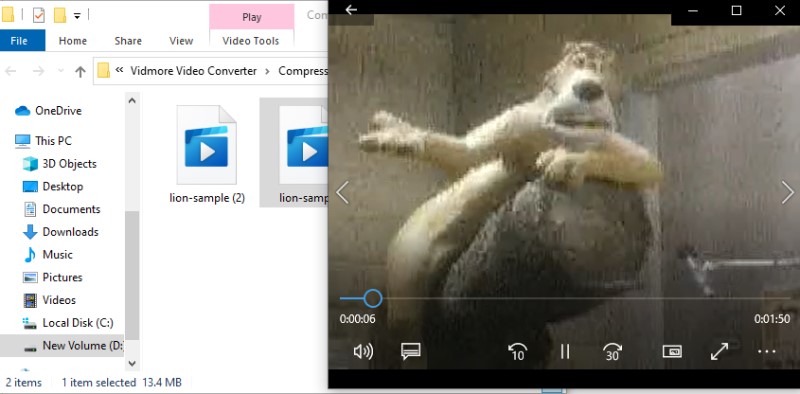
処理が完了したら、保存先として指定したフォルダからファイルを探します。動画を再生するか、GmailやFacebookメッセンジャーなどを通じて友人と共有しましょう。
パート4:MKV圧縮に関するFAQ
1. MKVファイルとは?
MKV は、1 つのコンテナ内に動画、音声、さらには字幕形式まで格納できるファイルコンテナ/フォーマットです。この特徴的な性質から、その名称「Matroska」はロシアの有名な入れ子人形「マトリョーシカ(Matryoshka)」に由来しています。幅広い形式に対応しており、ほぼあらゆるデバイスで再生できるため、TV シリーズや映画ファイルで広く利用されています。
2. なぜMKVファイルを圧縮する必要があるのですか?
MKV ファイルは、1 つのファイルの中に音声・動画・字幕という 3 種類ほどのメディア形式がまとめて含まれているため、圧縮を行います。このようなファイルは、ほかのメディアファイルと比べてサイズがかなり大きくなります。圧縮された MKV ファイルは、さまざまなデバイスに保存しやすく、共有もしやすくなります。
3. 最適なMKVファイル圧縮ソフトはどれですか?
ソフトウェアに関して言えば、この作業には Vidmore Video Converter が非常に適しています。その包括的で分かりやすい機能のおかげで、初心者や新規ユーザーでもこのツールを容易に扱うことができます。また、ほかの動画圧縮ツールと比べて、はるかに安定していて安全に使用できる点も特長です。一方で、オンラインのウェブベースツールとしては Vidmore Free Online Video Converter が非常に優れたツールであることは間違いありません。ユーザーは、無料で利用でき登録も不要なこのサービスを使って、MKV ファイルの変換を手軽に行うことができます。
まとめ
この記事を読めば、MKVファイルを無料かつオンラインで圧縮する簡単な方法が分かります。無料版やオンラインツールにはそれぞれ制限がありますが、ほぼ無劣化の画質で動画を出力したい場合は、Vidmore Video Converterが最適で、一度試してみる価値があります。時間制限がないため、動画の圧縮サイズ、形式、解像度を自由に調整でき、圧縮後のMKVファイルを事前にプレビューすることも可能です。