WindowsとMacでM2TSファイルを圧縮する2つの検証済み方法
M2TS形式は、AVCHDビデオカメラで記録される動画フォーマットです。ファイルサイズが大きく、ほとんどのメディアプレーヤーやデバイスでは再生できません。そのため、旅行の映像を録画してスマートフォンやパソコンで再生したい場合は、より一般的な形式にするためにM2TSファイルを圧縮する必要があります。この記事では、M2TSファイルのサイズを小さくし、別の形式へ変換できるプロ仕様の圧縮ツールを2種類ご紹介します。

ページコンテンツ
パート1.画質を保ったままM2TSファイルを圧縮してMP4に変換する方法
M2TSファイルをMP4形式に圧縮すれば、ほとんどのデバイスで再生できるようになります。VidmoreのVideo Converterは、M2TSファイルを他の形式に圧縮できるプロフェッショナルツールです。多機能なツールボックスを備え、高品質のコンプレッサー機能によってM2TSファイルを縮小しつつ、元の画質を保つことができます。
- M2TSファイルを削減し、ワンクリックで他の形式へ変換。
- M2TS動画ファイルの映像・音声パラメーターを調整して、画質を維持。
- ハードウェアアクセラレーションとマルチコアプロセッサー最適化により、M2TSファイルを高速に圧縮・編集可能。
- クリーンで安全、安定して利用可能。
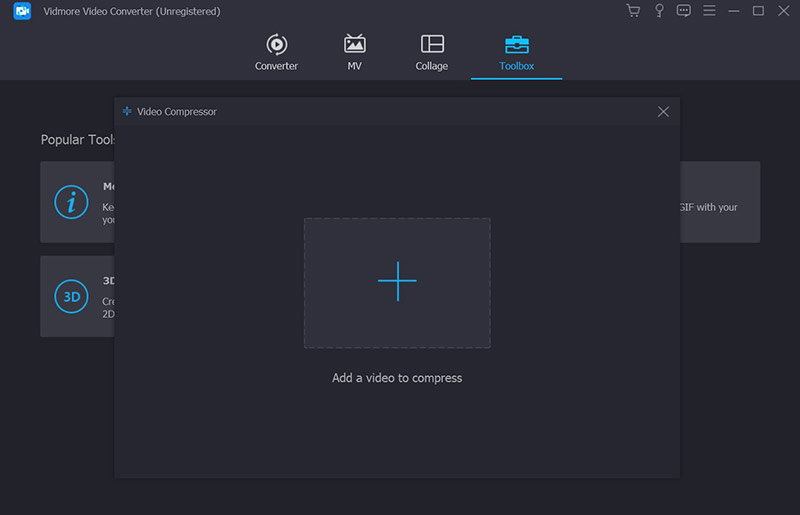
ステップ1.Vidmore Video Converterをダウンロードして起動したら、インターフェース上のツールボックスをクリックします。続いて、その中の動画圧縮をクリックしてください。M2TSファイルを追加するには、画面上の+ボタンをクリックします。表示されるポップアップウィンドウでファイルを選択できます。
ステップ2.続いて、圧縮率、出力形式、解像度、ビットレートなどの動画パラメーターを変更できます。フォーマット欄をクリックし、メニューからMP4を選択してください。圧縮率を調整するには、ファイルサイズを小さくします。
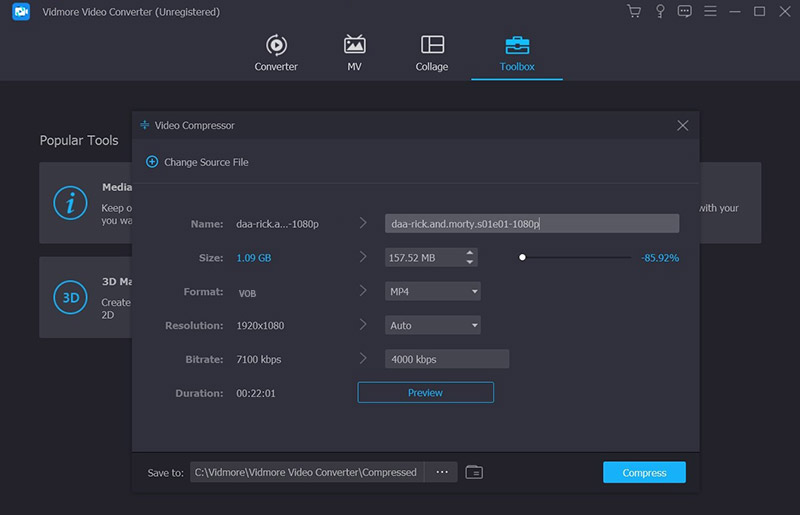
ステップ3.圧縮を行う前に、出力ファイルの保存先フォルダーを設定できます。保存先欄をクリックし、表示されるブラウズウィンドウでフォルダーを選択してください。その後、圧縮ボタンをクリックして圧縮を開始します。処理には数分かかり、完了後、指定したフォルダー内にMP4ファイルが保存されます。
Vidmore Video Converterは、M2TSファイルを小さくしMP4に変換できる強力な圧縮ツールです。さらに、MPEGの圧縮やASFなど、その他の動画ファイルの圧縮にも利用できます。
パート2.M2TSファイルを無料でオンライン圧縮する方法
M2TSをオンラインで簡単かつ軽快に圧縮できるツールをお探しなら、VidmoreのFree Online Video Compressorを試してみてください。ブラウザーだけで全ての手順を完了できます。また、MKVやMP4などの一般的な形式で保存できるよう、出力フォーマットを調整することも可能です。
- 他のオンラインコンプレッサーよりも速く圧縮を完了。
- 一括圧縮機能により、複数のM2TS動画をまとめて圧縮可能。
- すべての機能を無料で利用可能。
ステップ1.Free Online Video Compressorの公式サイトにアクセスします。今すぐ圧縮ボタンをクリックして、ウィンドウ内にM2TSファイルを追加します。
ステップ2.画面上で出力サイズと形式を選択します。マーカー(ドット)をドラッグしてサイズを調整できます。また、フォーマット欄をクリックして出力形式を選択してください。解像度やビットレートも変更できます。
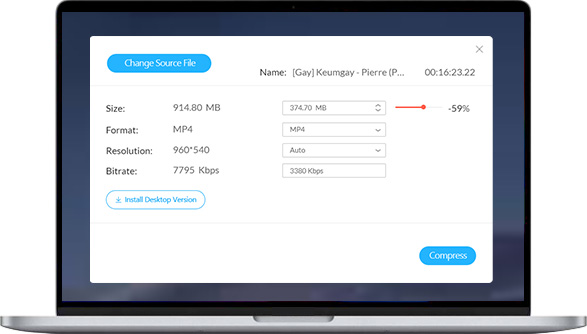
ステップ3.圧縮を開始するには、圧縮ボタンをクリックします。その後、指定したフォルダー内に出力ファイルが保存されます。
パート3.M2TSとMP4の比較
| M2TS | MP4 | |
| 用途 | 高品質なAVCHDおよびBlu-ray録画用動画を作成 | 複数のメディアデータを含み、インターネット上でストリーミング配信 |
| 音声・動画コーデック | MPEG-4 AVC/H.264動画コーデックおよびDolby Digital AC-3音声コーデック | MPEG-4 AVC/H.264動画コーデックおよびMPEG-4、AAC-LC音声コーデック |
| 互換性 | VLC、Windows Media Player、Picture Motion Browserなど、限られたプレーヤーのみ対応 | ほぼすべてのメディアプレーヤー、プラットフォーム、デバイスに対応 |
| 画質 | 高解像度動画 | M2TSファイルと比べると画質はやや低い |
パート4.M2TS動画圧縮に関するFAQ
1. M2TSファイルをMPEG-2に圧縮する方法は?
Vidmore Video Converterを使えば圧縮が行えます。MPG、MPEG、MOD、TODなど、さまざまなMPEG-2形式に対応しています。圧縮を行う前に、インターフェース上で出力形式を設定するだけです。さらに、Vidmore Video Converterを使えば、M2TS動画を圧縮してMKV、MOV、MP4など多くの形式に変換することも可能です。
2. M2TS動画ファイルをカットするには?
プロ仕様の動画編集ソフトを使えば、M2TSファイルをカットすることができます。Vidmore Video Converter にもトリミング機能があり、タイムライン上で開始点と終了点を設定することで、動画を簡単にカットできます。
3. M2TSファイルをMP4に圧縮するのにどれくらい時間がかかりますか?
M2TS ファイルのサイズによって異なります。通常、Vidmore Video Converter と Free Online Video Compressor であれば、500MB のファイルを 2 分で完了できます。
まとめ
この記事では、M2TSファイルを圧縮する方法について解説しました。Vidmore Video Converterを使えば、M2TSファイルを縮小してMP4に変換できます。多彩な機能により、M2TS動画の高画質を維持したまま処理することが可能です。パソコンにソフトをインストールしたくない場合は、Vidmore Free Online Video Compressorのようなオンラインサービスを利用して、M2TS圧縮を無料でオンライン完結させることもできます。
動画ヒント