高画質を保ったままH.264を圧縮できるトップクラスの動画圧縮ツール
H.264は、デジタル動画ストリーミングのほぼあらゆる場面で広く利用されており、その普及は今もなお拡大し続けています。インターネット上で動画コンテンツを圧縮・録画・配信するための形式として採用されているほか、この形式はさまざまなデバイスでHD画質の再生が可能です。対象には、HDTV、DVD、さらには有料放送(ペイテレビ)まで含まれます。また、ビジネス分野にも浸透しており、まさに広範かつ一般的な規格と言えます。
高画質である一方で、H.264はディスク上で非常に多くのメモリ容量を消費してしまいます。そのため、メール添付やウェブ用に動画をアップロードする際に不便さを感じることがあるでしょう。結果として、とくに急ぎのときや受信者が今すぐ動画を必要としている場合など、時間的な負担が大きくなります。このような場合に役立つのがH.264の圧縮です。そこで本ガイドでは、H.264動画のサイズを縮小する方法を解説します。

パート1 H.264圧縮とは
H.264は、高精細デジタル動画に用いられる、よく知られた動画圧縮規格です。MPEG‑4 Part 10、あるいはAdvanced Video Coding(AVC)という名称はあまり知られていませんが、いずれも同じ規格を指します。この圧縮コーデックの優れている点は、従来と同等の動画品質を保ちながら、デジタル動画ファイルに必要なストレージ容量やネットワーク帯域幅を半分程度にできることです。さらに、その目的は、前世代の規格と比べて、より低いビットレートで満足のいく画質を提供することにあります。
上述の特徴に加え、H.264圧縮形式は、さまざまなシステム・ネットワーク・アプリケーション、低解像度から高解像度の動画、ビットレート、放送用途などに柔軟に対応できるフォーマットです。さらに、プロフェッショナル向けデコーダーからモバイル端末、ブラウザに至るまで、多種多様なデバイスや業界で採用されています。
パート2 画質を落とさずにH.264を圧縮する最適な方法
H.264のような動画ファイルを高品質のまま圧縮・軽量化できるプログラムをお探しなら、Vidmore 動画変換をおすすめします。このプログラムは、MP4、MKV、AVIなど、その他の動画形式の処理にも対応しています。なかでも優れている点は、圧縮方法の一つとして、動画サイズを直接細かく調整できることです。ビットレートを下げたり、音声をミュートにしたりすることで、動画ファイルサイズをさらに小さくすることも可能です。加えて、圧縮結果をその場で確認できるプレビュー機能も備えています。H.264を圧縮するための手順は次のとおりです。
ステップ1. プログラムをダウンロード・インストール
まず初めに、下部にあるいずれかの無料ダウンロードボタンをクリックして、プログラムのインストーラーを入手します。ダウンロードしたファイルを開き、セットアップウィザードの指示に従ってパソコンへインストールしてください。その後、アプリを起動します。
ステップ2. Video Compressor を起動
続いて、プログラム画面上部のタブの一つであるツールボックスタブに移動します。ここから動画圧縮をクリックして、この機能を起動します。
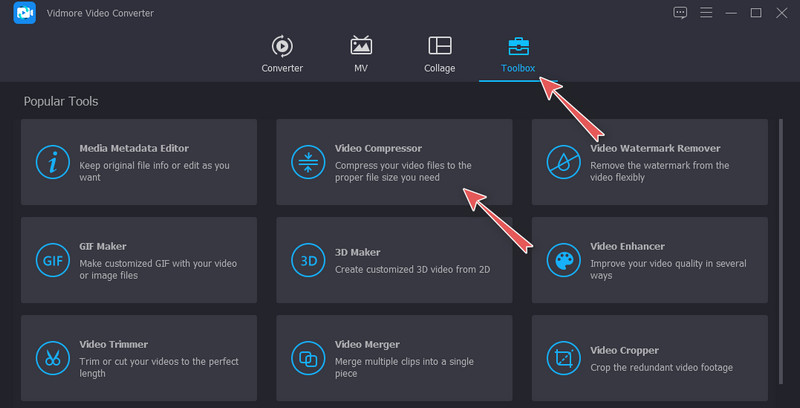
ステップ3. H.264動画ファイルを追加
次に表示されるウィンドウで、プラスアイコンのボタンをクリックします。すると、パソコン上のフォルダが開きますので、目的の動画を探して、プログラムに読み込みます。
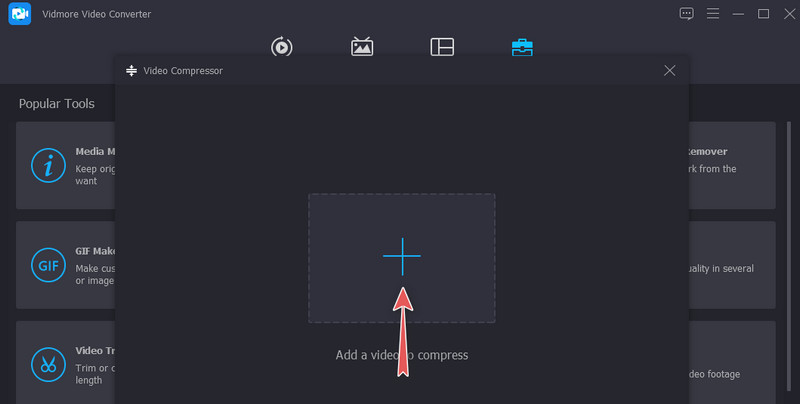
ステップ4. H.264圧縮プロセスを開始
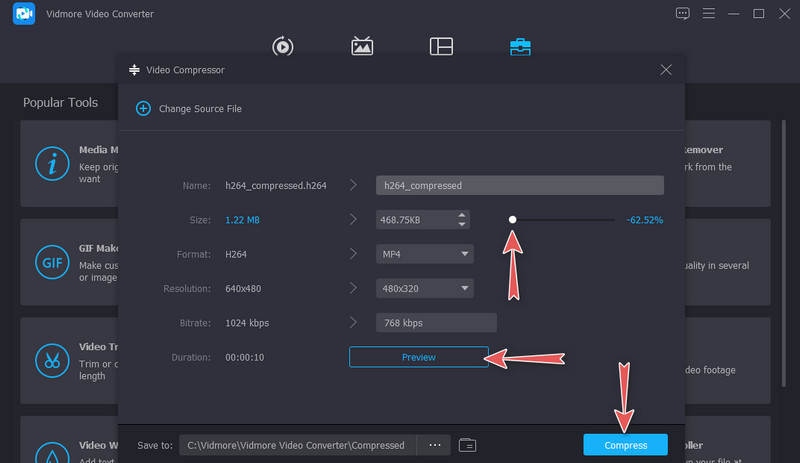
動画ファイルを読み込んだら、動画の圧縮設定をカスタマイズできます。このウィンドウで、サイズ、形式、動画解像度を調整可能です。圧縮率を変更するには、圧縮スライダーのノブを動かすだけです。設定が完了したら、プレビューをクリックして、出力されるファイルの再生を確認します。最後に、出力先フォルダを指定し、圧縮ボタンをクリックして処理を開始します。
パート3 H.264動画をオンラインで圧縮する方法
H.264を圧縮するもう一つの方法として、Vidmore Free Video Compressor Onlineがあります。これは、すぐに動画を圧縮したいユーザーにとって便利な無料のオンラインツールです。会員登録やサブスクリプションなしで、すべての機能を利用できます。同様に、高度な出力設定機能により、H.264動画をさらにリサイズすることも可能です。このツールでは、圧縮率を調整するほか、サイズ・動画解像度・形式などの設定も変更できます。このツールに足りない点があるとすれば、プレビュー機能がないことです。それを除けば、優れた圧縮結果が期待できます。では、このプログラムの詳しい使い方を説明します。
ステップ1. オンラインコンプレッサーにアクセス
まず、お使いのパソコンで任意のウェブブラウザを開きます。次に、プログラムの公式サイトにアクセスし、メインページへ進みます。
ステップ2. Webプログラムを起動
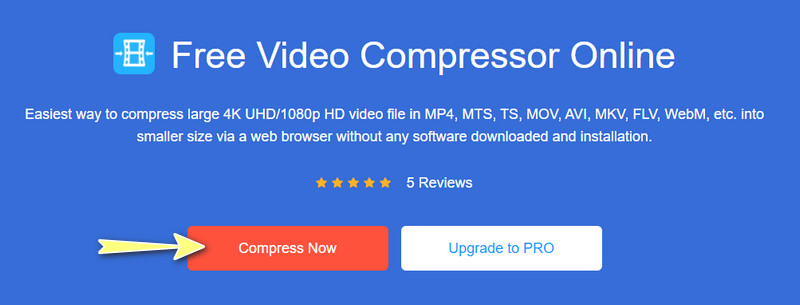
続いて、メインページにある今すぐ圧縮ボタンをクリックしてツールを起動します。すると、ツールを有効化するための小型ランチャーのインストールを求められます。インストール後、圧縮したいH.264ファイルをアップロードできるようになります。
ステップ3. 圧縮設定をカスタマイズ
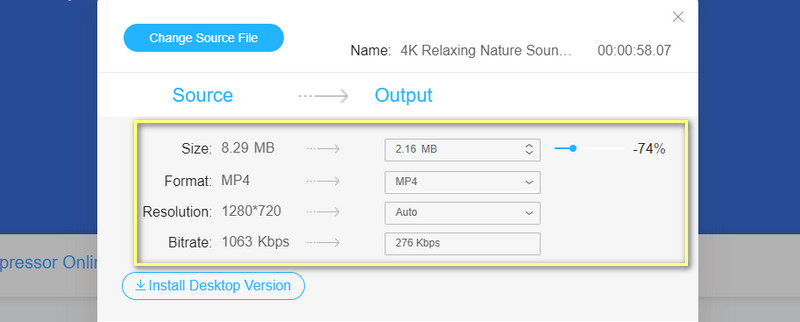
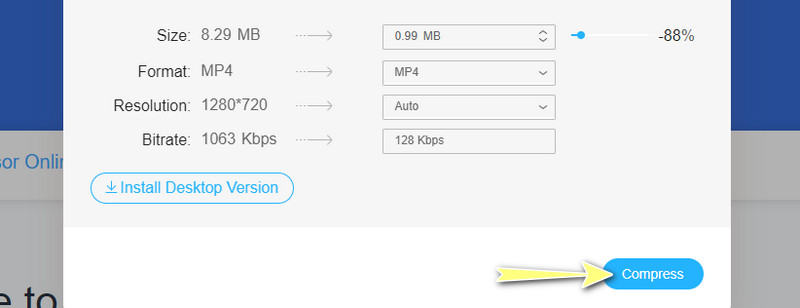
圧縮ウィンドウで、動画ファイルを圧縮するための各種設定にアクセスできます。ニーズに合わせて設定を微調整し、そのまま圧縮処理へ進みます。
ステップ4. 圧縮プロセスを開始
すべての設定が完了したら、フローティングウィンドウ右下にある圧縮ボタンをクリックします。保存先フォルダを選択し、処理が終わるまで待ちます。その後、指定したフォルダから出力ファイルを開き、再生を確認できます。
パート4 H.264圧縮に関するFAQ
H.264はHDRをサポートしていますか?
残念ながら、H.264ソースからHDR出力を生成することはできません。HDR出力を得たい場合は、HEVCまたはH.265ソースから生成する必要があります。実際、この高効率なコーデックは、HD動画に対応した動画共有プラットフォームの多くでサポートされています。
H.265圧縮とは何ですか?
High-Efficiency Video Coding(HEVC)としてはあまり知られていませんが、H.265 は新しい映像圧縮の符号化規格です。H.264 と同等の画質を保ちながら、およそ 40〜45%もの大幅な帯域幅削減を実現するとされています。
H.264とH.265はどちらが優れていますか?
どちらのコーデックも動画圧縮に使用されます。では、どちらが優れているのでしょうか?H.264(AVCとしても知られる)はブロック指向と見なされています。これは、マクロブロックと呼ばれる動き補償に基づく動画圧縮方式を処理することで動作します。一方、H.265は、より多くのブロック、具体的には64×64のブロックをまとめて処理するコーディングツリーユニット(CTU)で情報を処理し、より効率的に圧縮を行います。
まとめ
上記のガイドを参考にすれば、H.264を圧縮して動画ファイルのサイズを効率よく、かつ効果的に縮小できます。最初に紹介したデスクトップ版プログラムは、安定した動作と高速な圧縮が特長です。さらに、インターネット接続の影響を受けずに動画サイズを小さくすることができます。何より、元の動画の画質が保たれるため、多くのユーザーにとって魅力的な選択肢となるでしょう。一方、後者のオンライン版は、アプリケーションをダウンロードせずに利用できる点がメリットです。オンラインで動作するため、その場ですぐに動画ファイルを処理・圧縮できます。急ぎの作業にも適していますが、インターネット回線の状態に依存するため、パフォーマンスが安定しない場合がある点には注意が必要です。