GIFファイルを圧縮してサイズを小さくする方法
ソーシャルメディアで会話している相手に自分の個性を見せる、最も人気のある方法のひとつがGIFを送ることです。言葉にしなくても、自分の気持ちや考えを表現する手段のようなものです。多くの人がGIFを使って楽しんでいるため、現在たくさんのGIFが作られているのも不思議ではありません。一方で、ファイルサイズが大きすぎるGIFもあり、SMSやソーシャルメディアで送れない場合があります。しかし、それには解決策があります!この投稿では、オンライン・オフライン・モバイルデバイスでGIFを圧縮する方法を紹介するので、お気に入りのGIFを問題なく送れるようになります。


執筆前に行っている、ソフトウェア検証の方法についてご説明します。
免責事項:当サイトのコンテンツはすべて、編集チームの人間が執筆しています。執筆前には、まずテーマについて綿密なリサーチを行います。そのうえで、ツールの選定とテストに1〜2日かけています。検証では、デバイスやシステム要件、機能、使用感などをチェックします。テストをより包括的なものにするため、G2 や Trustpilot といったレビューサイトも参照し、実際のユーザー体験も参考にしています。
パート1:Windows/Mac向けベストGIFコンプレッサー
1. Vidmore Video Converter
GIFを圧縮するのに最適なツールはVidmore 動画変換です。非常に多機能なソフトウェアで、多くの作業をこなすことができます。GIFファイルの圧縮だけでなく、音声や動画の変換も可能です。使いやすさの点で、このツールは群を抜いています。シンプルで直感的なダッシュボードのおかげで、高度なソフトスキルは必要ありません。初心者でもすぐに使いこなせます。さらに、対応しているファイル形式も豊富で、音声・動画を問わず幅広くサポートしています。
Vidmore Video ConverterはWindowsとMacの両方で利用できます。また、インターネット接続がなくても快適に動作します。最後に、このツールは画質をほとんど落とさずにGIFを圧縮するのに役立ちます。GIFファイルをしっかり圧縮して、友人や家族に送れるようにするために、以下の手順をガイドとして参考にしてください。
ステップ1:GIFコンプレッサーをダウンロードしてインストール
GIFファイルを圧縮する前に、まずはツールのダウンロードを完了させることが重要です。そのためには、Vidmore Video Converterを公式ページからダウンロードします。その後、ツールにデバイスへのアクセスを許可してください。インストールが完了したら、GIFをインターフェースに追加できるようになります。
ステップ2:GIFクリップをアップロード
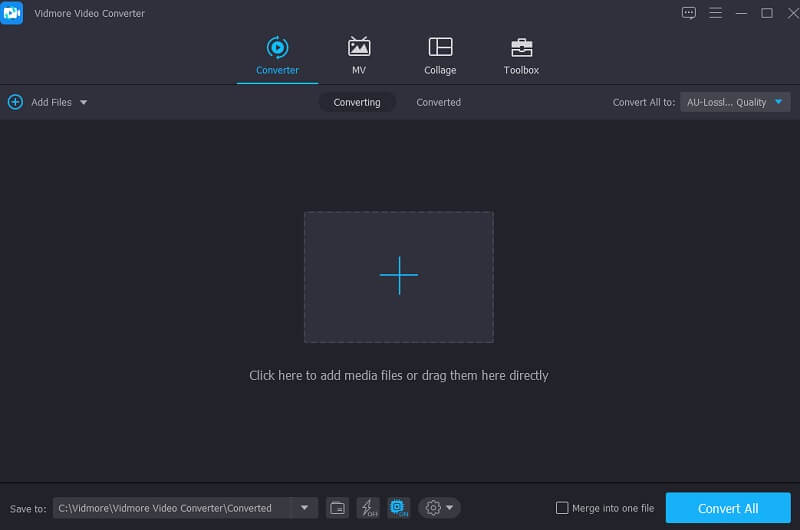
ツールのメインインターフェースにGIFファイルをアップロードできるようになります。インターフェース左上のファイルを追加をクリックして行います。もっと手早く行いたい場合は、中央にあるプラスアイコンをタップしてください。
ステップ3:GIFファイルを圧縮
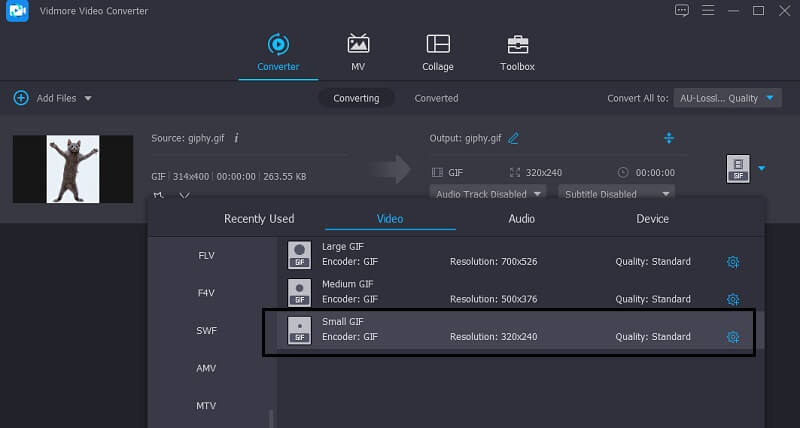
GIFファイルをメインインターフェースに追加したら、ドロップダウンのプロファイルに進み、ビデオタブをクリックして検索バーでGIFを探します。
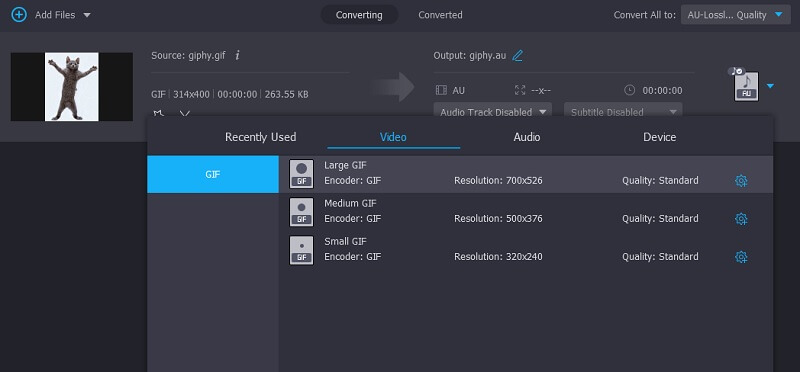
GIFのサイズを小さくするには、解像度を低く設定する必要があります。そのため、オプションの中からSmall GIF(小さいGIF)を選択してください。
ステップ4:GIFを変換して圧縮
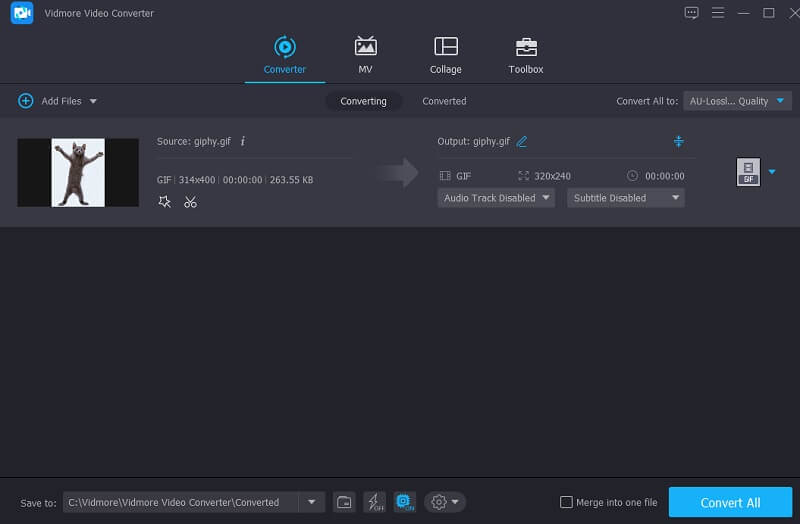
最後に、GIFを圧縮するには変換を行います。作業を完了するには、画面下部の変換ボタンをタップしてください。これで完了です!
2. Vidmore Free Image Compressor
画像を圧縮したいけれど、デバイスの性能が足りない場合でも、オンラインで行うことができます。その際に頼りになるプログラムのひとつがVidmore Free Image Compressorです。これはインターネットベースの圧縮ツールで、サブスクリプションなしで無料利用できます。Vidmore Free Image Compressorを使えば、GIFファイルを制限なく圧縮できます。さらに、画質をあまり落とさずに圧縮することができます。そのため、このツールでGIFファイルを圧縮すると非常に便利です。最後に、機能は十分でありながら、操作に迷うこともほとんどありません。
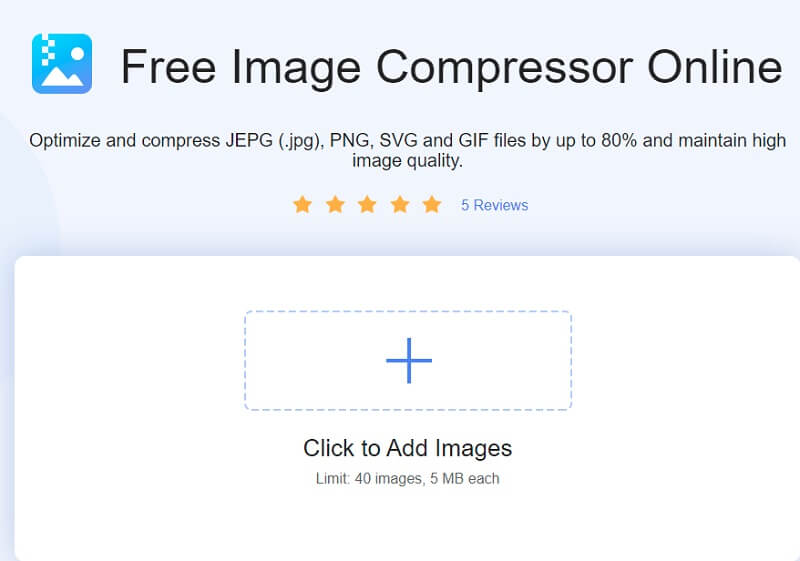
ステップ1: ブラウザを開き、Vidmore Free Image Compressorを検索します。メインページに到着したら、画面中央のプラスマークをクリックして、圧縮したいGIFを追加します。
ステップ2: フォルダーからGIFを選択すると、オンラインコンプレッサーがすぐに解析を開始します。どの程度圧縮されたかが画面に表示されます。
ステップ3: 変更を反映させるために、ファイルの下にあるすべてダウンロードボタンをクリックして、圧縮後のファイルを保存します。
3. Light Image Resizer
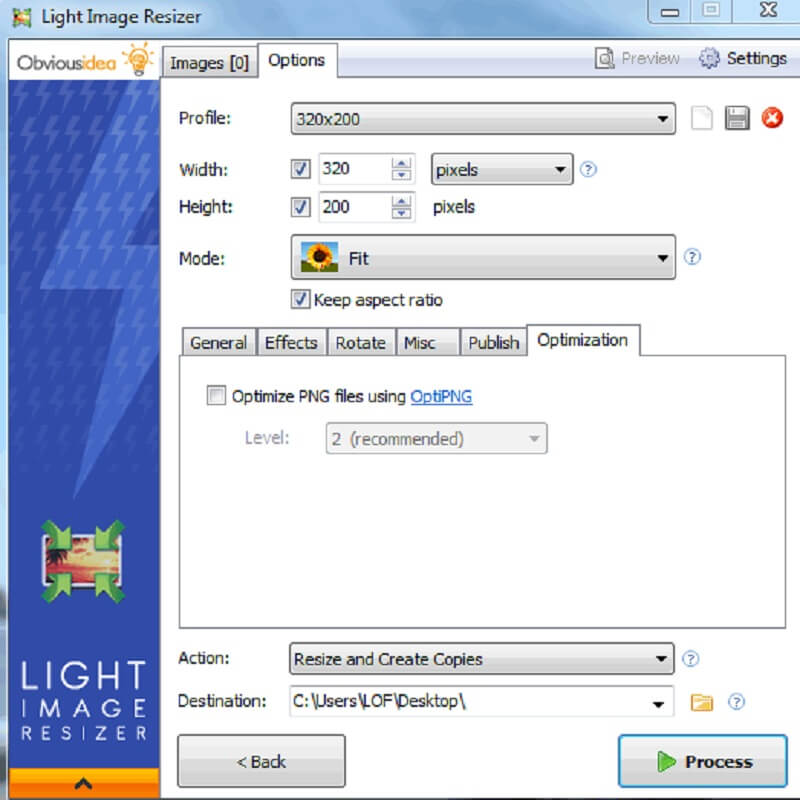
GIFファイルを簡単に圧縮できるプログラムのひとつがLight Image Resizerです。このソフトウェアを使うと、複数の画像も含めて、瞬時にサイズ変更できます。必要なのは、画像をメインウィンドウにドラッグするだけです。Light Image Resizerは、いくつかのエフェクトやフィルターもサポートしています。また、ウォーターマークを追加することで、自分だけの画像やGIFに仕上げることもできます。
ステップ1: Light Image Resizerをダウンロードしてインストールし、動作を許可します。GIFコンプレッサーが起動したら、圧縮したいファイルを選択します。その後、表示されているオプションを使って、GIFに設定したい解像度を選びます。
ステップ2: 次に行うことは、アスペクト比を維持できるように使用したいモードを変更することです。また、GIFにウォーターマークやエフェクト、フィルターを追加することもできます。
ステップ3: これでファイルを圧縮して保存できます。
4. GIF Reducer
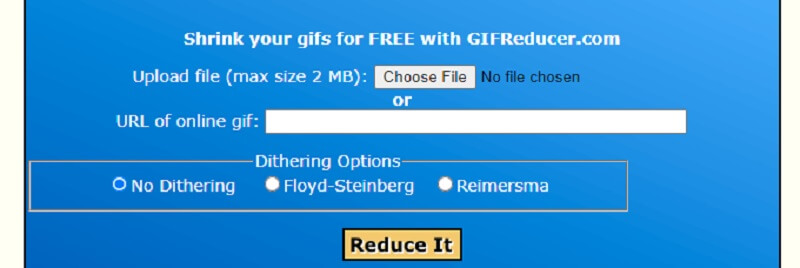
GIF Reducerは、GIFのサイズをオンラインで圧縮するもうひとつの方法です。あらゆるブラウザ上でファイルサイズを小さくできるよう設計された専門的なツールです。他のGIFコンプレッサーと違い、無料で利用できます。加えて、ユーザーフレンドリーなダッシュボードを備えているため、高い知識がなくてもGIFを自在に扱うことができます。一方で、このツールで圧縮できるファイルサイズは2MBまでという制限があります。
ステップ1: ツールのメインインターフェースを表示するには、検索エンジンでGIF Reducerを検索します。
ステップ2: メインインターフェースが表示されたら、URLを貼り付けるか、ファイルを選択ボタンをクリックしてファイルをアップロードするか、いずれかを選べるようになっています。
ステップ3: GIFファイルの圧縮を行うと決めたら、下部にあるReduce Itボタンをタップして圧縮処理に進みます。
5. Picasion
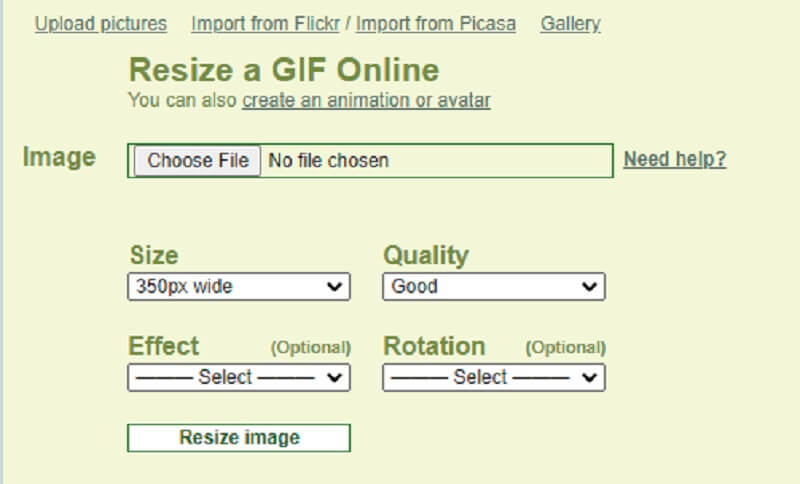
GIFファイルのサイズと画質を自分でコントロールしたい場合は、Picasionの使用を検討してみてください。とてもシンプルなインターフェースを持つオンラインツールです。ユーザーにとって便利なのは、利用者の言語に合わせてインターフェースの言語を切り替えられる点です。それに加え、このツールは多くの音声・動画フォーマットに対応しています。ただし、表示される広告がやや煩わしく感じられるかもしれません。
ステップ1: ツールのメイン画面にアクセスすると、編集ツールが表示されます。インターフェースにGIFファイルを追加するには、「ファイルを選択」ボタンをタップし、フォルダーから画像をアップロードします。
ステップ2: GIFをアップロードすると、ファイルのサイズ、画質、エフェクト、回転などを変更できるようになります。好みに合わせて調整してください。
ステップ3: 最後に、画面下部の「Resize Image」ボタンをクリックして、圧縮を確定します。
パート2:iOS/Android向けベストGIFコンプレッサーアプリ
1. GIF Maker – GIF Editor(Kayak Studio製)
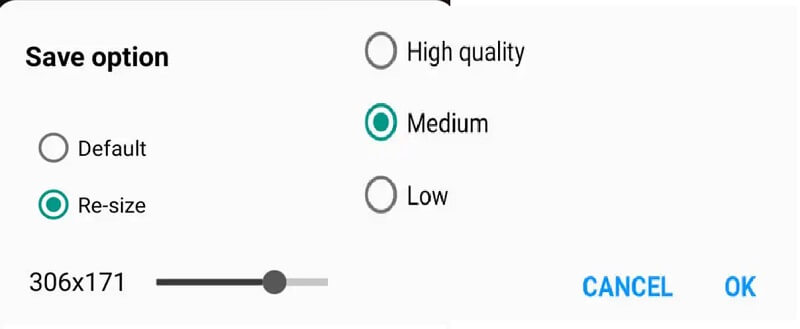
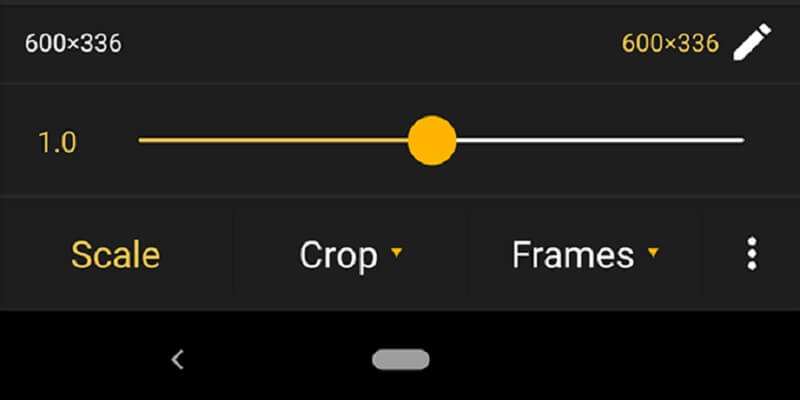
Androidデバイス向けで、高機能なGIFコンプレッサー兼エディターを探しているなら、GIF Miniがぴったりです!このアプリはPlayストアで入手できます。GIF Miniには多くの用途があります。GIFファイルの圧縮だけでなく、背景の削除や不要な部分のカットも可能です。解像度を下げるには、スライダーを左に動かすだけです。
2. GIF Mini
THE GIF Miniは、モバイルデバイスで利用できるもうひとつのGIFコンプレッサーです。このアプリはシンプルなダッシュボードを備えており、ユーザーが迷わずファイルを操作できるようになっています。さらに、トリミングや一部のフレーム削除といった基本的な編集機能にも対応しています。スケールパネル上のスライダーを使えば、難しい操作なしにファイルを圧縮できます。
パート3:GIF圧縮に関するFAQ
GIFとはどういう意味ですか?
GIFはGraphics Interchange Format(グラフィックス・インターチェンジ・フォーマット)の略称です。これは、コンピューター間で写真を素早く効率的に共有できるよう設計された、高圧縮の画像ファイル形式の一種です。
GIFを圧縮する主なデメリットは何ですか?
GIF 形式の最も大きな欠点の一つは、256 色を超えるカラーパレットをサポートできないことです。もともと数百ものさまざまな色を含んでいた画像にこの形式を適用すると、見栄えのしないビジュアルになってしまう場合があります。
なぜGIFファイルはこんなに大きいのですか?
GIF画像は複数のフレームで構成されているため、ファイルサイズが大きくなります。再生時間はフレーム数を掛け合わせたものになります。そのため、2秒間の動画を含む1つのGIFファイルには、20枚以上の画像が含まれている場合があります。
まとめ
ここまでで、オンライン・オフラインのさまざまなツールを使ってGIFファイルを圧縮する方法がわかりました。これでファイルサイズに制限されることなく、大切な人にGIFを送るのがさらに簡単になります!より良い体験のために、高画質のGIFを送る際はVidmore Video Converterを活用してみてください。