FLV ファイルを圧縮する 5 つの検証済み方法
FLV は、インターネット上でメディアデータを保存するために広く利用されている動画形式です。ウェブサイトから FLV ファイルをダウンロードすると、容量が大きいことがよくあります。そのため、動画をさまざまなプラットフォームやデバイスで共有したい場合は、アップロードや編集をしやすくするために圧縮する必要があります。この記事では、パソコンでFLV ファイルを圧縮する方法をご紹介します。

ページコンテンツ
パート1.Mac/Windows で FLV ファイルを無劣化かつ高速に圧縮する方法
Vidmore のVideo Converterは、検討に値する多機能な動画圧縮ツールです。元の画質を保ったまま FLV ファイルを小さくすることができます。また、さまざまな動画パラメータを調整して、画質を向上させることも可能です。
- ツールボックス内のコンプレッサーで FLV 動画ファイルを高速圧縮。
- トリミング、回転、クロップ、字幕追加など、多彩な編集機能を搭載。
- FLV 動画の細部を調整して画質を向上。

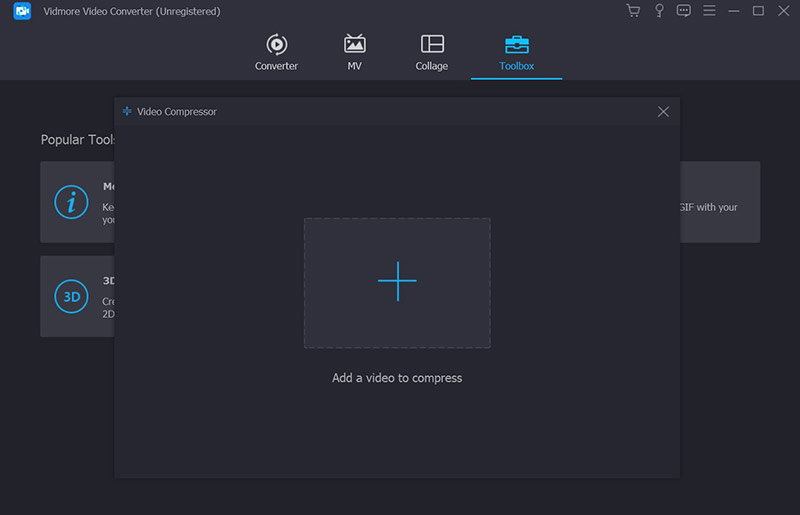
ステップ1. パソコンに Vidmore Video Converter をダウンロードします。続いて、ツールボックスタブに進み、画面上のビデオコンプレッサーオプションをクリックします。+ボタンをクリックして FLV ファイルを追加します。表示されるブラウズウィンドウでファイルを選択できます。
ステップ2. アップロード後にパラメータ設定ウィンドウがポップアップ表示されます。画面上のスライダー(ドット)をドラッグして圧縮率を変更します。そのうえで、各項目で形式、解像度、ビットレートを選択します。
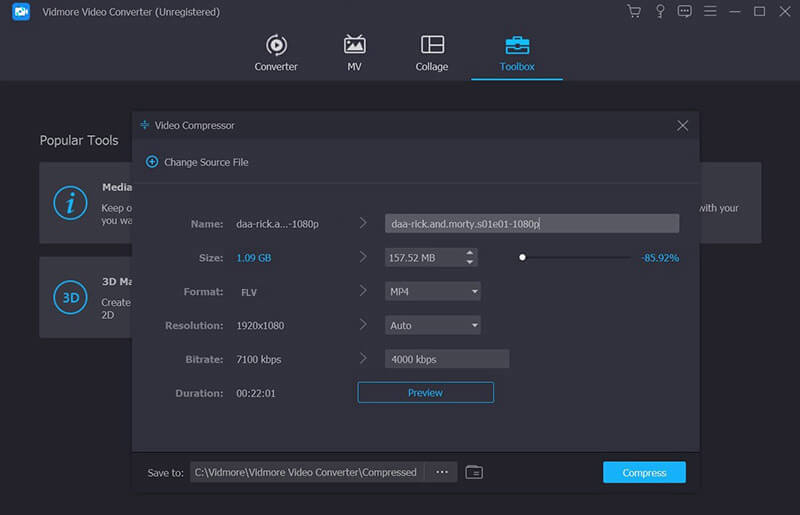
ステップ3. 圧縮を開始する前に、出力動画ファイルの保存先フォルダーを選択できます。保存先欄をクリックすると、ウィンドウ内でフォルダーを選択できます。最後に圧縮ボタンをクリックして圧縮を開始します。圧縮処理は数分ほどで完了します。
Vidmore Video Converter は、FLV ファイルを効率的かつ無劣化で圧縮できます。無料でオンライン圧縮を行いたい場合は、別の選択肢もあります。
パート2.オンラインで FLV 動画サイズを圧縮する簡単ステップ
Vidmore のFree Online Video Compressorは、FLV 動画ファイルのサイズを縮小できる無料オンラインツールです。シンプルで洗練されたインターフェースにより、誰でもすぐに操作できます。これを使えば、FLV 動画ファイルを高速かつ安定して圧縮できます。
- ワンクリックで FLV 動画ファイルをオンライン無劣化圧縮。
- バッチ圧縮機能で複数の FLV 動画ファイルを一括処理。
- FLV 動画を圧縮し、ほかの一般的な形式に変換。
ステップ1. Free Online Video Compressor の公式サイトにアクセスします。今すぐ圧縮ボタンをクリックし、表示されるウィンドウで FLV ファイルを選択します。
ステップ2. 圧縮率を調整してファイルサイズを小さくします。続いて、各項目をクリックして形式、解像度、ビットレートを変更します。
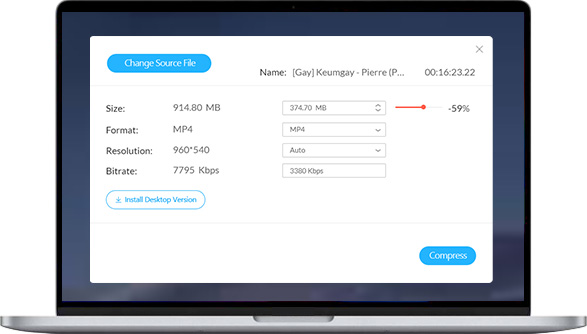
ステップ3. 圧縮ボタンをクリックして圧縮を開始します。出力された動画ファイルは指定のフォルダーに保存されます。
パート3.FLV ファイルを無料で縮小するそのほかの 3 つの方法
1.CloudConvert
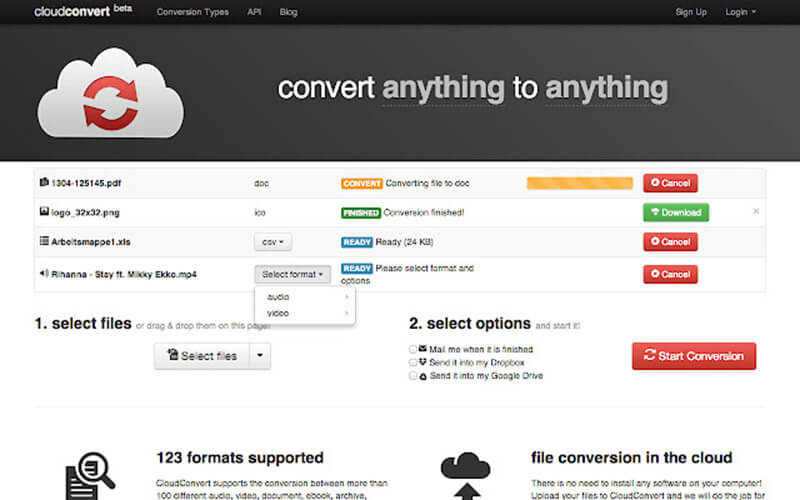
CloudConvert は、FLV ファイルを圧縮したり、ほかの形式へ変換したりできる無料のオンラインコンバーターです。
長所:
- FLV 動画ファイルを高画質のまま圧縮。
- データセキュリティによりプライバシーを保護。
短所:
- インターフェースが複雑。
- 処理中に一部データが失われる可能性がある。
2.HandBrake
これはクロスプラットフォーム対応の動画コンバーターです。多彩な編集機能を備えており、FLV を柔軟に圧縮できます。
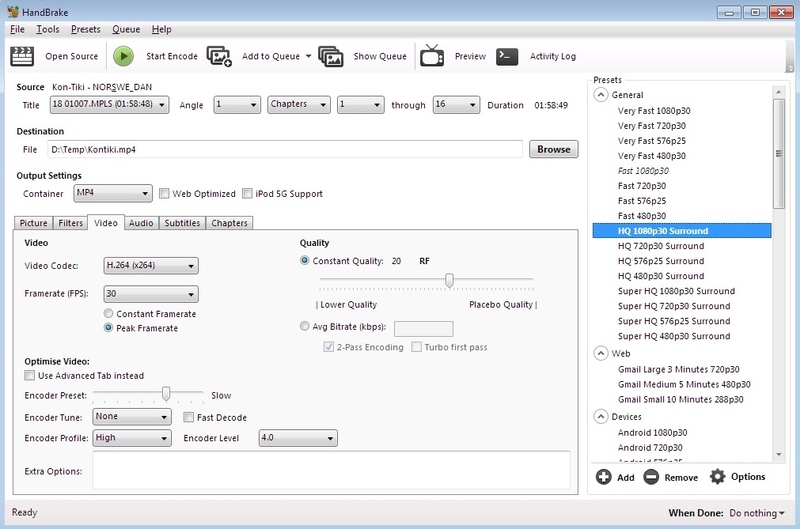
長所:
- バッチ処理に対応。
- すべての機能を無料で利用可能。
短所:
- 公式サイトにサポートやチュートリアルがほとんどない。
- 設定変更時にエラーが発生することがある。
3.VLC
インターネットでもっとも人気のあるメディアプレーヤーの一つとして、FLV 動画のプレビューや圧縮を簡単に行うことができます。
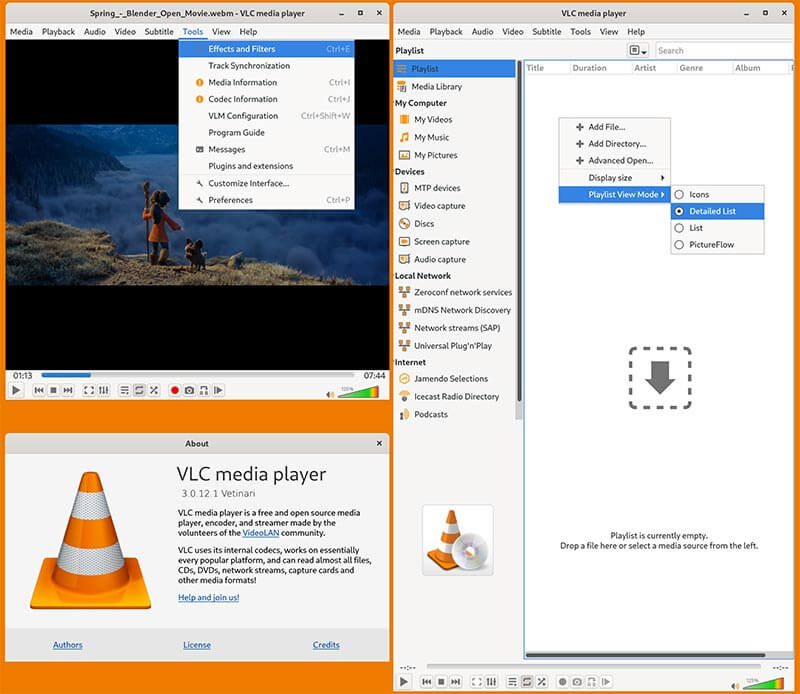
長所:
- デスクトップとモバイル端末上で動画・音声ファイルを最適化。
- ワンクリックで FLV 動画ファイルを無料圧縮。
短所:
- 動画編集機能が限られている。
パート4.FLV 動画圧縮に関する FAQ
1. FLV 形式とは何ですか?
FLV 形式は、Adobe Flash Player および Adobe AIR によって、動画や音声データを保存し、インターネット上でストリーミングするために使用されるフォーマットです。FLV 形式には 2 種類があり、H.264 コーデック用の F4V と、その他の対応コーデック用のオープン FLV があります。
2. スマホで FLV を開くにはどうすればよいですか?
一部のモバイル用メディアプレーヤーは FLV 形式に対応しています。たとえば、VLC Media Player は iPhone の App Store や Google Play で入手できます。これを使えば、スマートフォンで FLV を再生できます。
3. FLV ファイルを MP4 に変換するにはどうすればよいですか?
Vidmore Video Converter と Free Online Video Compressor を使えば、簡単にFLV ファイルをオンラインで MP4 に変換できます。出力形式として MP4 を選択するだけで、ファイルは MP4 形式で保存されます。
まとめ
この記事では、FLV 動画を効率よく圧縮できる 5 つのプロ向けツールをご紹介しました。Vidmore Video Converter を使えば、無劣化技術によって高画質を保ったまま FLV ファイルを圧縮できます。Free Online Video Compressor を利用すれば、FLV ファイルをオンラインで無料圧縮できます。これらのツールは、公式サイトにアクセスしてダウンロード・利用できます。
FLV ヒント