AVI ファイルを圧縮して動画サイズを効果的に小さくする方法
AVI(Audio Video Interleaved)の略であり、音声および動画ストリームを格納できるコンテナ形式です。マイクロソフトがこの形式を1992年11月に開発し、動画と音声トラックの送信および保存に用いられてきました。実際、テレビ番組や映画の動画保存形式として広く利用されています。
一方で、AVI は非圧縮のままだとファイルサイズが大きくなります。容量の小さいデバイスしか持っていない場合、このような動画を保存するのは煩わしく感じることもあるでしょう。幸いなことに、このファイル形式は圧縮が可能です。そこで、満足のいく結果を得ながらAVI ファイルを圧縮するための、実用的で優れた解決策をいくつかご紹介します。

パート1.動画コンプレッサーを使って AVI を圧縮する方法
オンラインには数多くの動画圧縮ツールが存在します。しかし、信頼できるツールを見つけるのは、信頼できる友人を探すのと同じくらい難しいものです。そんな中で、動画ファイルの圧縮・編集・加工の頼れる相棒となるのが、Vidmore 動画変換です。これは、AVI やその他の動画形式を圧縮できる、プロ仕様でありながら操作が簡単なプログラムです。スマートな出力設定により、サイズ・解像度・ビットレート・出力形式などのパラメータを調整できます。
この AVI 圧縮ソフトが優れているのは、高度な圧縮技術を備えており、HD 品質のままファイルを圧縮できる点です。さらに、スライドショーのような動画編集を行う人であれば、本ソフトの MV メーカー機能を活用できます。豊富なテンプレートから選択可能です。この圧縮ソフトを使って AVI ファイルサイズを小さくするには、以下のおおまかな手順を確認してください。
ステップ1.プログラムをダウンロード
まずは、下の無料ダウンロードボタンをクリックして、この AVI 圧縮ソフトの最新バージョンを入手します。次に、ダウンロードしたファイルを開き、セットアップウィザードに従ってインストールを行います。その後、アプリを起動します。
ステップ2. 動画をアップロード
続いて、プログラムのメイン画面にあるプラスボタンをクリックします。参照して、圧縮したい AVI ファイルをアップロードします。
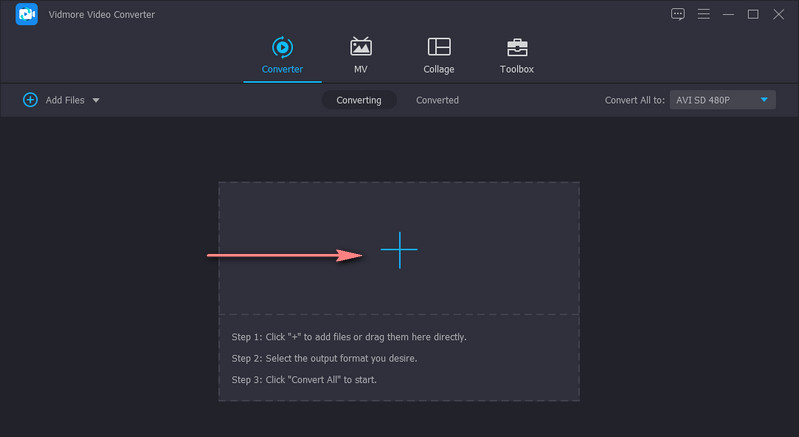
ステップ3. AVI ファイルを圧縮
Vidmore Video Converter では、ファイル圧縮のためにいくつかの方法が用意されています。AVI 動画のトリミング、圧縮率と解像度の調整、ツールボックス内の動画コンプレッサー機能の利用などです。以下のガイドを参照してください。
1. 動画の長さをトリミング
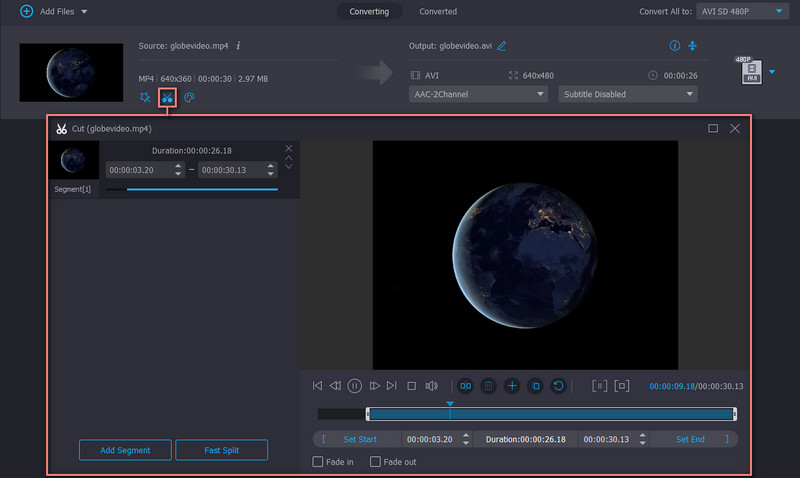
ファイルをアップロードしたら、動画サムネイル上にあるハサミのアイコンのカットボタンをクリックします。表示されたウィンドウでプレビューの下にあるカットオプションに進みます。ハンドルバーを動かすか、開始点と終了点を指定して長さを調整できます。
2. 圧縮率を変更し、解像度を下げる
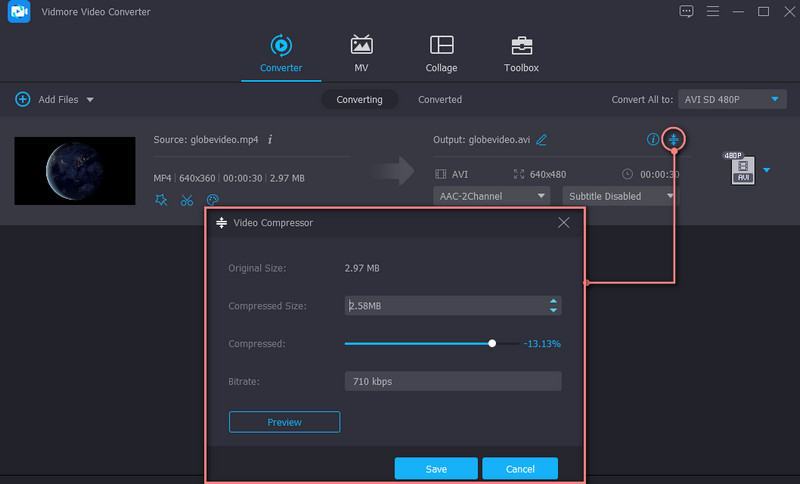
ファイルが読み込まれたら、動画圧縮アイコンをクリックし、圧縮スライダーを動かして圧縮率を調整します。一方で、プロフィールタブに進み、AVI形式を選択して、用途に合った動画解像度を選ぶことで、解像度を下げることもできます。
3. ツールボックス内の動画コンプレッサー
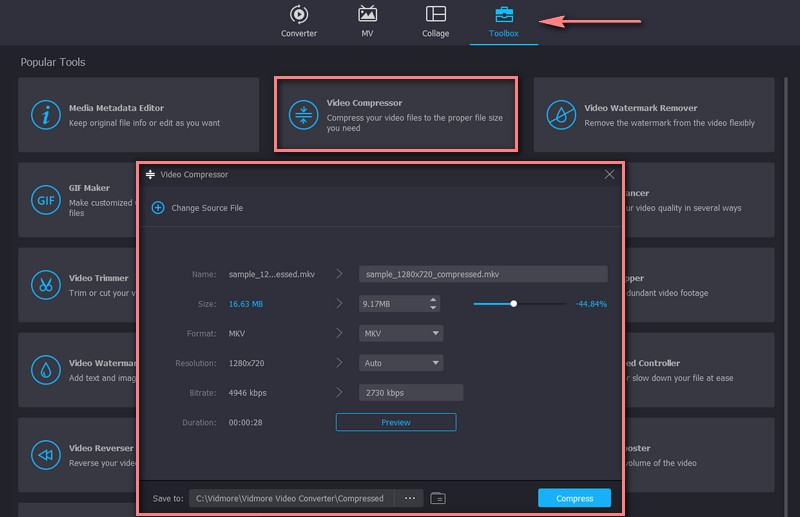
より高度な動画圧縮を行う場合は、ツールボックスから直接プログラムの動画コンプレッサー機能にアクセスしてください。ツールボックスタブに移動し、動画コンプレッサーオプションをクリックして AVI ファイルをアップロードします。ここでは、解像度やサイズを調整したり、出力形式を選択したりできます。すべての設定が完了したら、プレビューをクリックして事前に結果を確認し、ファイルを圧縮します。
パート2.AVI をオンラインで圧縮する方法
デスクトップ向けプログラムは、多くの人のニーズを十分に満たしてくれますが、万能なアプリというものはありません。オンラインプログラムなら、アプリをダウンロード・インストールしなくてもファイルを圧縮できます。中でもおすすめなのが、Free Video Compressor Onlineです。これは、AVI ファイルサイズをオンラインで無料で削減するために設計された Web ベースのプログラムです。
このツールでは、ニーズに応じてファイルを個別にも一括でも圧縮できます。さらに、動画サイズ・解像度・画質・動画形式などのパラメータをカスタマイズするオプションが用意されています。また、処理開始前に完成予定のファイルをプレビューすることも可能です。これにより、目的の出力になるよう微調整が行えます。具体例として、以下の手順に従って AVI ファイルサイズを圧縮してください。
ステップ1. お使いのパソコンの任意のブラウザから Free Video Compressor Online にアクセスします。
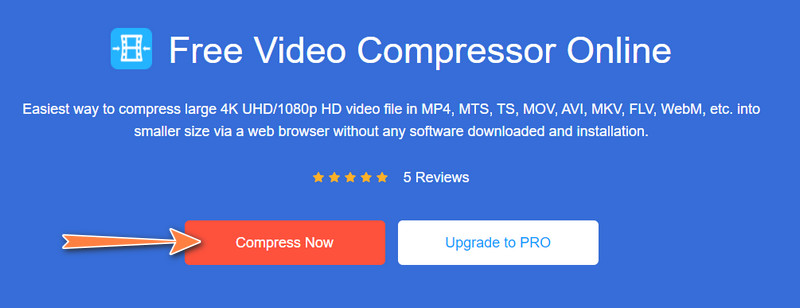
ステップ2. Web ページ上で今すぐ圧縮ボタンをクリックし、小さなランチャーを素早くインストールします。その後、圧縮したい動画を探して選択します。
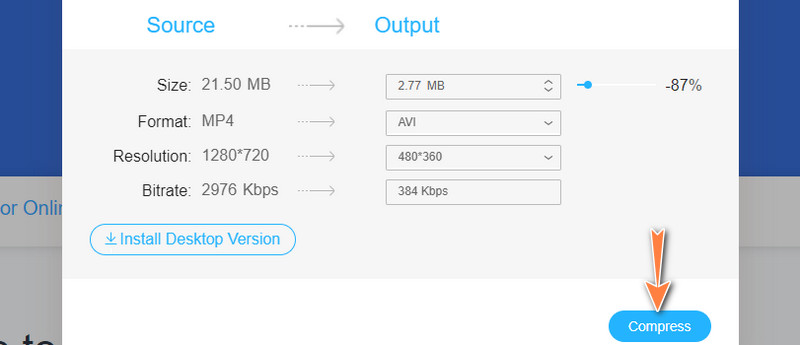
ステップ3. AVI ファイルの追加に成功したら、圧縮スライダーを動かして圧縮率を調整します。次に、出力形式として元の形式または別の形式を選択します。また、別の圧縮方法としてビットレートや解像度を調整することもできます。
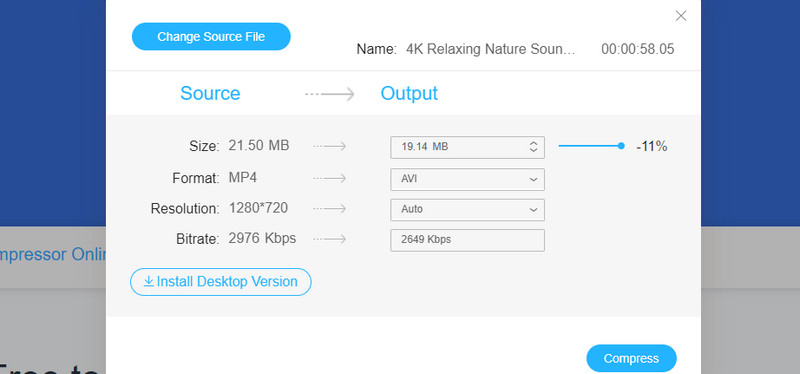
ステップ4. すべての設定が完了したら、インターフェース右下にある圧縮ボタンをクリックして、処理を確定し開始します。
パート3.AVI 圧縮に関するよくある質問
Mac で動画ファイルのサイズを小さくするには?
Macコンピュータを使用している場合、QuickTime Playerを使って動画を圧縮し、ファイルサイズを小さくすることができます。アプリを起動し、画面上部のメニューバーから「ファイル」をクリックして「ファイルを開く」を選択し、動画を読み込みます。次に、「ファイル」>「書き出す」と進み、より低い解像度を選択して動画ファイルのサイズを小さくします。
動画サイズを小さくすると画質は劣化しますか?
一般的に、動画は圧縮を行うと画質が低下します。これは、ビットレートやフレームレート、解像度といった、動画の画質を左右するパラメータを下げる処理が行われるためです。インターネットで無理なく送信するためには、動画をいくつかの部分に分割して送る方法が最も適しているでしょう。
オンラインで動画を圧縮しても安全ですか?
おそらく、パソコンにプログラムをインストールする予定はないのかもしれません。そのため、オンラインのプログラムを選択するのでしょう。正直なところ、オンラインツールは一般的な動画にのみ使用することをおすすめします。機密性の高い動画やプライベートな動画をオンラインで処理するのは安全とは言えません。しかし、Vidmore Free Online Video Compressor なら、すべてのデータが非公開かつ安全に保護されます。
まとめ
ここまで、AVI を圧縮したり、その他の動画形式を圧縮したりするために役立つ便利なソフトウェアツールを紹介してきました。どちらのツールも安全で操作が簡単なうえ、高速で動画ファイルを圧縮できます。好みに応じて、どちらのプログラムも利用可能です。しかし、2 つのプログラムをよく比較してみると、Vidmore Video Converter のほうが優れているのは明らかです。オンラインソリューションはインターネット接続状況に大きく左右されますが、Vidmore Video Converter は圧縮速度が速く、動作も安定しています。
一方で、利便性を重視するのであれば、Free Video Compressor Online に頼ることができます。このツールは無料で、ダウンロードやアカウント登録も不要であり、安定したインターネット環境下で高いパフォーマンスを発揮します。さらに、デスクトップ版アプリとほぼ同等の機能を備えています。
AVI ヒント