パソコンで ASF ファイルを簡単に圧縮する方法
大きな ASF 動画ファイルをいくつかお持ちで、パソコンのストレージを節約するためにそれらの ASF ファイルを圧縮してみたものの、圧縮後に映像と音声が同期していないことに気づいたのであれば、それはフレームレートと解像度が十分に高くないことが原因です。ライブ映像の配信や遠隔授業のために ASF 動画をインターネットへアップロードしたい場合、これは深刻な問題になります。
一般的に、高品質な ASF 動画は 320×240 以上の解像度と 30 fps のフレームレートを備えているべきです。ここでは、映像と音声の同期を保ちながら高品質のままASF ファイルを圧縮できる、2 つの簡単な方法を紹介します。


パート 1:高画質かつ映像と音声が同期した状態で大きな ASF ファイルを圧縮する方法
前述のとおり、フレームレートと解像度は動画の画質に大きな影響を与えます。そのため、圧縮時にすべての動画パラメーターを変更できる Vidmore 動画変換 は、高品質のまま ASF を圧縮するための最適な選択肢です。
- 数回のクリックで ASF ファイルを縮小。
- フレームレートと解像度を自由に調整。
- 多数の出力フォーマットに対応。
- 圧縮後の動画をプレビュー。

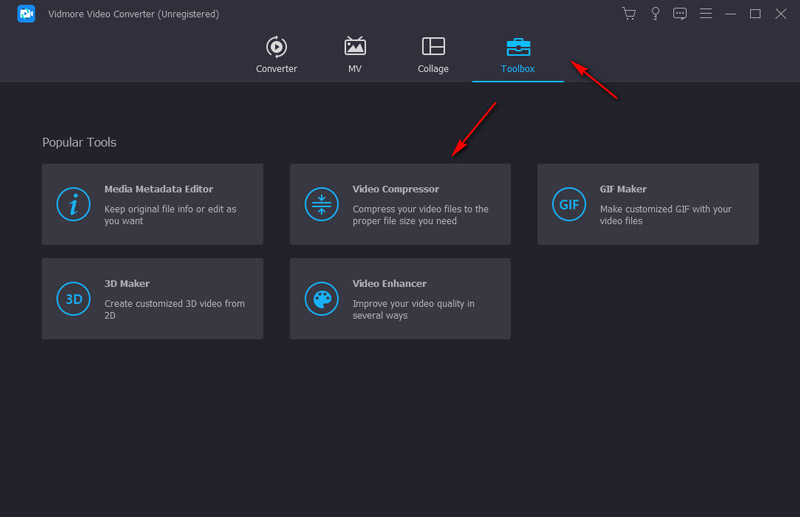
ステップ 1. パソコンで Vidmore Video Converter を起動し、ツールボックス タブをクリックして 動画圧縮 ツールを選択します。その後、プラスアイコンをクリックして目的の ASF ファイルを追加します。
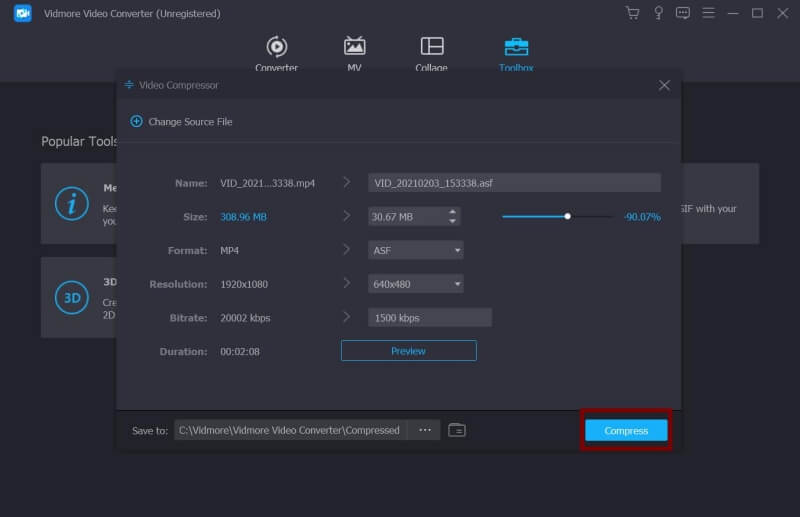
ステップ 2. ニーズに応じて値バーをドラッグし、ASF ファイルのサイズを小さくし、フォーマットは ASF のままにしておきます。そのうえで、より小さい解像度を選択しますが、320×240 より高く保ってください。高画質を維持したい場合は、元の解像度を選ぶこともできます。最後に 圧縮 ボタンをクリックしてパソコンに保存します。
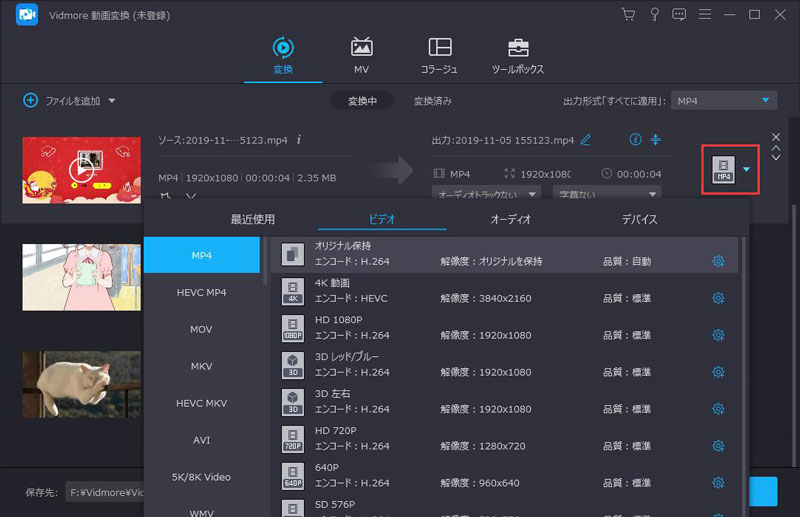
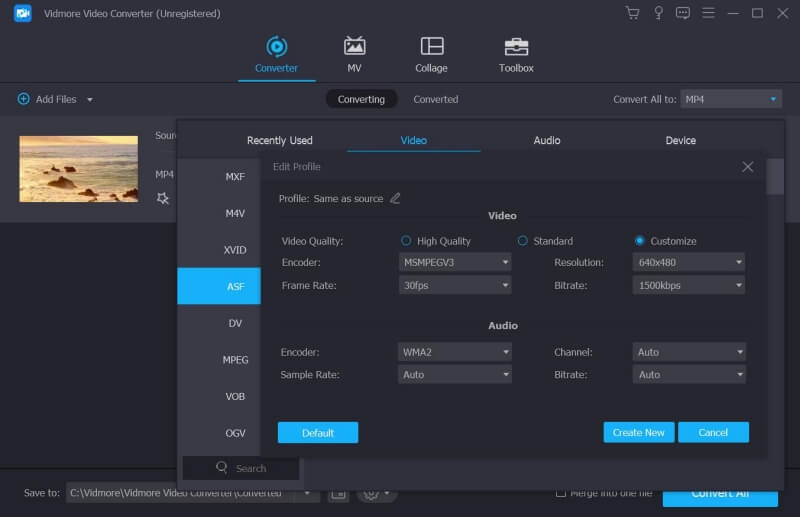
ステップ 3. 動画のフレームレートを変更して映像と音声の同期を保つには、変換機能を利用します。上部メニューの 変換 タブをクリックし、ファイルを追加 ボタンから ASF ファイルを選択します。すべて変換 ボタンをクリックして ASF フォーマットを選んだら、カスタムプロファイル アイコンをクリックします。
そこでフレームレートを 30 fps に変更できます。新規作成 ボタンをクリックして変更を保存し、すべて変換 ボタンをクリックして ASF 動画をパソコンに出力します。
この方法なら、ASF 動画ファイルを簡単に圧縮しつつ、高い画質と視聴体験を保てます。ただし、動画の画質にはこだわらず、ソフトをインストールせずに ASF を小さくしたいだけなら、次に紹介する方法を試してみてください。
注意: 多くの出力フォーマットに対応しているため、Vidmore Video Converter は WMV、MXF などのあまり一般的でない形式の圧縮にも利用できます。
パート 2:無料オンライン動画圧縮ツールで ASF 動画を無料で縮小する方法
Vidmore Free Online Compressor を利用するのは、追加ソフトをインストールする必要がないため、ASF ファイルを圧縮する非常に簡単な方法です。ただし、出力フォーマットは 10 種類のみで、その中に ASF は含まれていません。ASF ファイルに含まれるデータは常に WMV 形式であることが多いため、WMV 形式で出力するのは十分に有力な代替手段です。
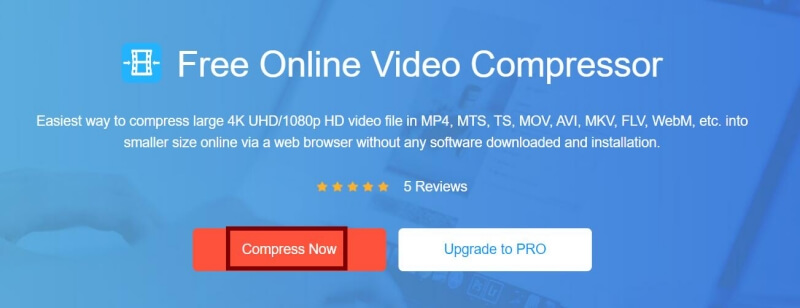
ステップ 1. Vidmore Free Online Compressor のサイトを開き、今すぐ圧縮 ボタンをクリックしてランチャーをインストールします。再度ボタンをクリックし、圧縮したい ASF 動画を選びます。
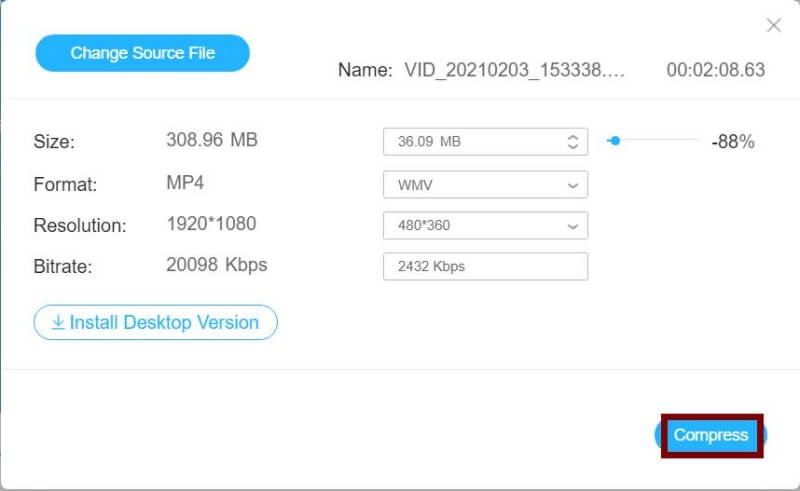
ステップ 2. 値ラインをドラッグするか、サイズメニューの下向き矢印をクリックすることで、ASF 動画のサイズを任意の大きさまで縮小できます。フォーマットと解像度については、最適な WMV 形式と、320×240 より高い解像度を選択してください。その後、圧縮 ボタンをクリックして、保存したいローカルフォルダーを指定します。
パート 3:知っておくべき ASF に関する一般知識
ASF は Advanced Streaming Format(または Advanced System Format)の略で、Microsoft によって開発されたストリーミング用マルチメディアファイル形式です。その名のとおり、特に IP ネットワーク上での伝送に適しています。そのため、ライブ配信、ライブ再生、遠隔教育などに頻繁に用いられます。さらに、ローカル再生にも適しており、柔軟なエンコード方式により、あらゆるコーデックで ASF ファイルをエンコードできます。
ASF は一般にコンテナ形式として扱われ、ASF ファイル内に格納される最も一般的なデータは WMA と WMV です。MPEG4 と同じ圧縮アルゴリズムを採用しているため、ファイルサイズを小さく抑えながら比較的高い画質を実現できます。
パート 4:ASF ファイル圧縮に関するよくある質問
1. メール添付用に ASF ファイルを圧縮する場合、最適なサイズはどのくらいですか?
通常、Gmail や Hotmail など多くのメールサービスの容量制限から考えると、最適なサイズは 20MB 未満です。
2. ASF ファイルを圧縮した後に映像と音声が非同期になるのはなぜですか?
ASFファイルを圧縮すると、動画の画質やフレームレートが低下し、その結果、映像と音声が同期しなくなることがあります。
3. 高画質のまま ASF 動画を縮小するにはどうすればよいですか?
高画質を維持するには、元の ASF フォーマットと高い解像度を保つ必要があります。そのため、これら 2 つのパラメーターを自由に変更できる Vidmore Video Converter が最適です。さらに、このソフトを使って MKV の圧縮 や、MP4、MOV その他の動画ファイルの圧縮も行えます。
まとめ
ASF の圧縮 は、画質が低下し映像と音声が同期しなくなるおそれがあるため、比較的複雑で難しい作業です。無料オンライン圧縮ツールは手軽ですが、出力される動画に問題が生じる場合があります。そのため、高画質のまま ASF ファイルを縮小したいなら、Vidmore Video Converter をダウンロードして利用することをおすすめします。