画質を保ったまま 4K 動画を圧縮する実用的な方法
高画質、たとえば 8K や 4K 解像度の動画や映画は、多くの容量を消費します。こうしたファイルがデバイスのストレージを埋め尽くし、その結果コンピューターの速度やパフォーマンスに影響が出てしまうのも不思議ではありません。大容量ファイルになるため、SNS などに動画をアップロードしたい場合にも同様の問題が発生します。
幸いなことに、技術の急速な進歩によって、多くのオンラインユーザーが抱える一般的な問題を解決するツールが数多く開発されています。そのため、たくさんのメディアファイルを保存したり、オンラインで共有したりする際のファイルサイズを大幅に削減できます。そこで、以下に4K 動画を圧縮する実用的な方法を紹介します。


パート 1.4K または HD 動画を圧縮する最適な方法
Vidmore 動画変換 は、主に動画を人気・最新の動画形式に変換するためのツールですが、それに加えて Mac と Windows PC 上で 4K 動画を圧縮することもできます。MP4、MKV、MPEG、AVC、HEVC など、あらゆる入力・出力形式に対応しています。このツールを使えば、元の画質を損なうことなく動画ファイルのサイズを効果的に縮小できます。実際には、動画ファイルを圧縮するための複数の方法を利用できます。
本プログラムでは、圧縮率を調整したり、動画の解像度を変更したりできます。特に便利なのは、圧縮処理を実行する前に、生成されるファイルをプレビューできる点です。これにより、仕上がりを事前に確認し、ニーズに応じて設定を細かく調整できます。4K 動画を 1080p に圧縮する方法を知りたい場合は、以下の手順を参照してください。
- 複数ファイルを同時に圧縮・変換できます。
- 8K、4K、UHD、HD 動画に対応しています。
- Windows と Mac の両方に対応。
- ファイルサイズに影響するパラメーターをカスタマイズできます。
- 処理済みファイルを SNS に共有できます。

ステップ 1.プログラムを入手
動画ファイルの圧縮を開始するには、まず Vidmore Video Converter をダウンロードしてインストールします。ダウンロードが完了したら、セットアップウィザードに従って正しくインストールしてください。完了後、プログラムを起動し、メイン画面を確認して、操作画面や機能に慣れておきましょう。
ステップ2. 動画コンプレッサーにアクセス
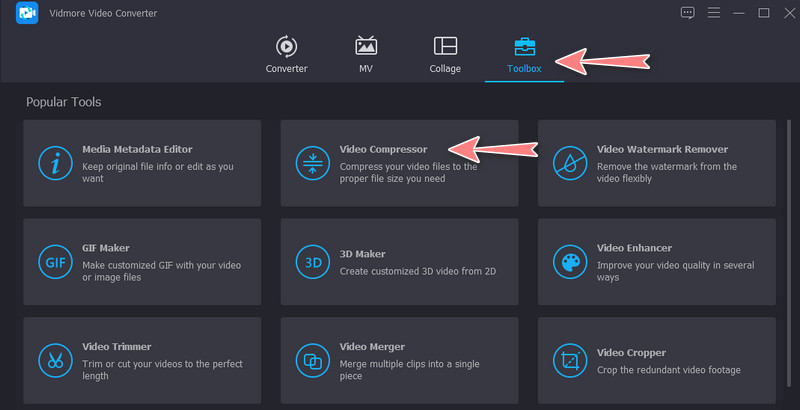
次に、ツールボックスタブに移動します。このメニューに進むと、プログラムが提供するさまざまな高度な機能が表示されます。その中から動画圧縮をクリックして、この機能を起動します。
ステップ 3.4K 動画ファイルを追加
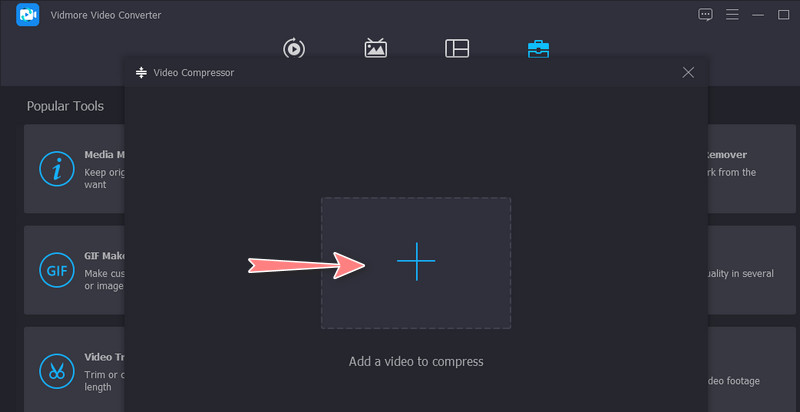
するとダイアログボックスが表示されます。このウィンドウでプラスボタンをクリックして、デバイス上のフォルダを開きます。挿入して圧縮したい動画を探し、見つかったら選択してアップロードします。
ステップ 4.4K または HD 動画ファイルを圧縮
クリップが読み込まれると、圧縮用のウィンドウが表示されます。スライダーを動かして圧縮率を変更するか、形式を選択して要件に応じて解像度を変更します。プレビューボタンをクリックすれば、生成ファイルを事前に確認できます。最後に、圧縮ボタンをクリックして処理を開始します。
パート 2.4K または HD 動画のサイズをオンラインで縮小する方法
4K や HD 動画の容量を、デバイスに何もインストールせずに減らしたい場合は、Vidmore Free Online Video Compressor の使用を検討するとよいでしょう。本ツールは、大きな動画ファイルを効果的に圧縮し、ファイルサイズを 51% から 90% まで縮小できます。操作画面がわかりやすいため、特別な技術知識は不要です。初心者の方でもすぐに使いこなせます。同様に、画質を損なうことなく、圧縮率、形式、動画解像度を調整できます。さらに、Windows と Mac の両方に対応した任意のウェブブラウザー上で動作する点も大きな利点です。
一方で、このオンライン圧縮ツールで 4K を 1080p に圧縮する手順は次の通りです。
ステップ 1.オンライン圧縮ツールにアクセス
まず、お好みのウェブブラウザーを起動し、アドレスバーにツール名を入力してアクセスします。その後、アプリの公式ページが表示されます。
ステップ 2.プログラムを起動
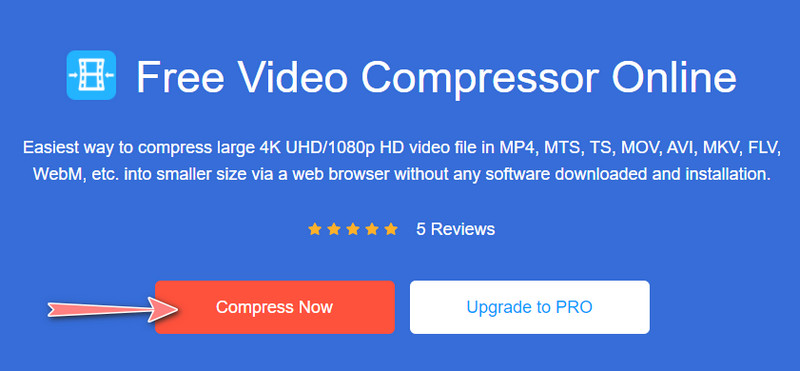
4K 動画の圧縮を始めるには、今すぐ圧縮ボタンをクリックし、小さな起動ランチャーをコンピューターにインストールします。インストール後は、プログラムの全機能を利用できるようになります。
ステップ 3.4K 動画をアップロード
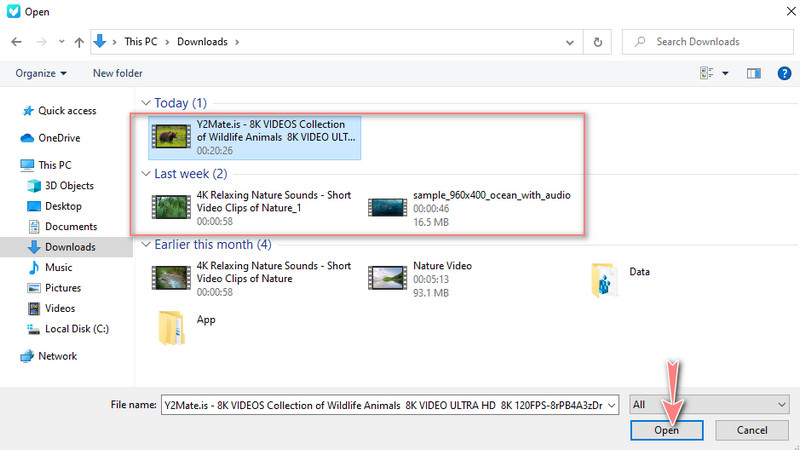
ランチャーのインストールが完了すると、自動的にファイルフォルダが開きます。ここで、容量を減らしたい動画を探します。目的の動画を選択し、フォルダ画面の「開く」ボタンをクリックして、選択した動画をアップロードします。
ステップ 4.圧縮処理を開始
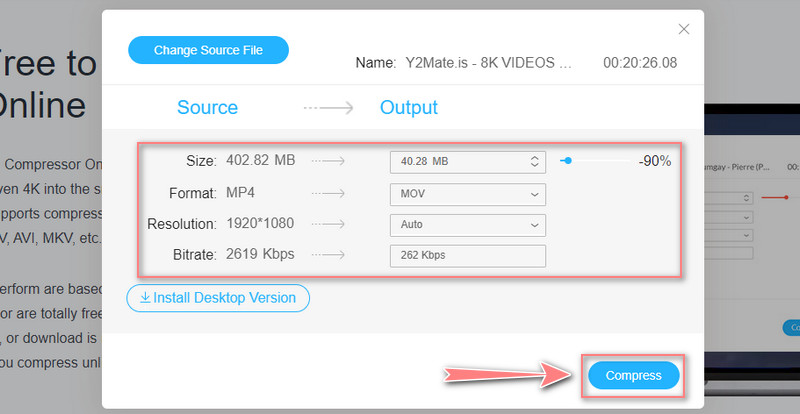
4K 動画をアップロードすると、動画情報、特に圧縮設定が表示されたウィンドウが現れます。スライダーを動かして圧縮率を変更するか、動画形式を選んで解像度を調整します。内容に問題がなければ、右下の圧縮ボタンをクリックして、圧縮処理を開始します。
パート 3.4K 動画圧縮に関するよくある質問
4K を H.264 に圧縮できますか?
はい、Premiere Pro や PowerDirector のようなソフトを使えば可能です。これらのツールを使うことで、4K 動画を H.265 に変換でき、ファイルサイズを小さく抑えられます。さらに、H.264 と比べて、より低いビットレートでも画質の劣化を少なく抑えることができます。
Matrox Compress-HD の用途は何ですか?
Matrox の Compress-HD は、モバイル端末、Blu-ray、および Web 向けの H.264 コンテンツ作成を高速化するために特別に開発されたハードウェア技術です。さらに、システムリソースをあまり消費することなく、優れた処理速度を実現します。
4K 動画を圧縮する際に HEVC 形式を使用すべきですか?
HEVC は、AVC よりも約 50% も効率的にメディアサイズを圧縮できるため、推奨されるデコード形式です。同じ画質を維持しながらビットレートを半分に抑えることも、同じビットレートで画質を 2 倍に向上させることもできます。
まとめ
以上が、HD 動画および 4K 解像度の動画を圧縮する方法を学ぶために利用できるツールです。ご自身の好みに応じて、2 つのプログラムの中から最適な方法を選択できます。なお、オンラインサービスで動画を圧縮する場合、処理速度はインターネット回線の状況によって変動する可能性があります。一方で、より素早く効率的に動画を圧縮したい場合は、Vidmore Video Converter の利用をおすすめします。
このツールは安定しており、インターネット接続がなくても単体で動作します。さらに、ユーザーが活用できる高度でユニークな機能も多数備えています。圧縮強度を調整するスライダーに加えて、出力動画をプレビューしたり、各種パラメーターを好みに合わせて設定したりできます。