3GPファイルを圧縮する2つの実証済み方法
3GP形式は、モバイル端末で動画ファイルを保存するために広く使用されています。スマートフォンのストレージ容量を節約するには、端末内の3GPファイルのサイズを小さくしたい場合があるでしょう。そのためには、オンラインツールを使って簡単に3GPファイルを圧縮する方法を学ぶことができます。また、動画の画質を維持したまま圧縮できる、プロ仕様の3GP圧縮ソフトを利用することも可能です。


パート1. 3GP動画ファイルの概要
3GP形式は、Third Generation Partnership Project(3GPP)によって開発されました。動画データはMPEG-4 Part、H.263、またはMPEG-4 Part 10(AVC/H.264)で、音声データはAMR-NB、AMR-WB、AMR-WB+、AAC-LC、HE-AAC v1、またはHE-AAC v2で保存されます。3GP形式は主に3G携帯電話で使用されますが、2Gや4G携帯電話との互換性もあります。この形式は、ストレージ容量や帯域幅、データ通信量を節約するために、動画と音声を小さいサイズで保存できます。
パート2. 高画質のまま3GP動画を圧縮してMP4に変換する方法
VidmoreのVideo Converterは、3GP動画を圧縮するための理想的な選択肢です。高度な機能と分かりやすく整理されたインターフェースにより、画質を落とさずに3GPを圧縮できます。さらに、豊富な編集機能で動画をグレードアップすることも可能です。
- 3GPを圧縮し、さまざまな動画形式に変換することをサポート。
- 3GPファイルのパラメーターを圧縮前に調整して、動画の画質を維持。
- 結合・トリミング・クロップ・エフェクト追加などの編集機能で3GP動画をカスタマイズ可能。
- 安全かつ高速に動画を圧縮。

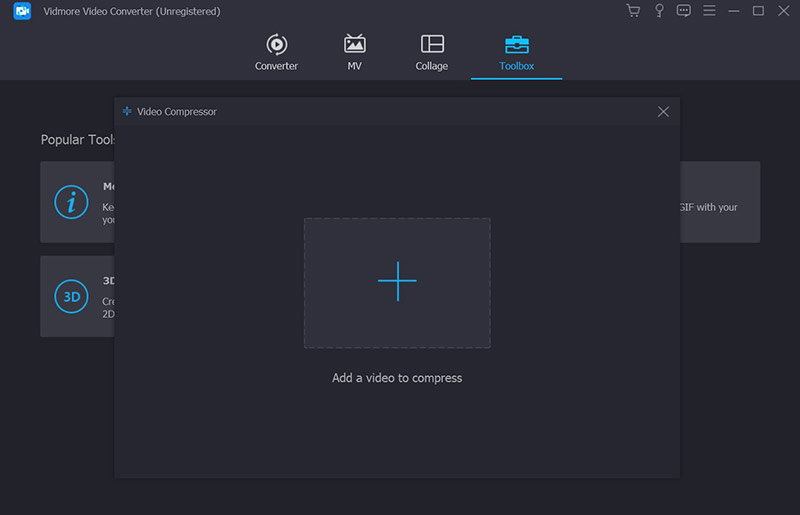
ステップ1. Vidmore Video Converterをダウンロードして起動したら、3GPファイルを追加する必要があります。メイン画面でツールボックスをクリックし、その中から動画圧縮を選択します。画面中央の+をクリックしてファイルをアップロードし、表示されるウィンドウで3GPファイルを選択します。
ステップ2. 次に、圧縮前にパラメーターを調整します。ほとんどのメディアプレーヤーと互換性があるため、出力形式の欄でMP4形式を選択できます。形式を変更したくない場合は、出力形式を3GPのままにしても構いません。さらに、この画面で解像度やビットレートを調整できます。
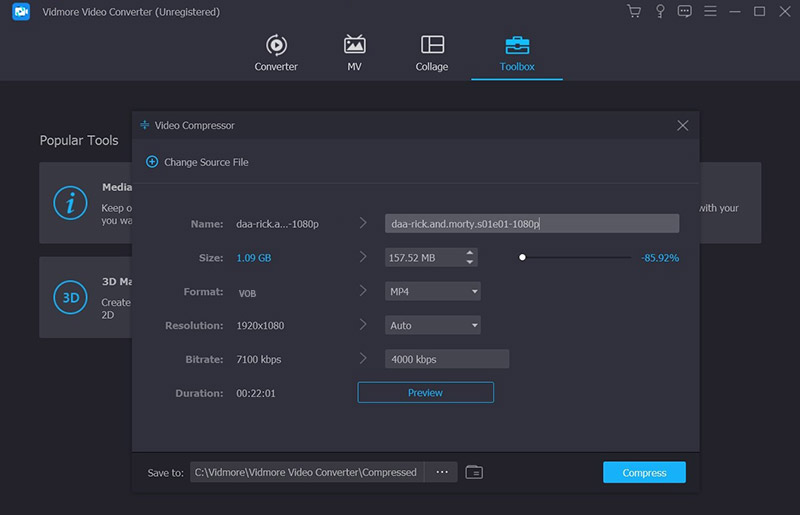
ステップ3. ファイルの保存先フォルダーを選択します。保存先欄をクリックすると、参照ウィンドウで保存フォルダーを選べます。その後、圧縮ボタンをクリックして圧縮を開始します。数分後、設定したフォルダー内に出力された動画ファイルが保存されます。
Vidmore Video Converterは、3GP動画を圧縮するためのプロフェッショナルなツールです。しかし、インターフェースが初心者にはやや複雑で分かりにくい点があり、さらに無料ソフトではありません。
パート3. 3GP動画を無料でオンライン圧縮する方法
3GP動画を効率よく無料で圧縮できるオンラインツールを探しているなら、VidmoreのFree Online Video Compressorを検討するとよいでしょう。
- ワンクリックで3GPファイルをオンライン圧縮・ダウンロード。
- 一括圧縮で、複数の3GP動画を同時に縮小可能。
- 無料で安全かつ高速な圧縮。
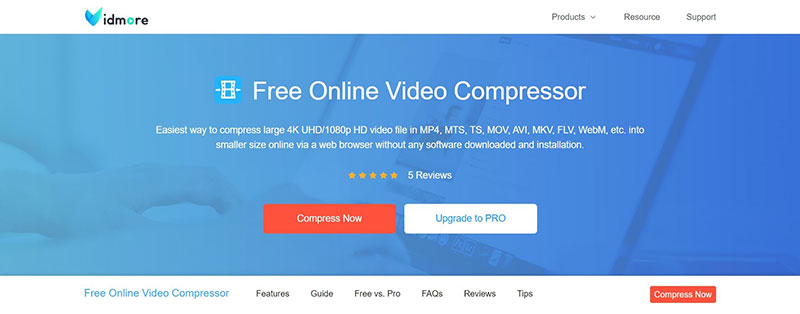
ステップ1. Free Online Video Compressorの公式サイトにアクセスします。ファイルを追加するには、今すぐ圧縮ボタンをクリックします。ランチャーをインストールしたあと、表示されるウィンドウで圧縮したい3GPファイルを選択できます。
ステップ2. 右側のスライダーの点をドラッグして圧縮率を調整します。出力形式、解像度、ビットレートなどのパラメーターも同時に調整できます。
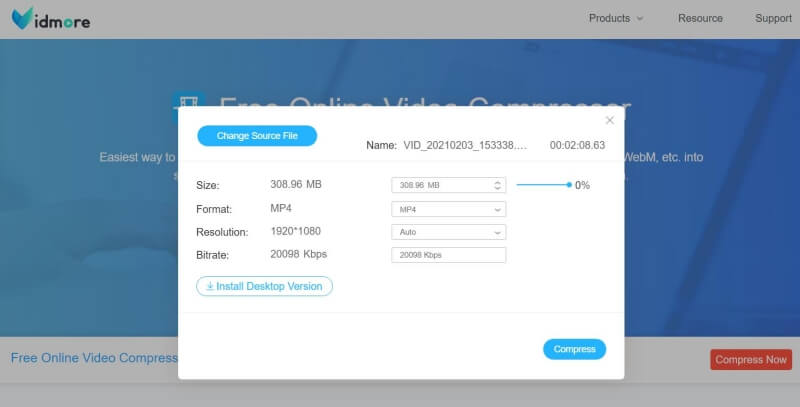
ステップ3. 圧縮を開始するには、圧縮ボタンをクリックします。圧縮が完了すると、出力ファイルはデフォルトのフォルダーに保存されます。
パート4. 3GP動画圧縮に関するFAQ
1. スマートフォンで3GPファイルを圧縮できますか?
はい、可能です。モバイル端末向けには、3GP動画を編集・圧縮できるアプリがいくつかあります。Google Play や iPhone の App Store からダウンロードできます。BlackBerry のような3G対応携帯電話をお使いの場合は、BlackBerry Video Converter などのツールを使って 3GP ファイルのサイズを小さくすることもできます。
2. 3GPをMP4形式に圧縮すべきですか?
MP4は、より一般的で柔軟性の高い形式です。ほとんどのプラットフォームやプレーヤーで再生できます。3GPファイルを開けない場合は、動画を圧縮しながらMP4形式に変換することも可能です。
3. パソコンで3GPファイルを開くにはどうすればよいですか?
3GP動画の再生に対応しているプレーヤーもあります。デスクトップ端末では、VLCメディアプレーヤーやQuickTimeを使って3GPファイルを開くことができます。
まとめ
この記事では、WindowsおよびMac環境で3GP動画を圧縮するための便利な2つの方法を紹介しました。Vidmore Video Converterを使えば、3GP動画のサイズを小さくしつつMP4に変換できます。高度な編集機能も役立ちます。また、Vidmore Free Online Video Compressorを使えば、3GP動画をオンラインで無料圧縮できます。これらのツールを試してみて、自分のニーズに合うかどうか確認してみてください。
動画ヒント