iPhoneで動画を結合して魅力的なストーリー動画を作る方法
動画を結合することにはいくつもの目的があり、さまざまな場面で役立ちます。ストーリーを伝え、思い出を残し、容量を節約し、さらに創造性の発揮やSNSでの共有、美しい見た目やエンターテインメント性の向上にもつながります。違う動画をひとつにまとめられたらいいのに、と思ったことはありませんか?それならぴったりです!iPhoneで動画を結合するのは、お気に入りのシーンだけを集めて映画を作るようなものです。ここからはiPhoneで動画を結合する方法を詳しく見ていき、複数の動画をシームレスにつなげて再生できるようにしていきましょう!

ページコンテンツ
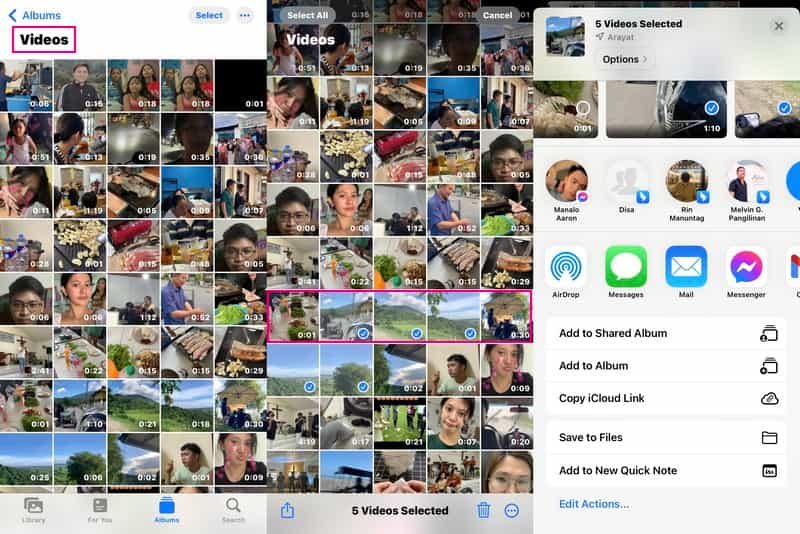
パート1. iPhoneのカメラロールで動画を結合する方法
iPhoneのカメラロールにある動画を結合すれば、特別な瞬間をすべて詰め込んだ1本の大きな動画を作成できます。このセクションでは、iPhoneのカメラロールで動画を結合する方法を解説します。さっそく動画を組み合わせて、もっと魅力的な作品に仕上げていきましょう!
ステップ1. iPhoneのホーム画面で「写真」アプリを探して開きます。カラフルな花のアイコンです。画面下部のアルバムを開き、ビデオを選択します。その中から、最初に使いたい動画をタップします。
ステップ2. 動画が開いたら、右上の編集ボタンをタップします。スライダー付きの横線3本のアイコンです。必要に応じて、画面下部の黄色いハンドルをドラッグして動画をトリミングすることもできます。
ステップ3. 1本目の動画の編集が終わったら、左下にある(+)ボタンをタップします。カメラロールから追加したい動画を選択して読み込めます。追加した動画は下部に表示されます。順番を変えたいときは、動画を長押ししてドラッグし、並び替えます。
ステップ4. 動画を希望どおりの順番に並べ終えたら、右上の完了をタップします。続いて、ビデオを保存ボタンをタップして、新しく結合した動画をカメラロールに保存します。
ステップ5. アプリが結合した動画を処理します。動画の長さや本数によっては、少し時間がかかる場合があります。処理が完了すると、カメラロール内に結合済みの動画が保存され、すぐに視聴したり共有したりできるようになります。
パート2. iPhoneでiMovieを使って動画を結合する方法
iPhoneで動画のパズルを作るようなイメージ――それが、iMovieのようなツールで動画を結合するということです。このアプリを使えば、動画の作成・編集・結合が簡単に行えます。初心者でもプロでも、iMovieは動画をより魅力的に仕上げる手助けをしてくれます。このガイドでは、iMovieを使って動画を手軽に結合する方法を紹介します。バラバラのクリップを、ひとつにつながった魅力的な動画コンテンツへと変身させる準備をしましょう。以下で、iMovieを使ってiPhone上の動画を結合する方法を見ていきます。
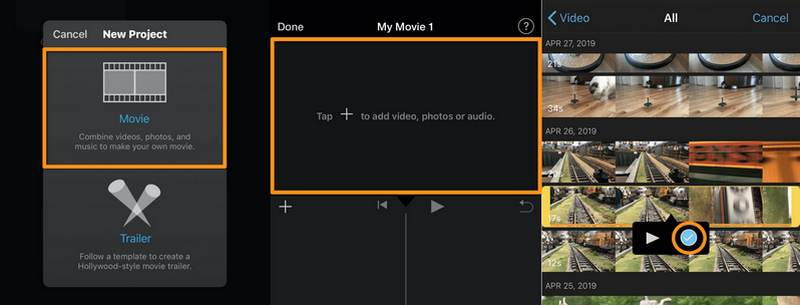
ステップ1. デバイスでiMovieアプリを開きます。紫色の背景に白い星のアイコンです。
ステップ2. プロジェクトを作成を選び、オプションからムービーを選択します。その後、(+)ボタンをタップし、ライブラリから結合したい動画を選びます。
ステップ3. 選んだ動画は画面下部に表示されます。順番を変えたい場合は、動画を長押ししてドラッグし、並び替えます。必要であれば、クリップ間の星アイコンをタップして、フェードなどのトランジションを追加します。
ステップ4. 背景音楽を入れたい場合は、音符アイコンをタップして追加します。続いて再生ボタンをタップし、結合された動画の仕上がりを確認します。
ステップ5. 仕上がりに満足したら、チェックマークをタップします。次に、下向きの矢印に進み、動画の画質や保存先を選択します。アプリが動画を処理しますが、長さによっては少し時間がかかる場合があります。完了すると、結合された動画は「写真」アプリ内に保存されています。
パート3. iMovieなしでiPhoneの動画を結合する方法
iMovieを使わずにiPhone上の動画を結合したい場合は、Vidmore 動画変換という代替ツールを利用できます。このプログラムは操作がわかりやすく設計されており、手間なく動画を結合したい人に向いています。このソフトを使えば、複数の動画を簡単に読み込んで、1本の動画にまとめられます。複雑な操作は必要ありません。さらにVidmore Video Converterには、結合以外にも、クロップや回転、エフェクトの調整、フィルター追加などの機能が備わっています。iPhoneの動画を結合する別の方法を探しているなら、Vidmore Video Converterを試してみてください。動画関連の作業で頼れる常用ツールになるかもしれません。
以下の手順に沿って、iMovieを使わずにiPhoneの動画を結合する方法を確認していきましょう。Vidmore Video Converterなら、動画の結合をとても簡単かつ楽しく行えます。
ステップ1. Vidmore Video Converterの公式サイトにアクセスしてプログラムをダウンロードします。ダウンロード後、パソコンにインストールして、すべての機能を利用できるようにします。
ステップ2. プログラムを起動し、MVタブを選択してから、(+)ボタンをクリックし、結合したい動画を追加します。
注意: 必要なだけ多くの動画をインポートして結合できます。
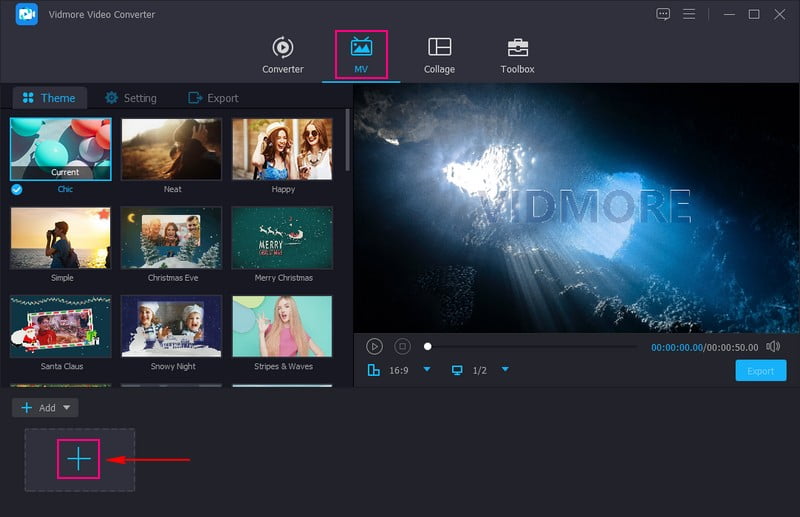
ステップ3. 動画をインポートしたら、結合する順番に合わせて並び替えます。その際、動画をクリックしてドラッグし、希望の位置に移動させます。
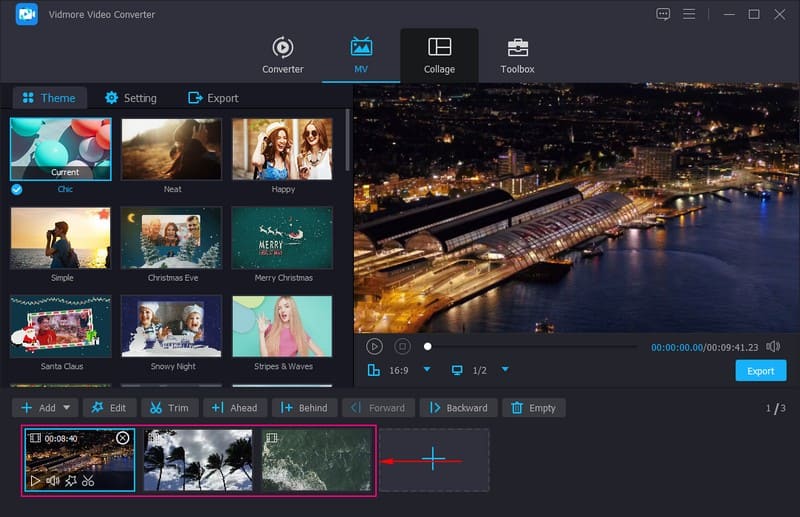
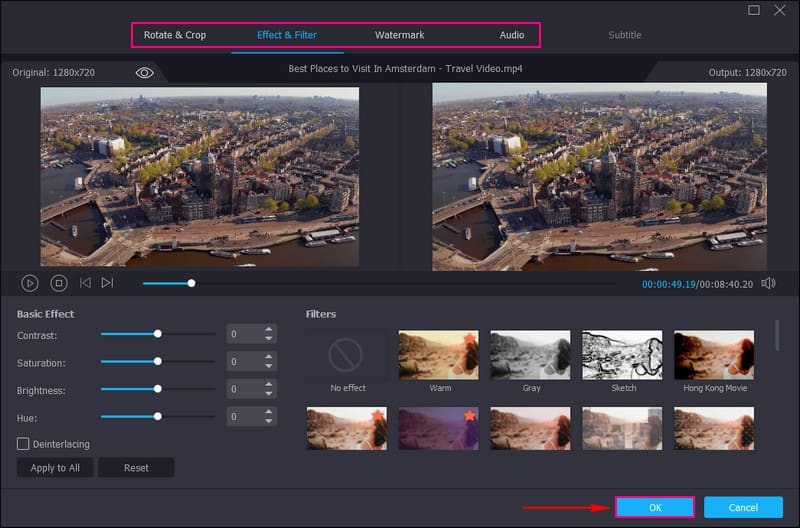
ステップ4. インポートした動画ファイルの上にある編集ボタンをクリックして、結合動画を編集します。ここでは、回転とクロップ、効果とフィルター、ウォーターマーク、オーディオといった追加の編集機能にアクセスできます。
動画の向きを調整したり不要なフレームをカットしたい場合は、回転とクロップで行えます。動画の基本的な効果を調整したり、特定のフィルターを適用したい場合は、効果とフィルターに進みます。ウォーターマークでは、テキストまたは画像のウォーターマークを埋め込み、動画コンテンツにロゴや識別用のマークを追加できます。最後にオーディオでは、好みに合わせて動画の音量やディレイ(遅延)を調整可能です。
注意: 各編集機能での変更内容を反映させるには、OKボタンをクリックしてください。
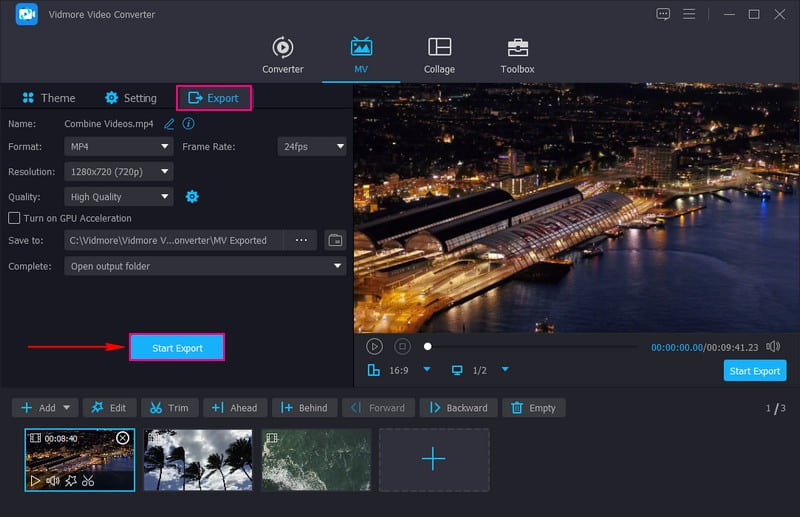
ステップ5. さらに、結合した動画にテーマ、タイトル、バックグラウンドミュージックを追加することもできます。設定が完了したら、エクスポートボタンに進み、エクスポート開始をクリックして、結合した動画をローカルドライブに保存します。
これで完了です!iMovieを使わずにiPhoneの動画を結合できました。出来上がった作品を思い切り楽しみましょう。
パート4. iPhoneで動画を結合する際のよくある質問
iPhoneで動画をトリミングせずに結合するにはどうすればいいですか?
iMovieを起動し、新規プロジェクトを作成するために(+)をクリックして「ムービー」を選択します。次にもう一度(+)ボタンをタップしてカメラロールから動画を追加し、結合したい動画を選びます。選択した動画は画面下部に個別のクリップとして表示されます。それぞれの動画を長押ししてドラッグし、希望の順番に並べ替えます。完了したら、再生ボタンをクリックして結合した動画をプレビューします。
1つの画面に3本の動画を配置するにはどうしたらいいですか?
iMovieを開き、動画ファイルを読み込んだら、表示したい順番になるように各クリップを長押ししてドラッグします。ピンチ操作でクリップの大きさを調整し、フレームの3分の1の範囲内に収まるように配置します。他の動画クリップについても同じ方法を繰り返し、それぞれがフレームの異なる3分の1ずつに収まるようにしてください。複数の動画を同時に再生したい場合は、タイムライン上でそれらの開始位置が同じになるように揃えます。設定が完了したら、再生ボタンをクリックして、3つの動画が1つの画面に収まった状態をプレビューします。
iPhoneで動画をカットしてつなぐにはどうすればいいですか?
iMovie を起動し、(+)ボタンをクリックしてカメラロールから動画を追加します。タイムラインで、追加したビデオクリップを見つけます。カットするには、そのビデオクリップをメニューが表示されるまでクリックしたまま押さえ、[分割]を選択します。クリックした位置でクリップが 2 つに分かれます。映像の端をドラッグして長さを調整することもできます。これは、クリップ同士をつなぎ合わせたり、スムーズなトランジションを実現したりするのに役立ちます。
アスペクト比の異なる動画を結合できますか?
はい、異なるアスペクト比の動画を組み合わせることは可能です。ただし、フレーミングの一貫性を保つために、一部の動画では画面の上部・下部または左右に黒い帯が入る場合があります。
結合できる動画の本数に制限はありますか?
Vidmore Video Converter を使えば、結合したい動画を数の制限なくいくつでも追加できます。Vidmore Video Converter を使えば、動画を数の制限なく好きなだけ追加できます。読み込みが完了したら、クリップを目的の順番に並べ替えることができます。さらに、このプログラムに備わっている追加の編集機能を使って、各ファイルを個別に編集することも可能です。
まとめ
この投稿では、カメラロールやiMovieアプリを使って、iPhoneで動画をまとめて1本にする方法を紹介しました。それに加えて、Vidmore Video Converterを利用すれば、動画を手間なく結合できます。動画を選んで、順番を決めて、1本の作品として仕上げるだけです。お気に入りのシーンを組み合わせて、ひとつの物語として語るようなイメージです。これで、複数の思い出をまとめて作成し、共有し、大切に残せるようになります。動画を結合するというのは、ただクリップをつなぐ作業ではなく、思い出を特別な形へと作り変えることでもあります。ぜひ自由に組み合わせて、あなたの動画がひとつの作品として輝くように仕上げてください。