How to Combine/Merge/Join Videos for Instagram(Instagram用に動画を結合・マージ・連結する方法)
Instagramは、動画のアップロード可能な長さを15秒から60秒へと拡張しました。iOSユーザー向けには、複数の動画を1つのクリップにまとめられるアプリが多数あります。数秒ずつの動画クリップがいくつかある場合は、Instagramにアップロードする前にそれらを結合して1本の完全な動画にすることができます。この記事では、Instagram向けに動画を結合する効率的な方法を2つご紹介します。また、Instagram用に写真と動画を組み合わせるのに最適なアプリも見つけることができます。


Part 1. How to Combine Videos for Instagram Online(パート1:Instagram用の動画をオンラインで結合する方法)
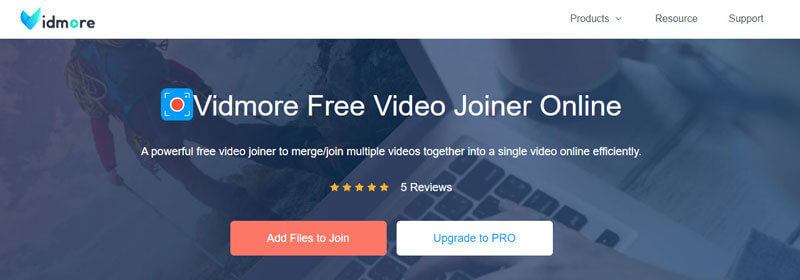
Vidmore Free Video Joiner Onlineは、MP4、AVI、WMVなどの動画を手軽に結合し、Instagramにアップロードできるようにする無料のオンライン動画結合ツールです。数秒の複数の動画を、透かしなしで1本の完全な動画にまとめることができます。ここでは、Instagram用の動画をオンラインで結合する方法を詳しく説明します。
ステップ1. Free Video Joiner Onlineの公式サイトにアクセスします。Add Files to Joinボタンをクリックしてランチャーをダウンロード・インストールします。その後、このオンラインプラットフォームに動画クリップをアップロードします。
ステップ2. Video Merger(動画結合)画面で、動画ファイルを削除したり、さらに動画クリップを追加したりして、動画の順番を並べ替えることができます。
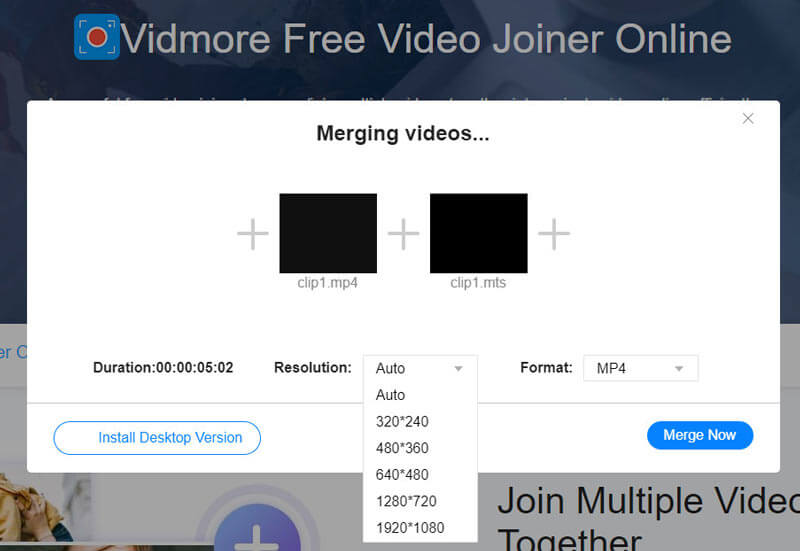
ステップ3. 次に、出力解像度とMP4またはMOVの出力形式を選択します。
その後、Merge Nowボタンをクリックして、パソコン上で動画の結合を開始します。
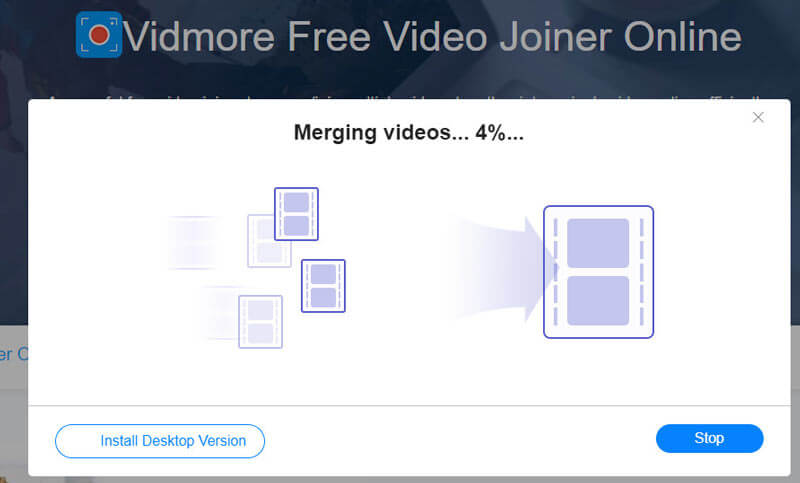
結合処理が完了したら、PCまたはMacから結合済み動画をInstagramにアップロードできます。
Part 2. Best Way to Merge Videos for Instagram Upload(パート2:Instagram投稿用動画を結合する最適な方法)
結合前にさらにフィルターやエフェクトを追加したい場合は、よりプロフェッショナルなInstagram動画結合ソフトを利用する必要があります。Vidmore 動画変換を使えば、動画の結合、必要な部分のトリミング、画質の向上、エフェクトやフィルターの追加、ウォーターマークの適用、動画コラージュの作成など、さまざまな編集が可能です。
1. merge multiple videos for Instagram(1. Instagram用に複数の動画を結合する)
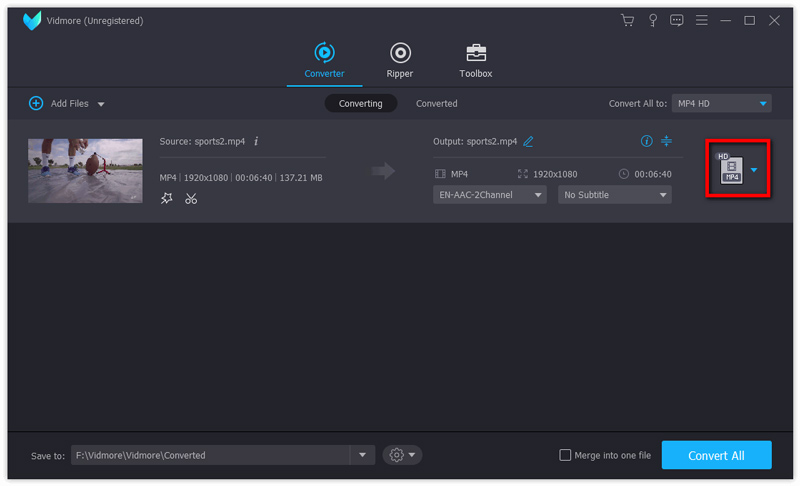
ステップ1. ダウンロードボタンをクリックして、Video Converter Ultimateをパソコンにダウンロード・インストールします。このInstagram動画結合ソフトを起動し、Add FilesボタンをクリックしてInstagramにアップロードしたい動画クリップを読み込みます。
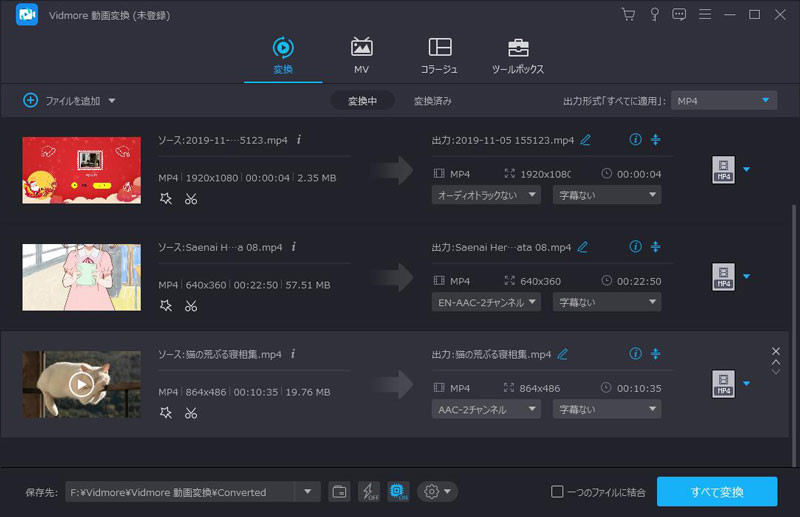
ステップ2. 動画クリップの横にあるEditアイコンをクリックします。編集画面では、動画の回転やクロップ、フィルターの追加、動画効果の調整、ウォーターマークの追加、オーディオトラックの変更、字幕の追加などが行えます。
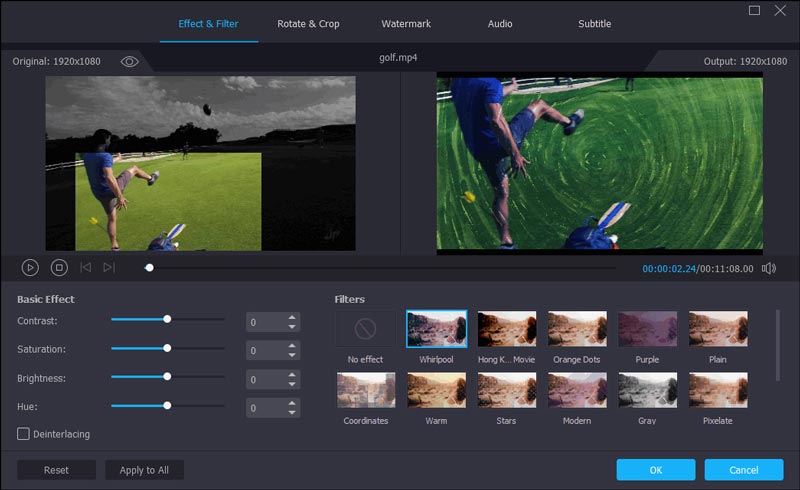
ステップ3. Convert All toエリアに移動して、出力形式を選択します。InstagramではMP4またはMOVがサポートされているため、[Video]タブからいずれかの形式を選択します。
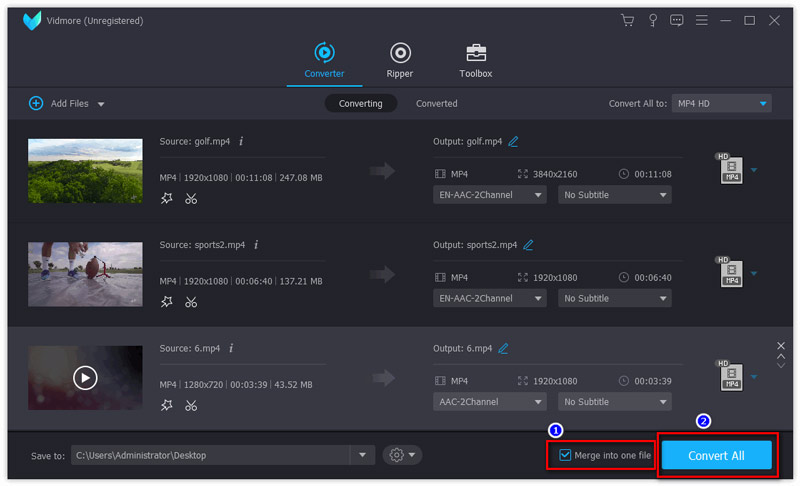
ステップ4. 結合後の動画クリップを保存する保存先を設定します。次に、Merge into one fileにチェックを入れ、Convert Allボタンをクリックして、複数の動画クリップを1本の動画に結合し始めます。
2. Combine photos and videos for Instagram(2. Instagram用に写真と動画を組み合わせる)
写真と動画を1つの画面に表示してInstagramにアップロードしたい場合は、Vidmore Video ConverterのCollage(コラージュ)機能を試してみてください。
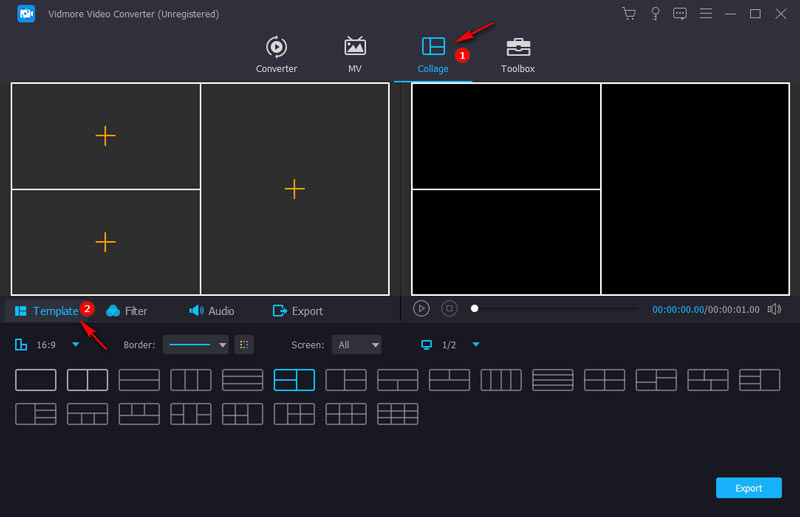
ステップ1. Vidmore Video Converterを起動したら、上部メニューからCollage機能を選択します。テンプレートをクリックして、ビデオコラージュ用のフレームを選びます。
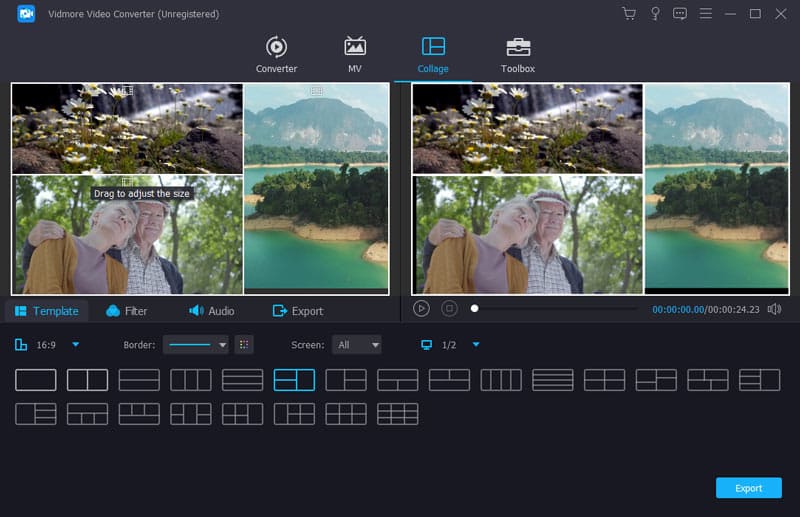
ステップ2. 次に、+アイコンをクリックして写真と動画をそれぞれアップロードします。各動画や写真の位置を並べ替えることができます。また、各パートの境界線をドラッグしてレイアウトを変更できます。
ステップ3. 動画を編集できます。例えば、正しい向きに回転したり、必要な部分だけをクロップしたり、動画の長さをトリミングしたり、エフェクトを適用したりすることができます。
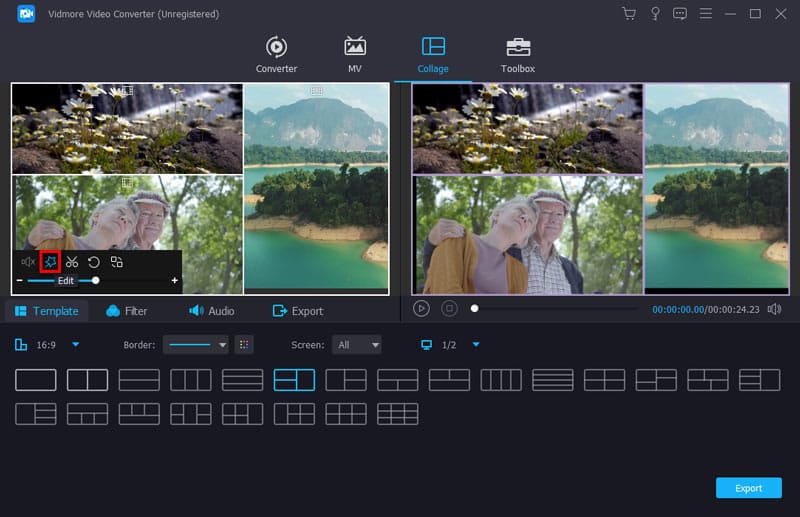
ステップ4. 出力形式としてMP4またはMOVを選択し、出力品質を指定し、保存先フォルダーを選びます。次にExportセクションに進み、Start Exportボタンをクリックして、Instagram用に写真と動画を結合し始めます。
FUTURE READING(関連トピック)
- How to Record Google Meet(Google Meetを録画する方法)
- 3 Ways to Screenshot Instagram Stories(Instagramストーリーズをスクリーンショットする3つの方法)
Part 3. FAQs of Combing Videos for Instagram(パート3:Instagram用動画結合に関するよくある質問)
Instagramに最適な動画形式はどれですか?
MP4はInstagramに最適な動画形式です。Instagramに動画をアップロードするには、次の要件を満たしている必要があります:H.264コーデック、AACオーディオ、3500kbpsのビットレート、最長60秒の再生時間、最大1080pxの動画幅、最大1920pxの動画高さ。
動画と写真を結合するにはどのアプリを使えますか?
iPhoneやAndroidで動画と写真を結合できるアプリは多数あります。CapCut、InShot、VivaVideo、Scoompa Video、GoCut、Pixgram、iMovieなどがあります。
Instagramに5分の動画を投稿できますか?
はい。60秒を超える長さの動画を投稿することはできますが、Instagramフィードに表示される動画は最長で1分までです。そのため、投稿したい動画の中から60秒分を選択する必要があります。
まとめ
本記事では、Instagram用に動画を結合する2つの効率的な方法をご紹介しました。無料で動画クリップを結合したい場合は、Free Video Joiner Onlineを利用できます。結合した動画をさらに細かく編集したい場合は、強力な編集機能を備えたコンバーターソフトであるVidmore Video Converterをお試しください。ダウンロードして使ってみてはいかがでしょうか。