動画カラー化ソフト:オンラインとオフラインで動画を鮮やかにする方法
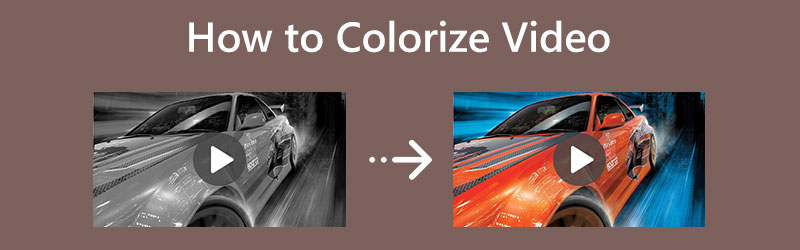
現代テクノロジーのおかげで、私たちは動画に色を付けられるプログラムを利用できるようになりました。この技術の一端によって、古い白黒動画を虹色に輝く映像へと生まれ変わらせ、命を吹き込めるという希望が生まれています。さらに、すでに多くの古い映画が、優れたプロ用アプリケーションによってカラー化されています。こうした理由から、今の世代の多くの人が、そうした作品に刻まれた歴史の美しさをようやく評価するようになりました。では、あなたのパソコンにある短いクリップはどうでしょうか。それらをどのように鮮やかに変身させられるでしょうか。このようなニーズに応えるため、私たちはオンライン・オフラインを問わず、利用価値の高いベストなツールを厳選してまとめました。さあ始めたいと思ったら、以下の内容を読み進めてください。
ページコンテンツ
パート1.動画をオフラインでカラー化する最も実用的な方法(Windows/Mac)
今回は、インターネット環境がなくても使える高性能なソフトウェアを求めている方に向けたパートです。ここでは、動画編集ツールとして最も高い評価を受けており、動画にカラーフィルターを追加する信頼度の高いプログラムとしてもトップクラスのツールをご紹介します。
Vidmore 動画変換 は、今もっとも注目されている動画編集ソフトの一つです。もともとは動画コンバーターとして登場しましたが、動画ファイルを安全かつ効率よく処理できる点が評価され、その成功を受けて機能が拡張されました。現在、このツールには数多くの機能やツールが搭載されており、その中にはクリップのカラー化に使える多彩なエフェクトやフィルターも含まれます。さらに優れているのは、複数の動画を一度に素早く処理できる点で、大量の動画を効率的に扱えるよう設計されていることです。加えて、この優秀なソフトウェアには、動画をより良く見せるために選択できる魅力的なフィルターが豊富に用意されています。それに加え、期待どおりの鮮やかさに仕上げるための基本的なエフェクトも自由に調整できます。そして、出力について心配する必要はありません。このカラー化ソフトには、随時確認できるプレビュー機能が備わっているからです。
さらに、MOV、GIF、MP4、MKV、AVI、WMV など、非常に幅広い動画の入力・出力形式に対応している点も特長です。ユーザーの利便性のために、超高速変換とハードウェアアクセラレーション技術も搭載されています。
- くすんだ動画を修正するためのフィルターとエフェクトが無数に用意されている。
- 滑らかな変換と処理を実現する高度かつ重要なテクノロジーを搭載。
- 動画を一括で変換・編集できる。
- あらゆる動画編集ツールを余すところなく収めた驚くべきツールボックス。

白黒動画をカラー化する方法
ステップ1. まずソフトウェアを安全にダウンロードしてインストールし、パソコンに導入します。その後、起動して画面中央のプラスアイコン、または左上のファイルを追加タブをクリックします。なお、複数のファイルを一度にアップロードすることができます。
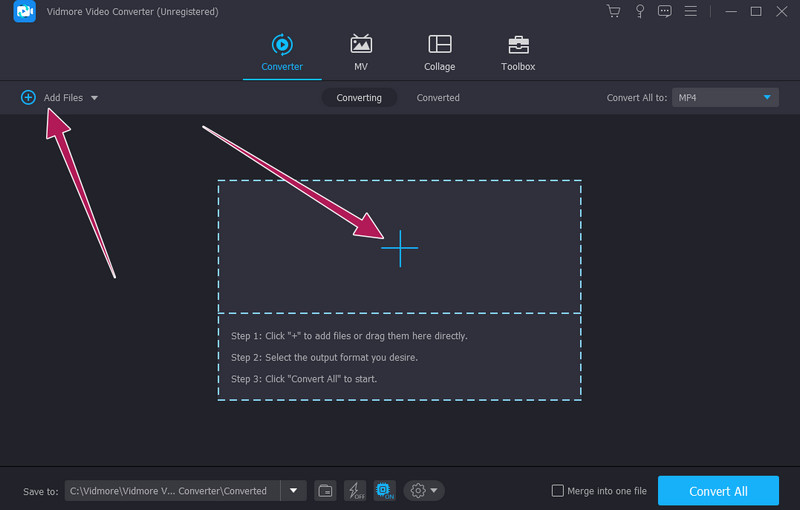
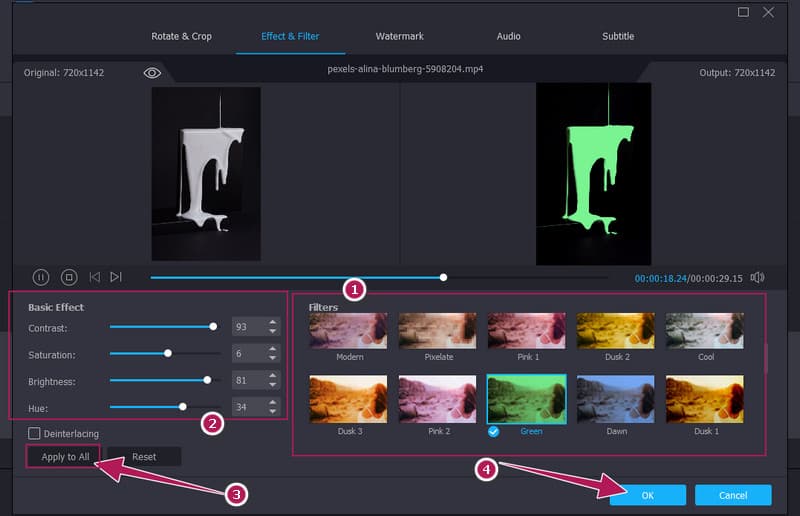
ステップ2. カラー化したい動画をすべてアップロードしたら、編集作業に移ります。効果 & フィルターにアクセスするには、アップロード済み動画の下にあるスターアイコンをクリックします。新しいウィンドウで[フィルター]タブに進み、すべての動画に適用したい好みのフィルターを選択します。さらに調整したい場合は、基本効果を操作して、より細かな調整を行いましょう。その後、すべてに適用オプションを押してから、OKタブをクリックします。
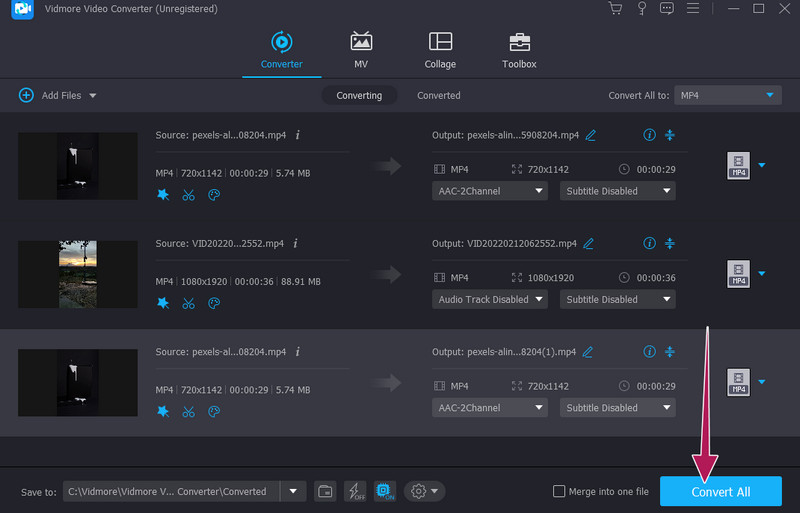
ステップ3. 準備が整ったら、すべて変換ボタンをクリックして、一括処理を開始します。同時に、動画も出力されます。
パート2.動画をカラー化する最高峰の無料オンラインアプリ
オンラインは、白黒動画に色を付ける際によく利用される方法の一つです。オンラインツールであれば、追加のソフトウェアを端末にインストールする必要がないうえ、多くのツールが無料で使えます。そのため、オフラインよりオンラインツールを好む方には、これから紹介するプログラムは一度試してみる価値があります。
Flixier は、クラウドベースの編集機能を備えたオンライン動画カラー化ツールです。クラウドシステムによって管理されているため、どのデバイスからでも素早く動画を作成・編集できます。さらに、この無料ツールには、カラーやエフェクトのさまざまな設定に加え、モーション、オーバーレイ、トランジションなど、他の編集ツールも多数含まれている点に驚かされるでしょう。一方、動画に色を付ける場合、Flixier では豊富なフィルターを利用でき、それらを適用するだけでクリップに自動的に輝きが加わります。加えて、ビビッド感、彩度、明るさ、コントラスト、色相を手動で調整できる基本的なカラー調整機能も提供されています。
ただし、一般的なオンラインツールとは異なり、Flixier は最初は少し使いづらく感じるかもしれません。そこで、事前にイメージを掴めるよう、以下に使い方の手順を紹介します。
Flixier の使い方 - 動画カラーリングツール
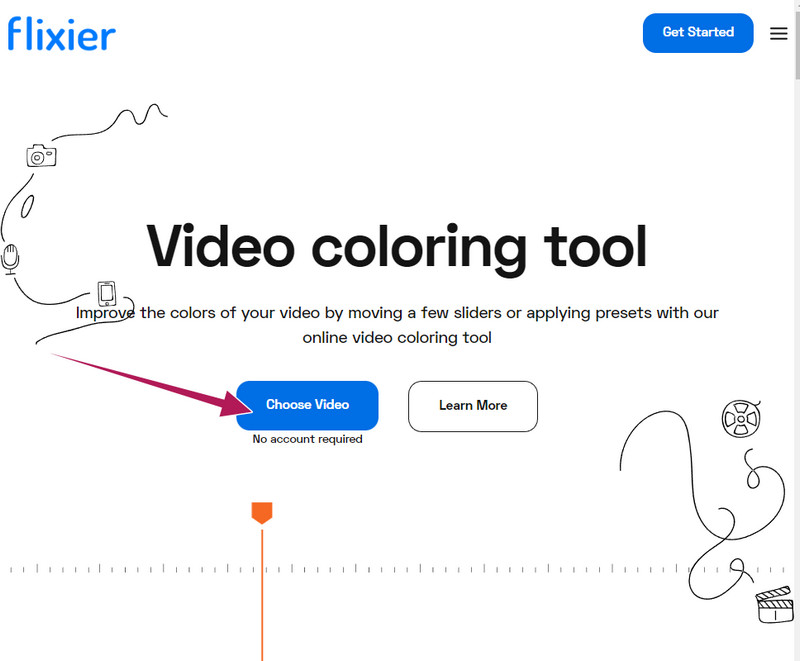
ステップ1. まずブラウザを開き、このツールの公式サイトにアクセスします。サイトに到着したら、動画を選択オプションをクリックして、このオンライン動画カラー化アプリのキャンバスを開きます。その後、対象となるファイルが保存されているストレージを選び、編集したいファイルをインポートします。
ステップ2. 動画が読み込まれたら、それをタイムラインへドラッグし、配置された動画を一度クリックします。次に、インターフェース右側に表示される、この作業に適用できる設定オプションを探します。カラーセクション内で、好みのフィルターを選択し、続けて基本カラー調整を目的に合わせて調整していきます。
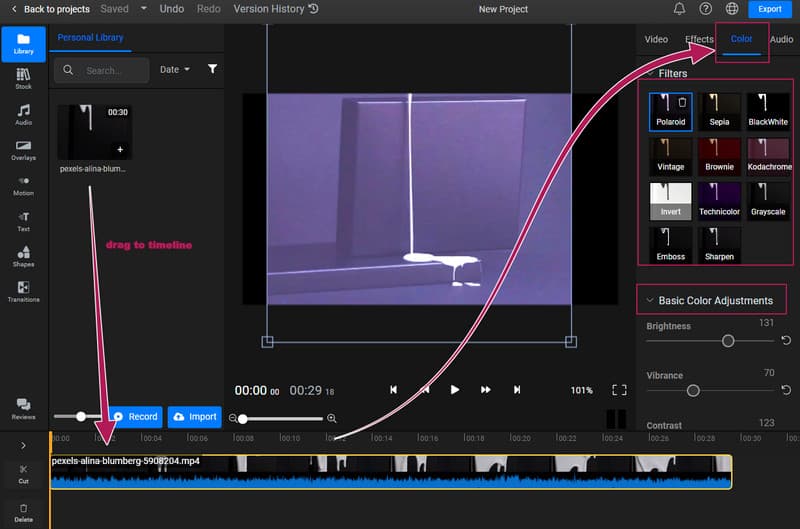
ステップ3. すべての設定が完了したら、インターフェース右上にある書き出しボタンをクリックします。その後、動画を保存してダウンロードします。
パート3.動画カラー化に関するよくある質問
After Effects で白黒動画をカラー化できますか?
はい。After Effects には、エフェクトセクションに見つけることができるカラーリング機能が含まれています。トーン、色相、彩度、Colorama、デュオトーンを調整することで、動画に色付けすることができます。
サードパーティアプリなしで、Android で動画をカラー化できますか?
はい、Android のフォトギャラリーにフィルター設定機能があれば、それだけで大丈夫です。ただし、もしその機能がない場合は、サードパーティ製のアプリが必要になります。
動画をカラー化すると画質に影響しますか?
はい、ただし良い意味でです。着色された(カラー化された)映像は、通常は画質が向上します。というのも、映像をカラー化すると色深度が高くなり、その分映像の品質が良くなるからです。
まとめ
以上、動画をカラー化するための 2 つの最良の方法をご紹介しました。本記事の手順をすべてそのまま実践しても、必要な部分だけを取り入れても構いませんが、どちらにしても退屈な動画を鮮やかに生まれ変わらせるのに役立つはずです。自分が使いたいプラットフォームに合わせて選んでください。Flixier は優れたツールですが、オンライン専用です。一方で、Vidmore 動画変換 はオフラインでの使用に最適な選択肢です。