色補正機能付きおすすめ動画編集ソフト 4 選【Windows/Mac 対応】
色補正についてあまり詳しくない初心者の方にとっては、知識のギャップを埋める絶好の機会です。今のテクノロジーのおかげで、動画の色補正はほんの一歩先にある作業に過ぎません。というのも、Web上やストアには数多くのツールが出回っているからです。アプリストアにアクセスすれば、いつでも好きなときにカラーコレクターを入手できます。ただし、課題となるのは「最良の一本」を見つけることです。ベストなツール選びは、あなたの主観だけでなく、きちんと実績があり信頼できるかどうかが重要だからです。そこで本記事では、Windows と Mac 両方の PC で使える厳選の 5 本をご紹介します。さらに、それぞれの使い方ガイドも用意しているので、操作に手間取る心配もありません。
パート 1. 色補正機能を備えたおすすめ動画編集ソフト 4 選
1. Vidmore Video Converter
最初にご紹介するのは、強力で優れたカラーコレクション機能を備えた動画編集ソフト、Vidmore 動画変換です。動画のクオリティを高めるための重要なツールを多数搭載した、ひと味違う動画カラーコレクターをお探しなら、このソフトがぴったりです。色補正機能は、洗練された編集ワークフローを支える多彩なツール群のひとつにすぎません。この機能では、クリップの色相・彩度・明るさ・コントラストを自在に調整でき、仕上がりを驚くほど自然で鮮やかに整えられます。さらに、この動画エディターは 200 種類を超える形式と 100 以上のデバイスに対応しています。つまり、動画の互換性に悩まされることはほとんどありません。そのうえ Vidmore Video Converter は、映像品質・解像度・フレームレート・エンコーダーなど、多岐にわたる最適化項目も豊富に提供してくれます。
加えて、この優秀なカラーコレクターならマルチタスクも思いのままです。色補正を行いながら、動画の変換、ムービーやコラージュ作成、動画品質の向上なども同時にこなせます。しかも、インターフェースがシンプルで分かりやすいため、編集が初めての方でもすぐに操作に慣れることができます。
- 変換・強化・作成をこなせる多機能ソフトで、高品質な動画を無劣化で仕上げます。
- 200 以上の形式に対応し、動画を映画のような作品に編集できます。
- 1080p から 4K までの動画に対応。
- 高度な AI とハードウェア技術による高速かつ自動化された処理。

メリット
- 初心者からプロまで幅広く最適。
- 無料体験版が付属しています。
- Mac と Windows の両方で使えるクロスプラットフォームソフトです。
- 多機能。
デメリット
- 無料版は対応する動画形式が限られています。
Vidmore Video Converter で動画の色を補正する方法
ステップ 1. 色補正ツールにアクセスする
プログラムのインストールが完了したら起動し、画面右上中央にあるツールボックスメニューをクリックします。表示されたメニューから色補正を探して選択し、開きます。
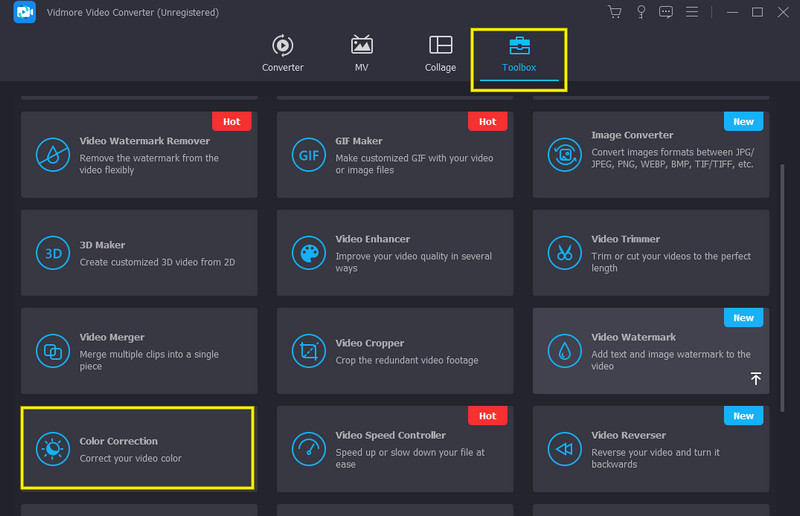
ステップ 2.動画ファイルをアップロード
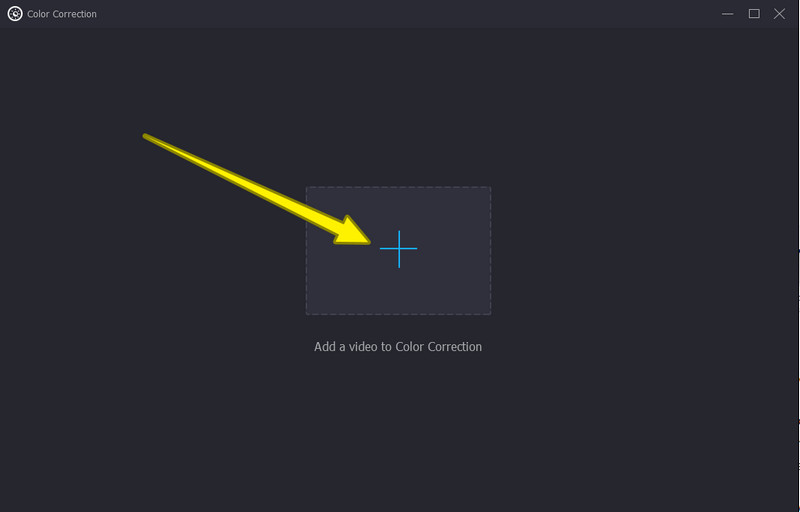
続いて、表示されたポップアップウィンドウ中央のプラスアイコンをクリックして、色補正したい動画ファイルを読み込みます。
ステップ 3. 色補正を開始する
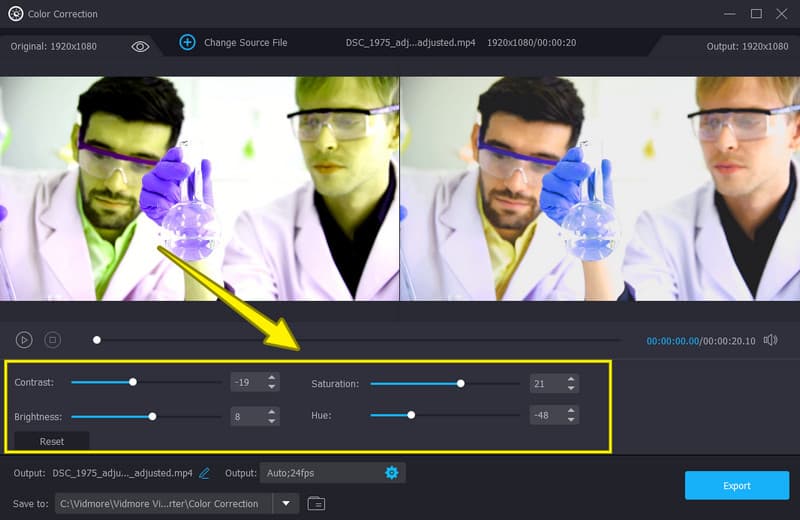
動画をインポートしたら、すぐに色補正を始められます。プレビュー画面の下に表示されている各パラメータを調整していきましょう。色相、明るさ、彩度、コントラストの順に調整するのがおすすめです。
ステップ 4. 出力設定を調整する
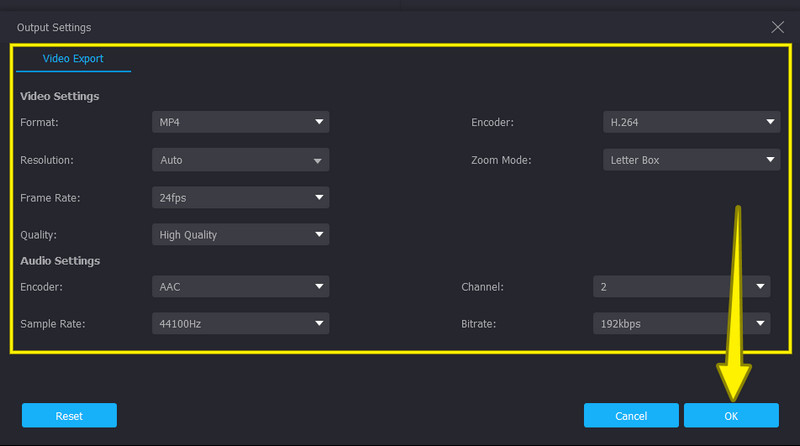
出力動画の設定は自由に編集できます。色相補正の下にある歯車アイコンをクリックすると、追加のプリセットを設定できるウィンドウが表示されます。ここで必要なオプションを調整し、完了したらOKタブをクリックして変更を適用します。
ステップ 5. エクスポートして動画を保存する
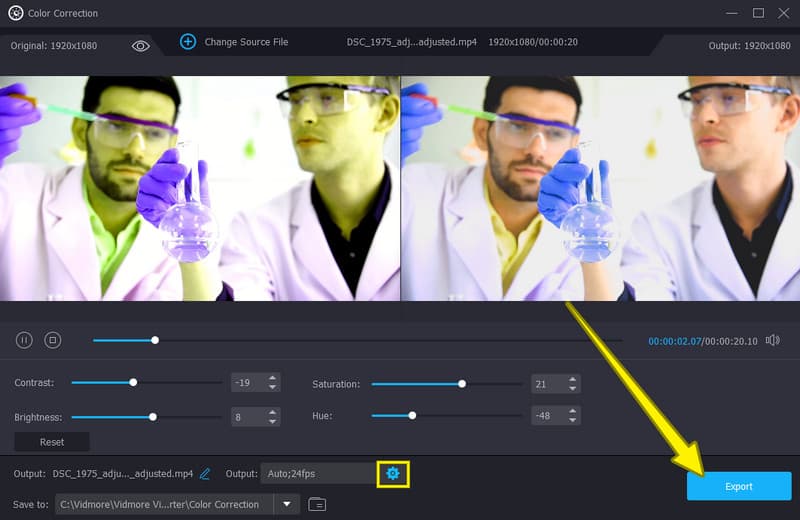
最後に、動画に施した一連の設定を保存します。方法は簡単で、エクスポートタブをクリックし、書き出し処理が完了するまでしばらく待つだけです。
2. DaVinci Resolve
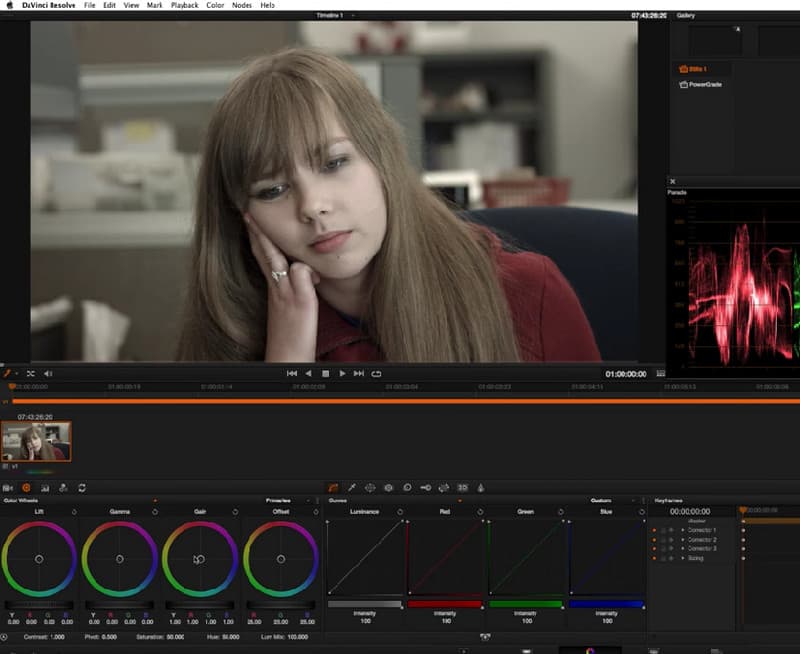
次にご紹介するのは DaVinci Resolve で、Windows 向けのプロフェッショナルな動画編集ソフトです。8K 動画まで快適に扱えることで知られる、無料の動画編集・カラーコレクターの代表格の一つです。さらに、このソフトには豊富なビジュアルエフェクトも搭載されており、色補正を行いながら簡単に適用・調整できます。DaVinci Resolve は、本格的な編集経験があまりなくても、プロさながらの作業をしたい方にとって非常に強力な選択肢と言えます。
メリット
- 動画を標準的な見た目に整えるための基本ツールを備えています。
- プライマリカラーとセカンダリカラーを扱えるカーブパレットを提供します。
- ルマ値、特定の色相や彩度の調整が可能です。
デメリット
- Windows プラットフォームでのみ利用できます。
- インターフェースがやや複雑で圧倒される場合があります。
3. Final Cut Pro
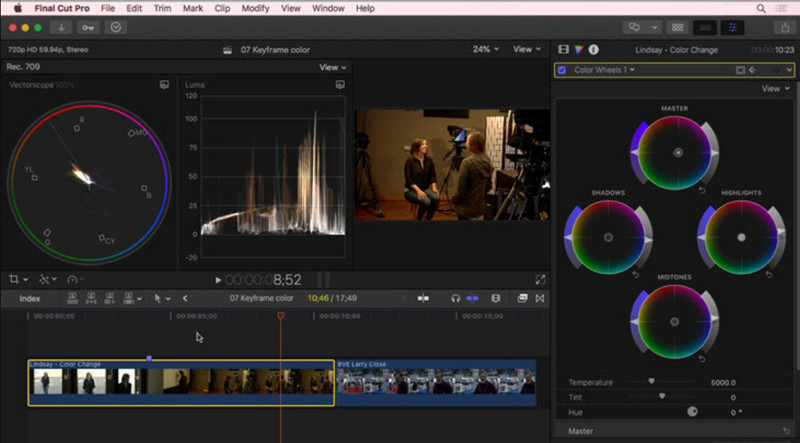
続いては Final Cut Pro です。色補正機能を備えた優れた動画編集ソフトのひとつであり、その洗練されたインターフェースは Mac ユーザーにとって非常に魅力的でしょう。加えて、このツールには「カラーボード」が搭載されており、ここで色編集や色の調整操作を行います。色とのやり取りがシンプルで分かりやすい反面、従来型の本格的なカラーグレーディングを重視するプロからすると、動画カラーコレクターとしては物足りなく感じる場合もあります。一方で、初心者の方にとっては扱いやすく、心強いツールになるでしょう。
メリット
- 特定のルックを再現するための LUT に対応しています。
- プレビュー機能を備えています。
- 汎用性の高い調整可能なルマカーブを搭載。
デメリット
- Mac ユーザーに適しています。
- 使用中にクラッシュが報告されています。
4. iMovie
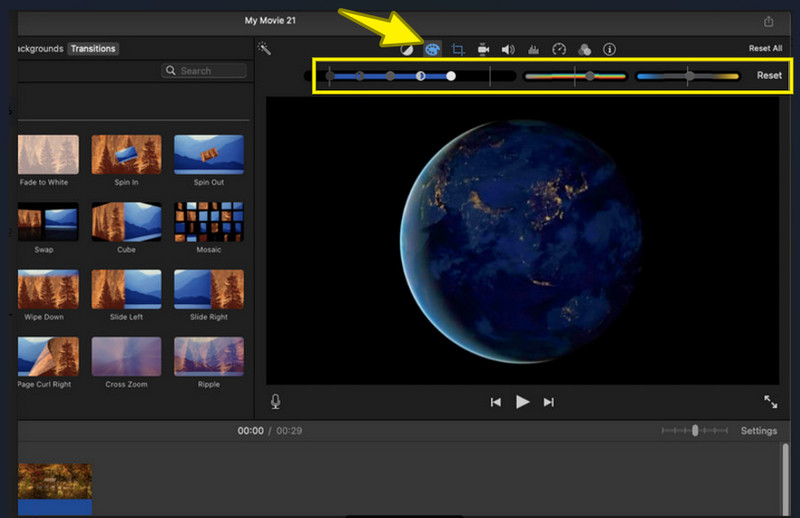
最後に、リストを締めくくるのは Mac 向け定番動画編集ソフトの iMovie です。iMovie には、これまで紹介したツールのようなカーブ、スコープ、カラーホイールといった高度な機能はありませんが、それでも多くのユーザーが選ぶ人気ソフトのひとつです。その理由は、料金を一切かけずに完全無料で利用できる点にあります。幸いなことに、iMovie にも基本的なカラー フィルターや色補正用パラメータが用意されており、動画の色を整えるには十分な機能を備えています。
メリット
- 無料で使えるカラーコレクション対応動画エディターです。
- ユーザーフレンドリーなインターフェース。
- 各種連携機能が組み込まれています。
- 多用途に使えるソフトウェア。
デメリット
- Windows では利用できません。
- 対応する動画形式の数が限られています。
パート 2. 動画色補正ツールに関するよくある質問
iPhone に最適な色補正アプリはどれですか?
iOS向けとしては、iMovieが信頼できるアプリのひとつです。このアプリを試して、動画の色補正をしてみるとよいでしょう。
色補正の前に、先に動画の画質を編集すべきですか?
場合によります。もし映像に画質の向上が必要であれば、その画質を調整すべきです。そのため、カラーコレクションの前か後かは特に問題ではありません。
Mac に色補正ツールをインストールしても安全ですか?
はい。ただし、買収を行う前に、そのソフトウェアにウイルスがないかスキャンしておくのが望ましいです。
まとめ
本記事では、最高クラスのカラーコレクターだけを厳選してご紹介しました。それぞれの長所と短所を読んだうえで、どれを選ぶかはあなた次第です。確かに、2 つ目から 4 つ目までのツールも優秀で人気があります。しかし、その分操作プロセスが複雑な面も否めません。したがって、もっと簡単に使えるツールをお望みなら、Vidmore 動画変換 を選ぶのがよいでしょう。