Premiere Pro でカラー補正を行うための完全ガイド
人間には欠点があるのが当たり前であり、それは私たちの仕事、たとえばビデオ録画にも言えることです。しかし、人には欠点を補う方法があるように、動画にもそれを補正するためのツールがあります。近年、動画編集者が行う最も一般的な加工のひとつが、映像の色相(ヒュー)補正です。入念に撮影計画を立てたとしても、ベストショットを台無しにしてしまう要因はどうしても残ってしまい、その結果、期待していたような鮮やかな映像にならないことがあります。そのため、誰もが動画編集における頼れるパートナーを求めており、その中でもっとも人気が高いものの一つが Premiere Pro です。この記事では、そのような理由から、Premiere Pro でカラー補正を行う方法をご紹介します。以下の内容を読み進めながら、学ぶ目的を明確にしてスタートしましょう。

ページコンテンツ
パート1.Premiere Pro で動画にカラー補正を行う方法
Adobe Premiere Pro は、マルチプラットフォーム対応のデスクトップ用動画編集ソフトです。初心者には不向きで本格派向けだという声もありますが、その高い性能は否定できません。本題に関して言えば、Adobe Premiere には自動カラー補正技術が搭載されているという話もあり、その証拠となるのが Lumetri カラーパネルです。ただし、このツールを使って完璧な動画に仕上げるには、やはり自分で細かく調整するテクニックが必要になります。一方で、この優れたツールは、基本機能から高度な機能まで揃ったカラーグレーディング機能も備えており、充実した編集体験ができます。では、Premiere Pro でカラー補正を適用する手順を見ていきましょう。
ステップ1: パソコンで Adobe Premiere Pro を起動し、編集したい動画ファイルを読み込みます。読み込むには、ファイルメニューから読み込み(Import)を選択します。動画の読み込みが完了したら、それをドラッグしてタイムライン上に配置します。
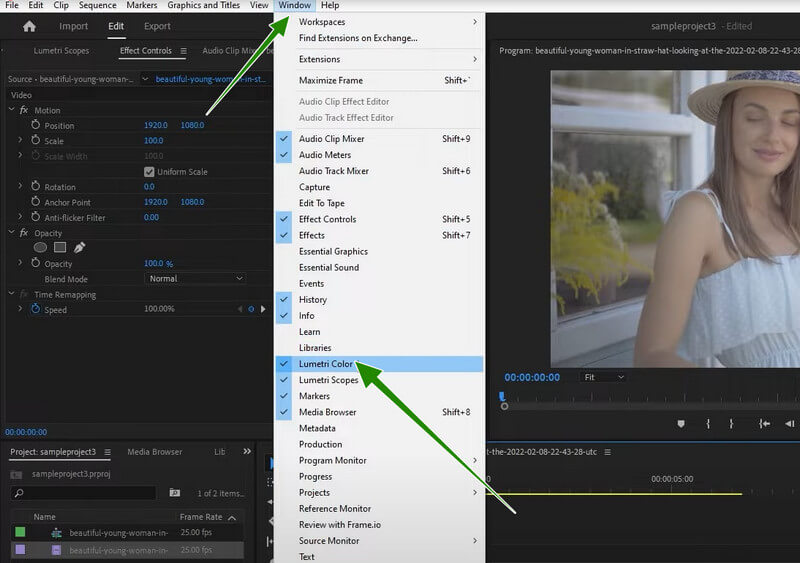
ステップ2: 次に、この Premiere Pro カラー補正チュートリアルでは、Lumetri カラー機能にアクセスします。これは、上部メニューのウィンドウ(Windows)タブをクリックすると表示されます。クリックすると、新しい小さなウィンドウが現れます。
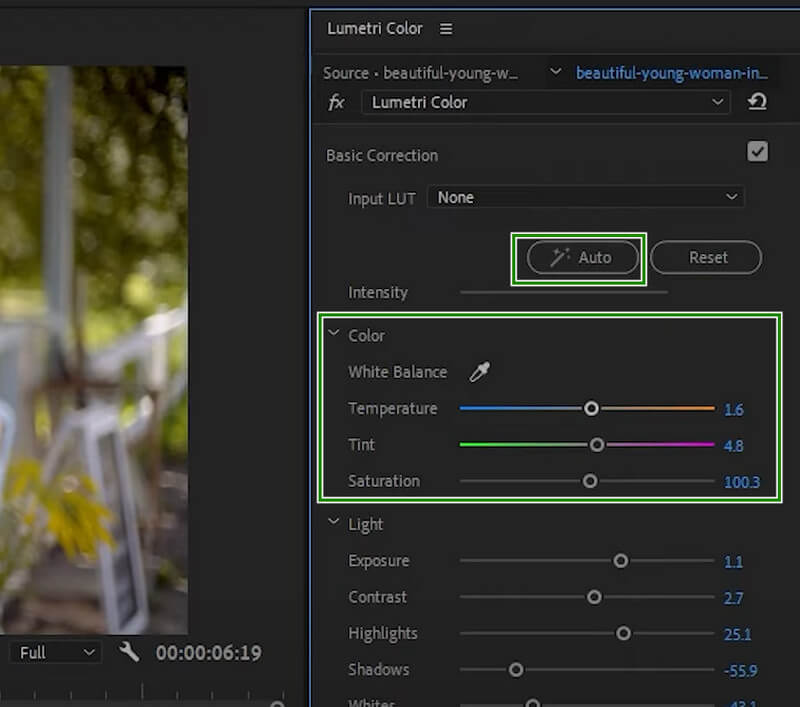
ステップ3: Lumetri カラーパネルにアクセスしたら、自動(Auto)ボタンをクリックできます。その下にある各種スライダーを調整して、動画の印象をさらに高めましょう。仕上がりに満足したら、動画を保存します。
パート2.Premiere で複数クリップにカラー補正を適用する方法
Premiere Pro で複数の動画をまとめて編集したくなることもあるでしょう。そのような場合は、Premiere で複数クリップにカラー補正を適用する方法として、以下のチュートリアルを参考にしてください。
ステップ1: Premiere のメイン画面で、カラー補正したいすべてのクリップを読み込みます。その後、これらをすべて下部のタイムラインにドラッグ&ドロップします。続いて、いずれか1つの動画をクリックし、Lumetriを使ってその色を調整します。
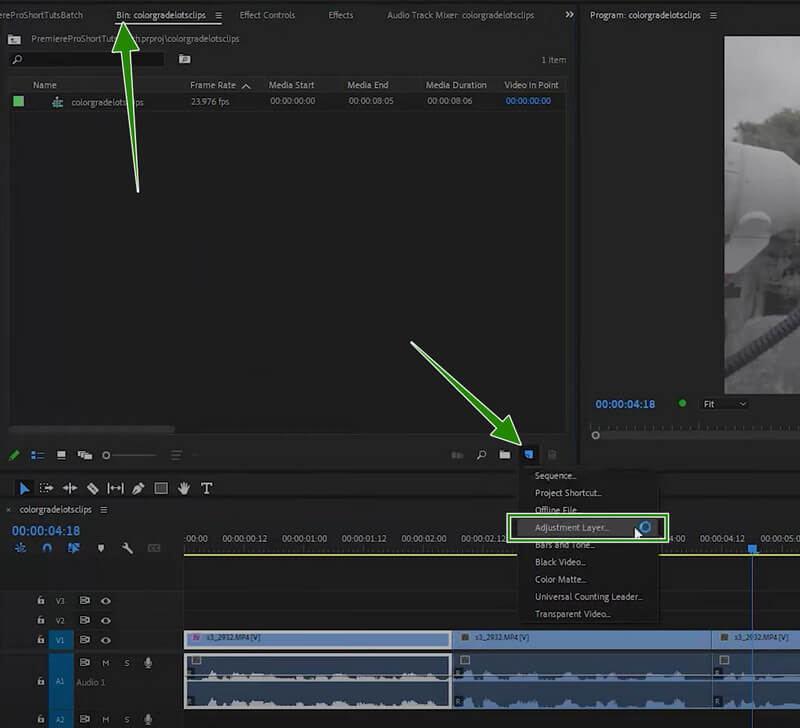
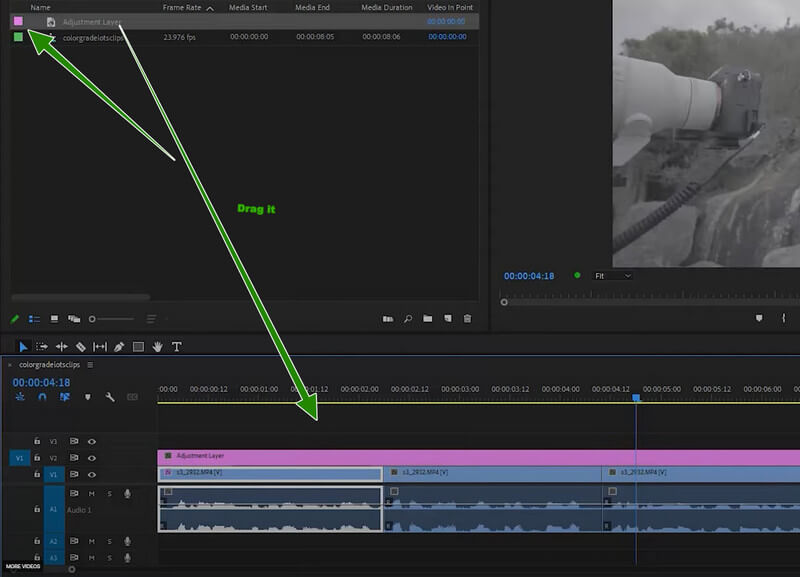
ステップ2: その後、新規項目(New Item)ボタンをクリックし、[調整レイヤー(Adjustment Layer)]オプションを選択します。ポップアップウィンドウが表示されたら、好みに合わせて各種設定を行い、OKタブをクリックします。
ステップ3: 次に、追加した調整レイヤーをタイムラインにドラッグし、すべてのクリップを覆うように長さを調整します。そのうえで、各クリップを確認すると、Premiere の基本的なカラー補正で設定した内容がすべてに反映されているはずです。確認が終わったら、動画の保存に進みます。
パート3.より簡単に動画の色を補正する方法
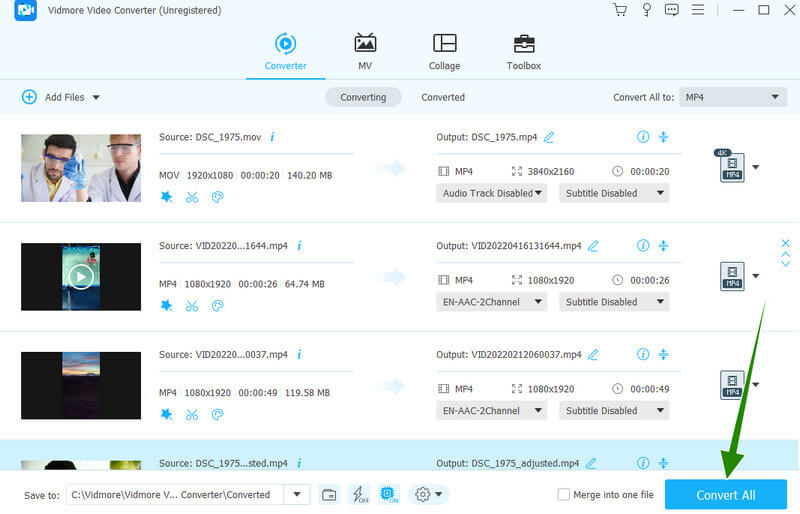
前述のとおり、Premiere Pro はプロフェッショナル向けとして最適化されたツールです。そのため、特に動画編集の経験がない方にとっては、使いこなすのが難しく、ストレスに感じることもあるでしょう。そこでご紹介したいのが、Vidmore 動画変換です。これは、オールインワンの動画編集ソフトであり、豊富なツールが揃った Toolbox に、優れたカラー補正ツールも搭載されています。これにより、動画の彩度、コントラスト、明るさ、色相を自在に調整できます。
さらに、あらゆる動画編集作業に対応する柔軟性と高機能さに、きっと魅了されることでしょう。人気の動画変換ソフトであると同時に、ムービーメーカー、コラージュメーカー、動画強化ツールとしても広く利用されていることを想像してみてください。
主な機能
◆ 高度なハードウェアアクセラレーション技術により、ツールの処理速度を向上。
◆ 動画ファイルをより良く仕上げるための、驚くほど多彩な機能とツールを搭載。
◆ 複数の動画を一括で、かつ高速に編集・強化することが可能。
◆ 出力動画の最適化機能。
Premiere の代替ソフトでカラー補正を行う方法
ステップ1: ソフトを起動し、一括処理を行うか単一ファイルのみを処理するかを決めます。単一ファイルの場合は、ツールボックス(Toolbox) > カラーコレクター(Color Corrector)へ進みます。複数ファイルを処理する場合は、インターフェース画面で[ファイルを追加(Add Files)]タブをクリックし、編集したいファイルを好きなだけ読み込みます。
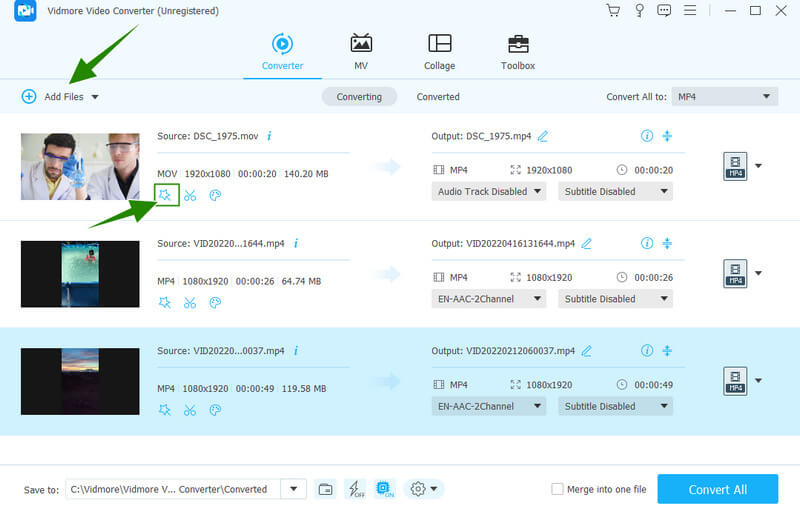
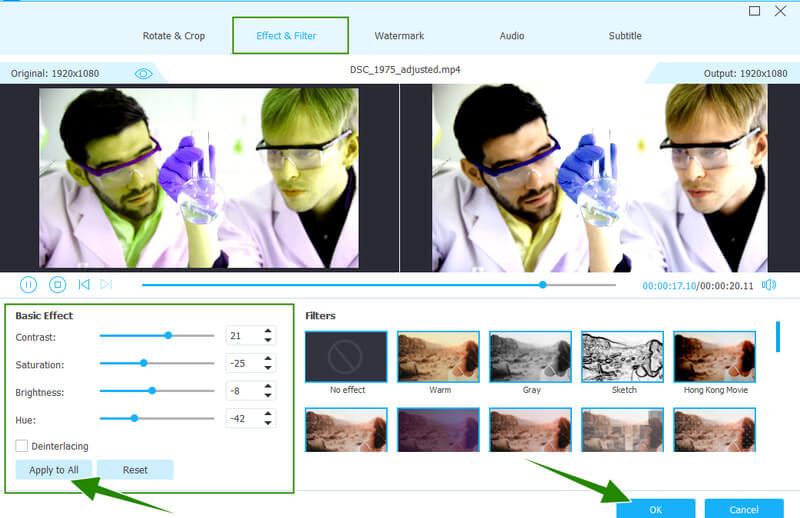
ステップ2: 読み込んだ動画の下にある星形アイコンをクリックし、カラー補正用の設定を含む[効果 & フィルター(Effect & Filter)]オプションにアクセスします。開いたら、色相(Hue)、明るさ(Brightness)、彩度(Saturation)、コントラスト(Contrast)を調整して、もっとも魅力的な色合いになるよう仕上げます。その後、[すべてに適用(Apply to All)]ボタンをクリックし、続けて[OK]タブを押します。
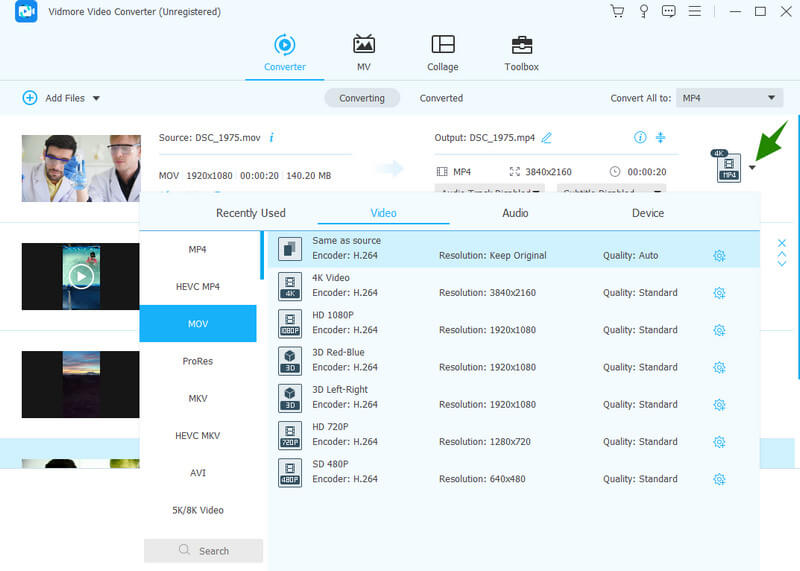
ステップ3: 次に、フォーマットなど、出力の詳細を確認します。希望する形式になっていない場合は、ファイル右端の矢印付きのプルダウンをクリックし、数百種ある動画フォーマットの中から好みの形式を選択します。
ステップ4: 最後に[すべて変換(Convert All)]ボタンをクリックし、ファイルを一括で保存・書き出します。
パート4.Premiere での動画カラー補正に関するよくある質問
Premiere Pro カラー補正チュートリアルの操作は無料で行えますか?
Adobe Premiere Pro を入手すると、7 日間は無料体験版を利用できます。つまり、技術的にはこのチュートリアルは無料で行えるということです。
Premiere でカラー補正を行うと、動画の画質は維持されますか?
はい。ですが、Premiere でのカラー補正をやりすぎてしまうと、かえって画質を損なう場合もあります。
カラー補正には、Premiere Pro と After Effects のどちらが優れていますか?
After Effects と Premiere Pro には、動画のカラー補正に関してまったく同じ技術的要素と手順がありますが、初心者の方には Vidmore Video Converter のほうがはるかに使いやすいです。
まとめ
ここまでで、Premiere Pro のカラー補正を正しく使う手順をご覧いただきました。動画編集に必要な優れた機能が一通り揃っている、まさに優秀なツールと言えるでしょう。しかし、もしシンプルさ・直感的な操作性・価格の安さを重視するのであれば、Vidmore 動画変換の方がより適した選択肢となります。