iMovie でカラー補正機能にアクセスし活用するための完全ガイド
あなたの動画が思い描いたような完璧な鮮やかさにならない理由はいくつかありますが、その中でも大きく影響する要素が「使用しているカメラ」です。たとえば、しっかり信頼している良質な iPhone のカメラで撮影し、照明や色合いも完璧なクリップが撮れたと思っていたのに、Mac に転送してみたら期待外れの仕上がりだった、ということはないでしょうか。その場合、どう対処しますか?もう一度撮り直しますか?時間の無駄に感じますよね。そこで今回は、Mac で動画を修正する最も一般的な方法として、iMovie を使う手段をご紹介します。この記事を数分ほど読み進めることで、iMovie でカラー補正を行う方法と、同時にこの用途に強くおすすめできる代替ツールについても知ることができます。

パート1. iMovie のカラー補正機能の使い方
iMovie が Apple ユーザーにとって見逃せない実用的なツールのひとつであることは否定できません。その強力な機能のひとつが、動画の色を補正できる点です。しかし、すでに iMovie を触ったことがある方なら、このカラー補正機能の操作感に少し驚くかもしれません。というのも、満足いく結果にするには、かなり繊細な調整が必要だからです。一方で、iMovie には高度な設定が豊富に用意されており、クリップの露出、明るさ、コントラスト、彩度を細かくカスタマイズできます。加えて、赤・緑・青のゲインを個別に調整できるほか、自動ノイズ除去や自動補正(エンハンス)などのオプションも備えています。では、iMovie でカラー補正を行う具体的な手順を紹介します。
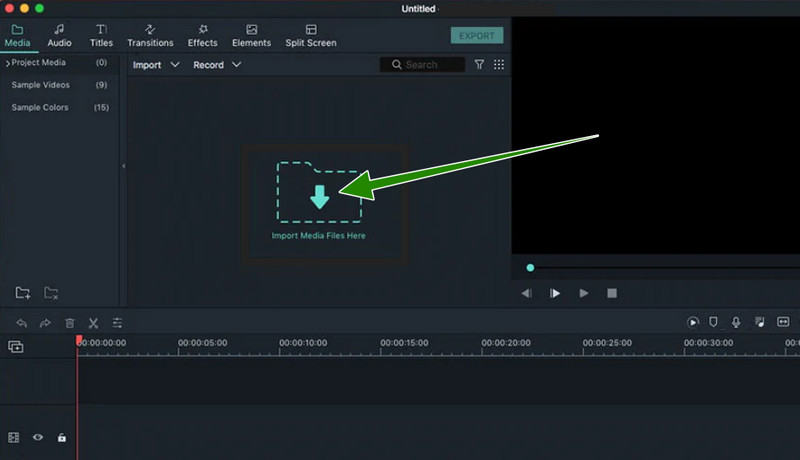
ステップ1: まず Mac でソフトを起動します。その後、メディアを読み込むボタンをクリックして、カラー補正したい動画ファイルを追加し、追加されたらそれをタイムラインへドラッグします。
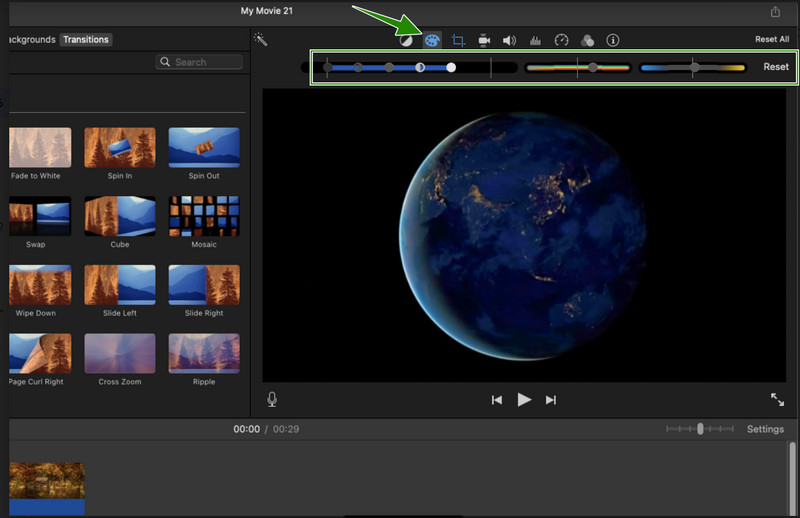
ステップ2: 次に、タイムライン上の動画を右クリックして、表示されるオプションの中からインスペクタを表示タブを選びます。続いて、プレビュー画面上部にあるカラー補正アイコンをクリックし、その下に表示される各種オプションを調整します。ここで自分の理想の状態になるまでしっかり調整することが重要です。
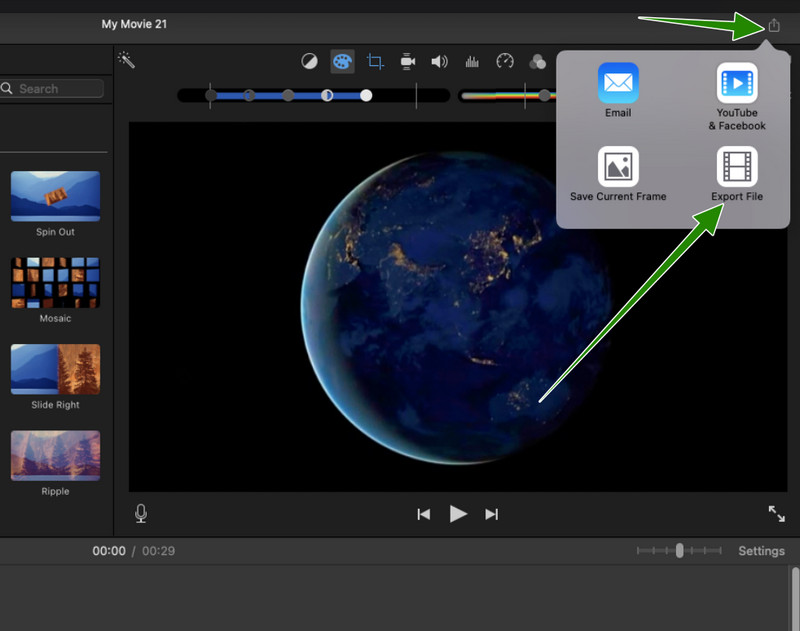
ステップ3: 動画への変更が完了したら、書き出しに進みます。方法は、書き出しアイコンをクリックします。ポップアップウィンドウに表示されるオプションからファイルを書き出すを選択し、保存を実行します。
パート2. iMovie より優れた動画カラー補正の選択肢
iMovie が多機能であることは疑いようがありません。しかし、Windows など別のプラットフォームでも作業したい場合、どれほど役に立つでしょうか。残念ながら、iMovie はあなたが求める柔軟性を十分に提供してくれるわけではありません。その点、このVidmore 動画変換は、iMovie よりも優れた選択肢となります。Vidmore Video Converter はマルチプラットフォーム対応のソフトで、高度かつ強力なテクノロジーにより、デバイスを保護しつつ処理を高速化します。これらの技術は、動画のカラー補正を素早くスムーズに行ううえでも大いに役立ちます。
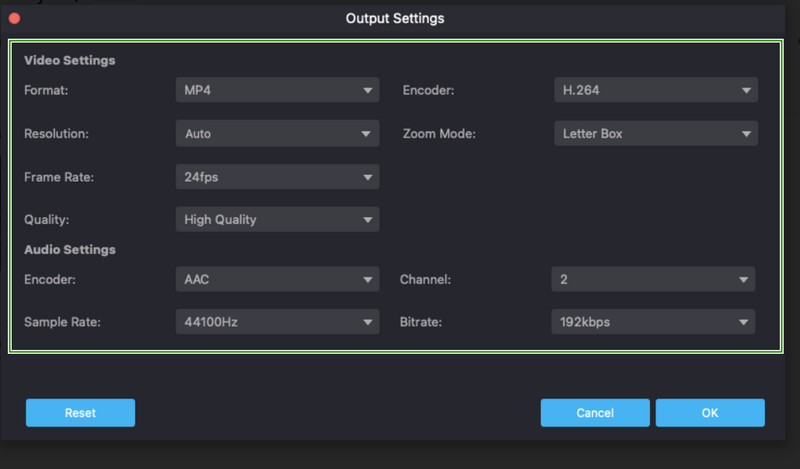
さらに、この小さな機能が動画ファイルに大きな変化をもたらすことに驚くはずです。色相、彩度、コントラスト、明るさを調整できるだけでなく、ファイルの技術的な項目も変更できるからです。たとえば、ファイルの形式、解像度、品質、ズームモード、エンコーダ、フレームレートなどを細かくチェックして設定し直すことが可能です。
それだけではありません。このツールには、まだまだ多くの興味深い強化機能が用意されており、続けて適用することができます。AI 動画強化、速度調整、逆再生、結合、ウォーターマーク除去など、ほかにも多数の機能が揃っています。さらに、入力と出力の両方で数百種類もの動画形式に対応している点も特筆すべきでしょう。
主な機能(Main Features)
◆ カラー補正を行いながら、動画を理想に近づける優れたオプションが豊富。
◆ マルチコアプロセッサに対応。
◆ 高度な NVENC、Intel QSV、AMD APP、NVIDIA 技術をサポート。
◆ すっきりしたプロ仕様のインターフェースで、操作しやすい設計。
iMovie の代替ソフトでカラー補正を行う方法
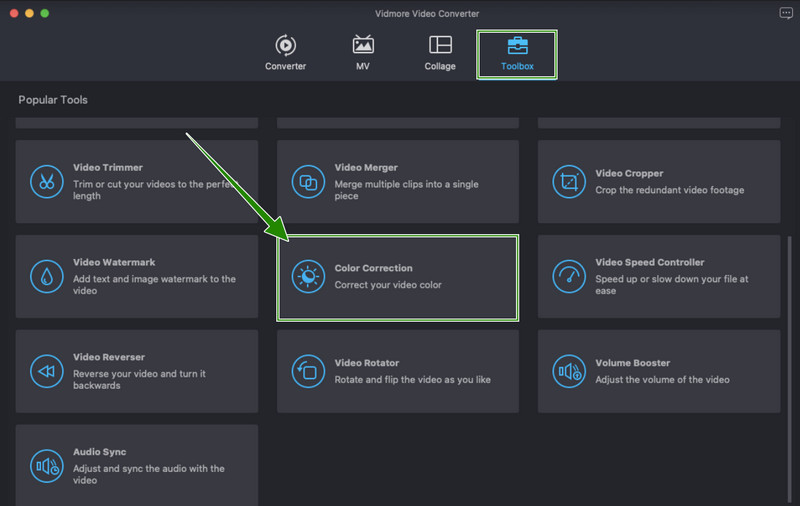
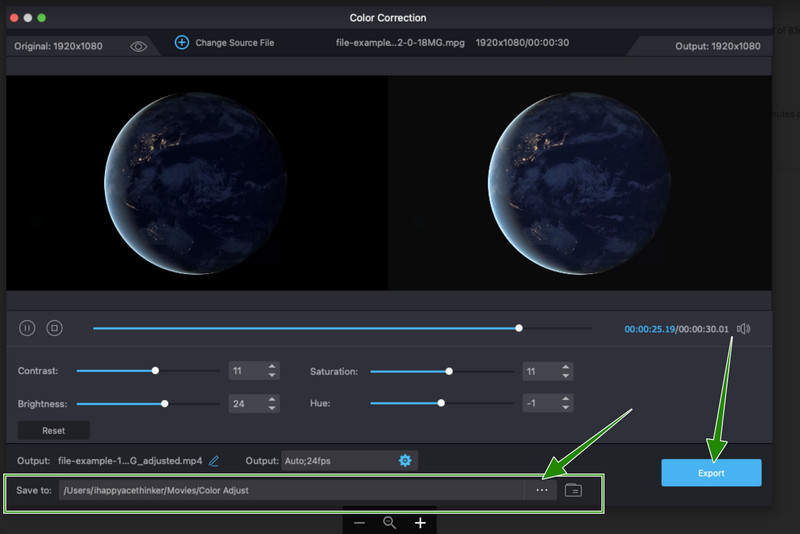
ステップ1: まず、このツールを Mac またはデスクトップに無料で入手します。インストール後、ソフトを起動し、ツールボックスメニューに進んでカラー補正ツールを探します。そのツールをクリックし、プラスアイコンをクリックして編集したい動画をアップロードする準備をします。
ステップ2: 動画をアップロードしたら、オプションを調整して色の編集を始めます。スライダーバーをドラッグするか、上下の矢印をクリックすることで値を変更できます。
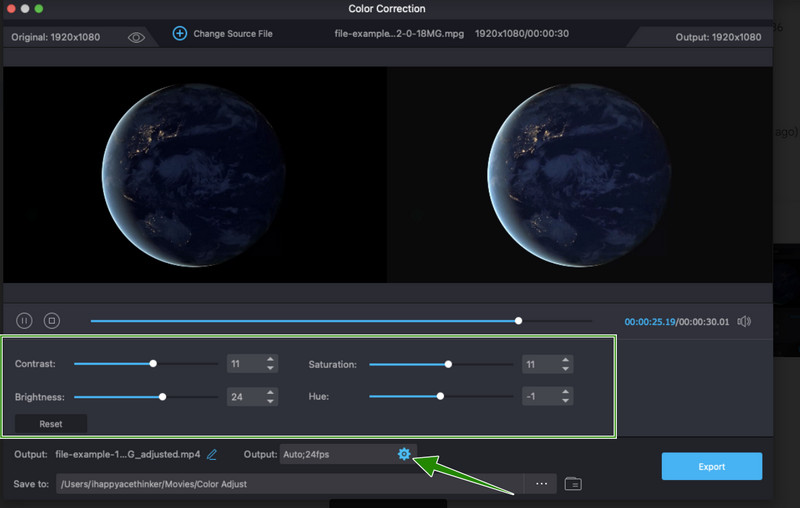
ステップ3: さらに詳しい調整を行うには、出力欄の横にある設定アイコンをクリックします。クリックすると新しいウィンドウが表示されるので、変更したい動画設定を調整します。
ステップ4: 調整が完了したら、書き出しボタンをクリックして、変更を適用し動画を保存します。なお、書き出す前に、カラー補正したファイルごとに保存先フォルダを指定することもできます。方法は、保存先欄の三点リーダー(…)をクリックし、ローカルディスクからフォルダを選択します。
パート3. iMovie での動画カラー補正に関するよくある質問
iPhone の iMovie にカラー補正機能はありますか?
はい。iPhone では、iMovie アプリを使って動画の色補正を行うこともできます。そのためには、まず起動したアプリに動画を読み込み、タイムラインに配置します。次に、ビューワー上部にある「カラーバランス」ボタンをタップし、必要に応じて色補正を調整してください。
iMovie で LUT を使うことはできますか?
いいえ。残念ながら、iMovie では LUT を使用することはできません。このソフトウェアはサードパーティ製の拡張機能やプラグインをサポートしておらず、受け付けてもいないためです。
Mac 版 iMovie でカラー補正が見つからないのはなぜですか?
おそらく、iMovie の詳細ツールがまだ有効になっていない可能性があります。iMovie のカラー補正を有効にするには、iMovie の「環境設定」を開き、「一般」タブをクリックします。すると新しいウィンドウが表示されるので、その中の「詳細ツールを表示」をオンにしてください。
iMovie でカラー補正を行った後も、動画の画質は同じままですか?
はい。同じです。ただし、iMovie で動画の画質自体を向上させたい場合は、別の強化機能を使う必要があります。そのため、カラー補正と画質向上を同時に行いたいなら、Vidmore 動画変換を使用することをおすすめします。
まとめ
以上が、iMovie のカラー補正を正しく活用する方法です。どんな理由であれ、輝きの乏しい動画になってしまったとしても、やり方さえ知っていればいつでも修正できます。iMovie を使いたいと感じるなら、それを選んでも構いません。しかし、Mac やデスクトップ向けに、より優れた動画編集ソフトを求めるなら、Vidmore 動画変換が心強い選択肢となるでしょう。