Mac デバイスで iPhoto アプリを使ってフォトコラージュを作成する
もしギャラリー内の写真をまとめる方法を探しているなら、iPhone と Mac に標準搭載されている iPhoto アプリに頼ることができます。Apple 社はすでに iPhoto の開発とアップデートを終了していますが、それでもなお、iPhone デバイスでこのアプリを使ってフォトコラージュを作成することが可能です。このアプリを使ってフォトコラージュを作ってみたいという方は、本記事を参考にしてください。ここでは、iPhoto の操作方法について詳しくご紹介します。

パート 1. iPhoto レビュー
iPhoto は、ギャラリー内のファイルを整理したり編集したりするのに役立つアプリです。もともとは Mac に搭載されていたパソコン向けバージョンですが、iPhone にもダウンロードして使うことができます。iPhoto アプリは編集ツールの専門知識がなくても扱える、ユーザーフレンドリーな設計になっています。写真をアルバムごとに整理できるだけでなく、写真を使ってスライドショーを作成することもできます。
1. 主な機能
カメラで写真を撮ったあと、その画像には何らかの補正が必要になる場合があります。そこで編集ツールの出番です。iPhoto アプリには基本的な編集機能が備わっており、数回クリックするだけで、写真のトリミング、回転、修整、補正、まっすぐに補正するといった操作ができます。さらに、写真をブックやカード、カレンダーとして作成・公開することも可能です。
2. iPhoto アプリでコラージュを作成する方法
以下のガイドは、iPhoto アプリでフォトコラージュを作成するための簡単な手順です。
ステップ 1:iPhoto アプリをインストールし、画面サイドの イベント(Events) メニューをクリックします。次に、Shift キーを押しながら、コラージュにしたい写真をクリックして選択します。
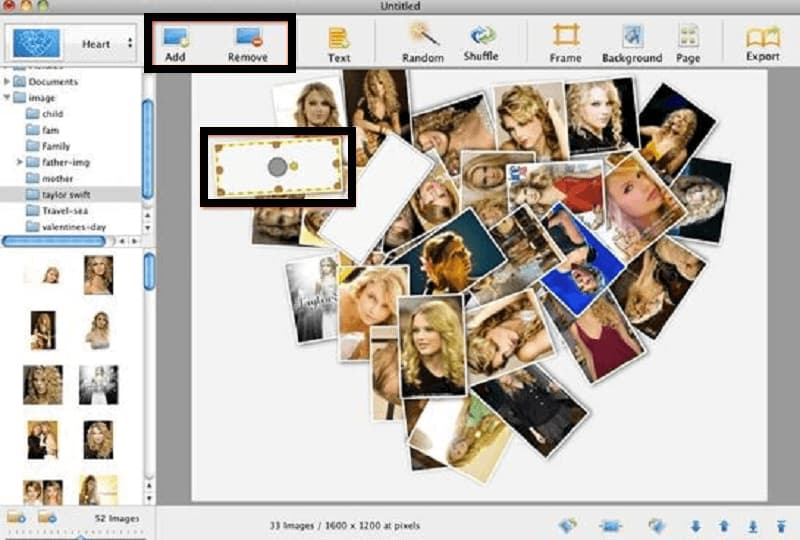
ステップ 2:続いて、画面左隅にある プラス(Plus) ボタンをクリックし、表示されたウィンドウで カード(Card) を選択します。その後、Any Occasion セクション内の Picture Collage をクリックします。
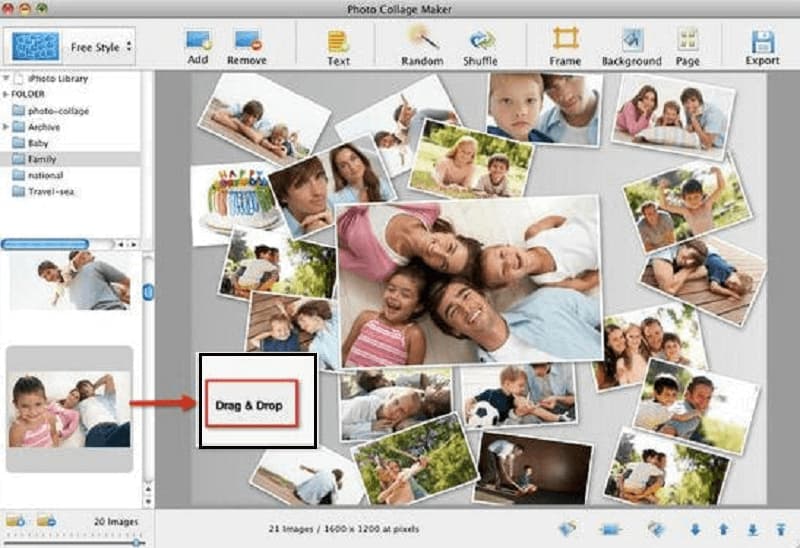
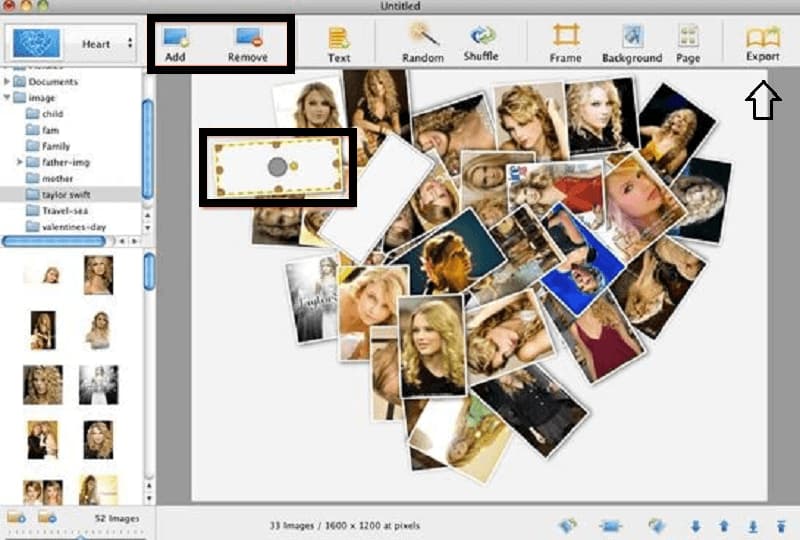
ステップ 3:レイアウトに写真をドラッグし、背景やデザインを選びます。フォトコラージュが完成したら、画面右上の 書き出し(Export) ボタンをクリックすれば、お気に入りの瞬間をまとめたフォトコラージュが保存されます。
3. iPhoto アプリのメリットとデメリット
iPhoto が他のプロ向け編集アプリより優れている点は、その分かりやすいインターフェースです。そのため、iPhoto アプリの編集機能も直感的に操作できます。ライブラリにある写真の整理ツールとしてもとても優秀です。ただし欠点として、ほかの編集アプリのような凝ったコラージュは作れず、レイアウトの種類も限られているという点が挙げられます。
パート 2. 動画編集に最適な iPhoto の代替ソフト
写真コラージュだけでなく動画コラージュも作成したい場合に頼れるもうひとつのツールが、Vidmore 動画変換 です。このプロフェッショナルなソフトウェアはインターフェースが分かりやすく、作業をぐっと楽にしてくれます。マニュアルを読まなくても編集ツールの使い方が理解しやすい設計になっています。さらに、多彩なテンプレートが用意されているため、ユーザーはより多くの選択肢からデザインを選ぶことができます。そのうえ、Vidmore には選べるフィルターも豊富に搭載されています。
互換性の面では、Vidmore は Windows と Mac の両方に対応しています。時間を有効に使いたいという方にも最適で、50倍速の高速変換機能を備えています。このツールを使って写真や動画のコラージュを作成したい場合は、以下のガイドを参考にしてください。
ステップ 1:フォトコラージュメーカーをダウンロードしてインストール
まずは、下にあるダウンロードボタンのいずれかをクリックしてソフトウェアを入手します。その後インストールし、デバイス上でフォトコラージュメーカーを起動します。
ステップ 2:写真をアップロード
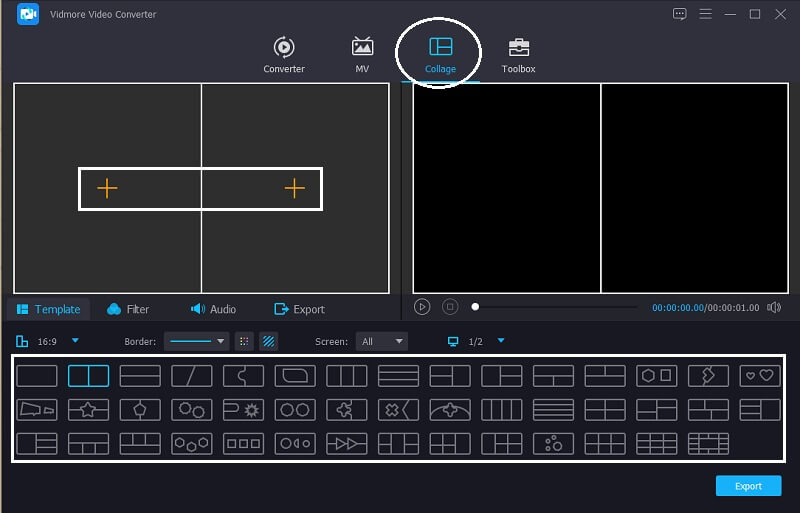
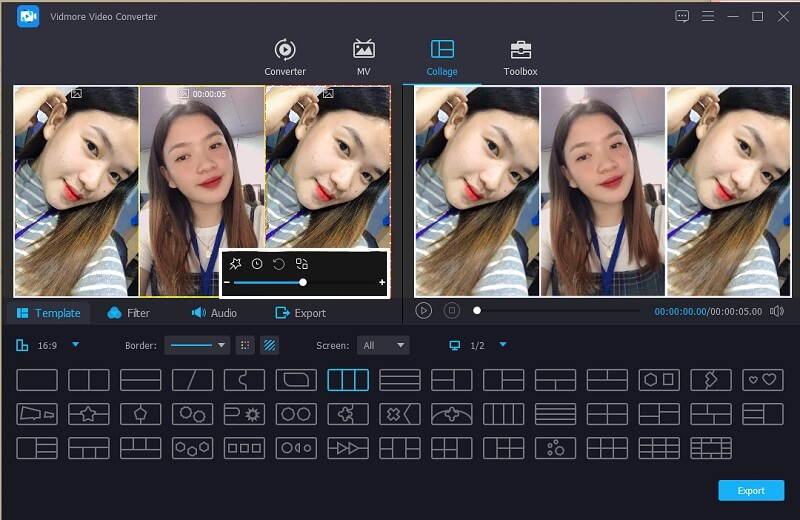
ソフトウェアが起動したら、コラージュに入れたい写真や動画を追加できます。メイン画面上部の Collage タブをクリックすると、Collage セクションに移動します。Collage セクションに移動したら、使用したいテンプレートを選び、各テンプレート(Template) の中央にある プラス(Plus) アイコンをクリックして写真を追加します。
ステップ 3:フォトコラージュを編集
次に、動画をトリミングしたり回転したりしたい場合は、編集したい画像の上にカーソルを置き、表示される編集ツールをクリックして、必要に応じて写真を調整します。
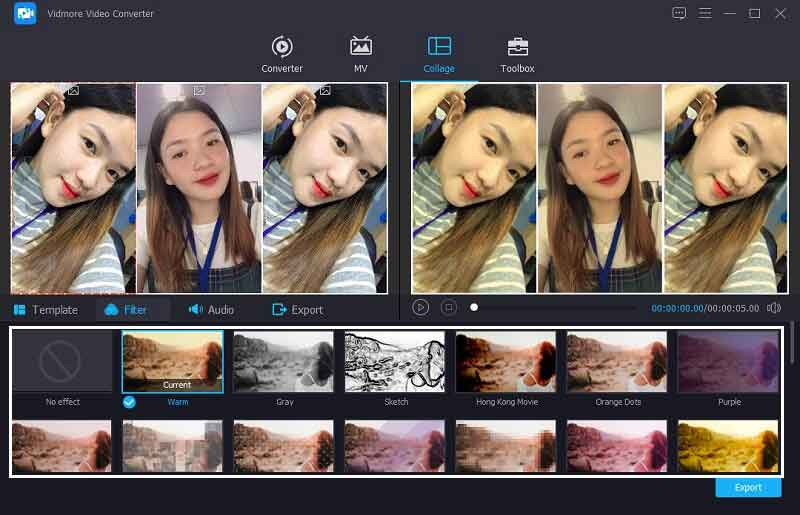
フィルターを変更したい場合は、Template セクション付近にある Filter ボタンをクリックし、好みのエフェクトを選択します。
ステップ 4:フォトコラージュを書き出す
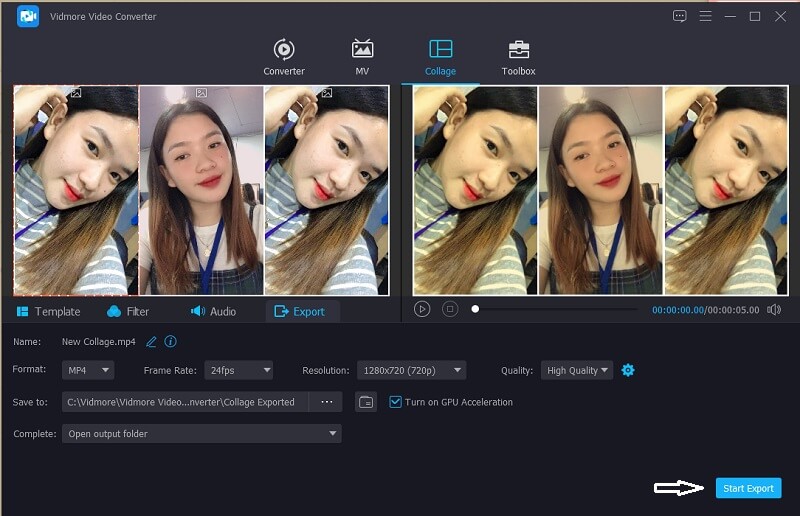
フォトコラージュの仕上がりに満足したら、Export タブをクリックします。次の画面でファイルの 品質(Quality)、フレームレート(Frame Rate)、解像度(Resolution) を調整できます。画質の設定が終わったら、Start Export をクリックしてコラージュを書き出します。
パート3.比較表
下の表は、iPhoto アプリのコラージュ機能と、代替ソフトである Vidmore Video Converter との類似点と相違点を簡潔に示したものです。
| 主な機能 | iPhoto アプリ | Vidmore Video Converter(ビドモア・ビデオコンバーター) |
| ユーザーフレンドリーなインターフェース | ||
| Windows と Mac に対応 | ||
| 豊富なテンプレート | ||
| 高度なフィルター搭載 |
パート 4. iPhoto コラージュに関するよくある質問
1. iPhoto の後継アプリは何ですか?
Apple は、写真アプリである iPhoto の後継となるアプリを提供しました。この新しいアプリは、iPhoto アプリとほぼ同様の操作感で利用できます。
2. 「写真(Photos)」アプリと iPhoto の違いは何ですか?
iPhotoは旧バージョンのアプリであり、その後継としてPhotosアプリが登場しました。AppleはiPhotoのバージョン更新をやめ、Photosの開発に注力するようになりました。
3. Android デバイスで使えるフォトコラージュメーカーは何ですか?
モバイルデバイスで使える写真・動画コラージュ作成アプリは数多くあります。代表的なものには、InShot、Viva Video、Video Stitch などがあります。
まとめ
以上です。これで必要な情報が揃いましたので、iPhoto を使ってフォトコラージュを作成できるようになったはずです。もし、より豊富なテンプレートやフィルターを備えたアプリを使いたいなら、代替ソフトを選ぶとよいでしょう。さっそくコラージュ作りを始めて、SNS でシェアしてみましょう!