Clipping Magic レビュー|背景削除の心強いパートナー
写真編集の分野では、さまざまなニーズに応えるためのツールが数多く登場しています。その中でも特に頻繁に使われるカテゴリーの一つが「背景削除ツール」です。これらのツールは、被写体と背景を正確に切り分ける作業を簡単に行えるよう設計されています。その中でもClipping Magicは、代表的な選択肢として際立った存在です。本記事では、このツールについて知っておくべき点を一通り解説します。AI 搭載のこのツールがどのように写真編集の手間を減らし、どのような機能を備えているのかを取り上げます。それでは、さっそく見ていきましょう。

ページコンテンツ
パート 1. Clipping Magic とは
詳しい内容に入る前に、まずは Clipping Magic について簡単に概要を押さえておきましょう。このオンライン型のAI 画像背景リムーバーは、ほぼ自動で背景を削除できるサービスです。被写体となる画像部分を、背景から自動で切り出すように設計されています。特に優れているのは、AI による自動処理だけでなく、最初の背景削除結果を手動で微調整するためのツール群を組み合わせている点です。具体的には、より正確な切り抜きを実現するための Keep/Remove/Hair Tools/Scalpel などが用意されています。
Clipping Magic でできること:
- 高度な AI により、背景を即座に削除します。
- 複数の画像に対して、効率よく背景削除を行えます。
- 削除した背景を透過または単色に置き換えられます。
- Keep/Remove/Hair Tools/Scalpel など、精度向上のためのツールを備えています。
パート 2. Clipping Magic の長所と短所
Clipping Magic の長所と短所を把握しておくことは、賢い選択をするうえで欠かせません。強みを理解しておくことで、このツールがどれほどの価値をもたらしてくれるかが見えてきます。一方で、弱点も知っておけば、思わぬ結果に戸惑うことを避けられます。
長所:
- 最大 25 メガピクセルまでの画像に対応しています。
- 画像をきれいに見せるためのカラー補正ツールを搭載しています。
- SVG/TIFF/JPEG などの書き出し形式に対応しています。
- 前景の色かぶりを補正し、自然な色味を保ちます。
- 編集ミスの修正を許容し、作業内容が失われないようにできます。
短所:
- 大きなファイルサイズの画像は処理に時間がかかります。
- 最終的な画像に透かし(ウォーターマーク)が入ります。
- 画像を自動でトリミングし、位置を整えます。
- 快適に動作させるには、安定した高速インターネット環境が必要です。
- フルクオリティでのダウンロードにはサブスクリプション契約が必要です。
時間に余裕があるなら、オンラインで利用できる優秀な背景消しツールもあわせてチェックしてみるとよいでしょう。
パート 3. Clipping Magic が真価を発揮する場面
eコマース
このツールが最も力を発揮するのは、高品質な商品写真でコンバージョン率を高めたいオンライン販売者です。各種プラットフォームの画像要件を簡単に満たすことができ、プロ並みの画像を作るための手間やコストを抑えられます。
ビジネス
このツールは、ビジネス用途でプロフェッショナルなビジュアルを手軽に作成したい場合にも活用できます。透過背景の画像を作りたいときでも、マーケティング用の素材を強化したいときでも、有力な選択肢となるでしょう。中小規模を問わず、洗練された仕上がりを効率的に得る手段を提供してくれます。
グラフィックデザイン
グラフィックデザイナーの中には、高機能な写真編集ソフトを使って、クリッピングパスを手作業で作る作業にうんざりしている人も多いでしょう。幸いなことに、このツールはそれに代わる、より高速で生産的な手段を提供します。背景削除のプロセスを大幅に簡略化し、生産性を上げつつも高いクオリティを維持できます。
パート 4. Clipping Magic の料金体系
| 料金体系 | ||||
| プラン | 価格 | クレジット数 | 対象範囲 | 追加機能 |
| ライト | $2.49 | 15 | 1か月 | 未使用のクレジットは最大75件まで繰り越し可能 |
| 標準 | $4.99 | 100 | 1か月 | 未使用のクレジットは最大500件まで繰り越し可能 + 一括クリッピング対応 |
| プロ | $11.99 | 500 | 1か月 | 未使用のクレジットは最大2,500件まで繰り越し可能 + 一括クリッピング対応 |
パート 5. Clipping Magic を使った背景削除の手順
Clipping Magic は、オンラインで背景を削除して透過にするための写真編集ツールです。インターネット上で動作するツールのため、ソフトウェアのインストールやダウンロードは不要です。そのため、背景削除の作業を誰でも手軽かつ便利に行うことができます。
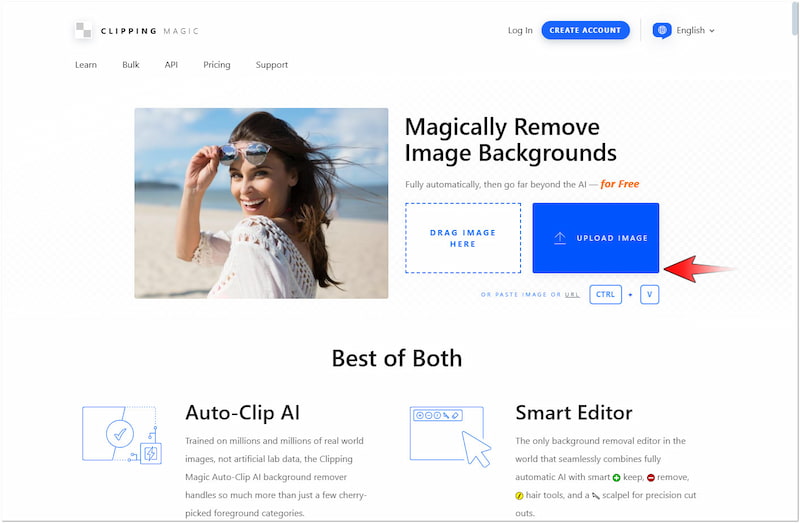
ステップ 1 まずは事前準備として、ブラウザで clippingmagic.com にアクセスし、公式サイトを開きます。トップページでUpload Imageボタンを探し、クリックして画像を取り込みます。
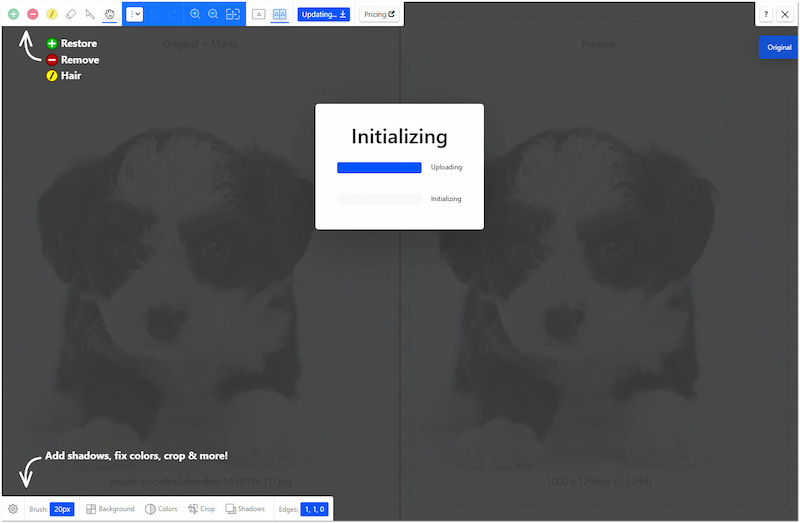
ステップ 2 画像をアップロードすると、自動的に被写体の抽出処理が始まります。数分もかからずにプレビューが表示され、初期の背景削除結果が確認できます。
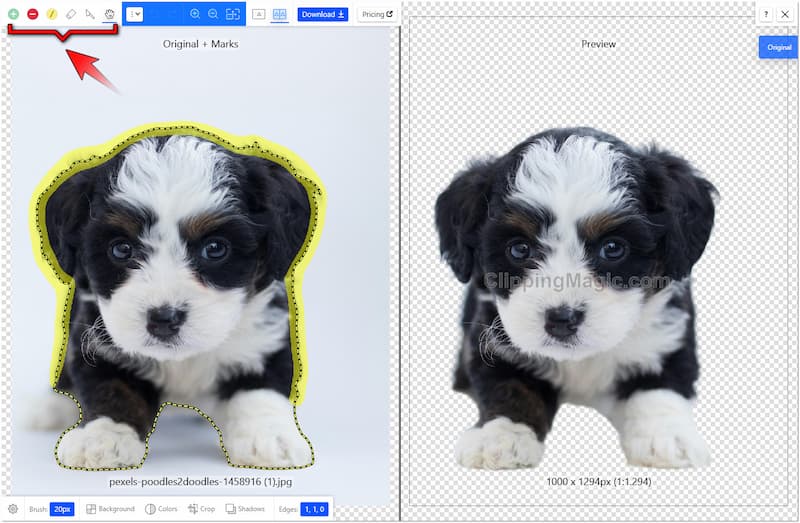
ステップ 3 AI が一部を取りこぼしている場合は、画面左上のナビゲーションペインにある各種ツールを使いましょう。Keep Tool、Remove Tool、Hair Tool、Eraser、Scalpel、Pan Tool などを使用して調整できます。
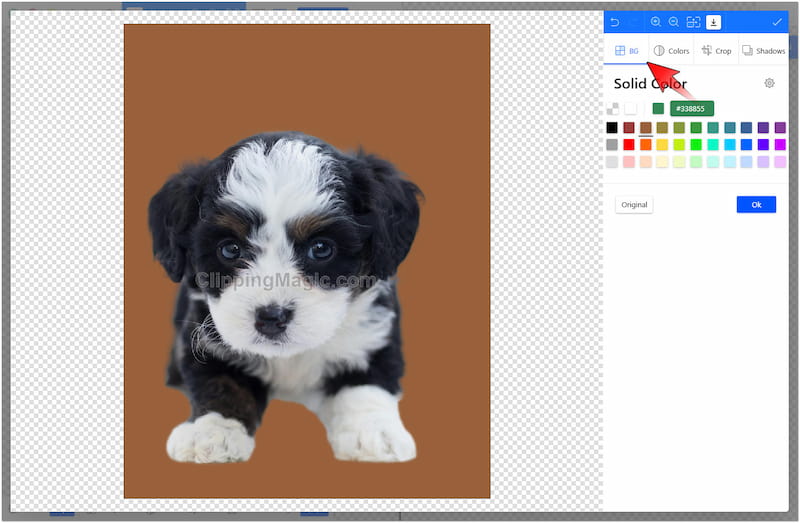
ステップ 4 手動での微調整が終わったら、画面左下のナビゲーションペインに移動します。Backgroundタブを開き、カラーピッカーから好みの背景色を選択します。
ステップ 5 必要に応じて、画像をさらに向上させるための他のオプションも試してみましょう。Color タブでは、明るさ(Brightness)、シャドウ(Shadows)、ハイライト(Highlights)などの基本的な画像効果を調整できます。
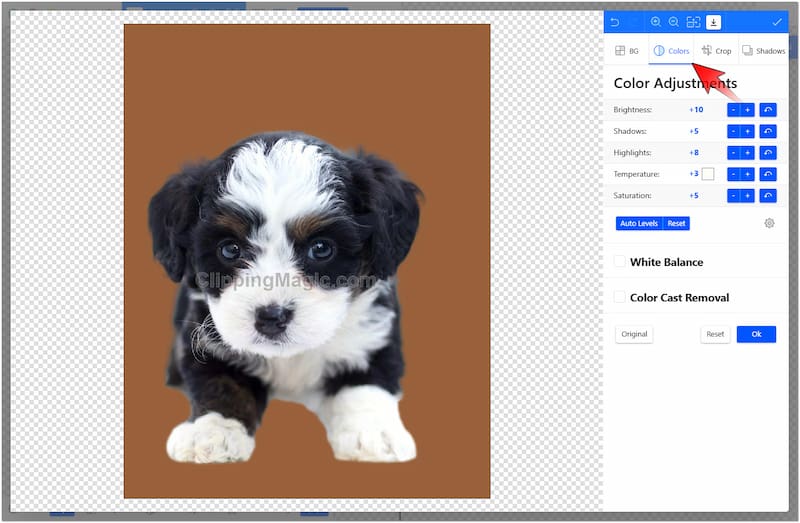
ステップ 6 上記の工程が終わったら、Edge タブに移動して被写体の輪郭部分を細かく整えます。仕上がりに問題がなければ、Downloadボタンをクリックして編集済み画像を出力します。
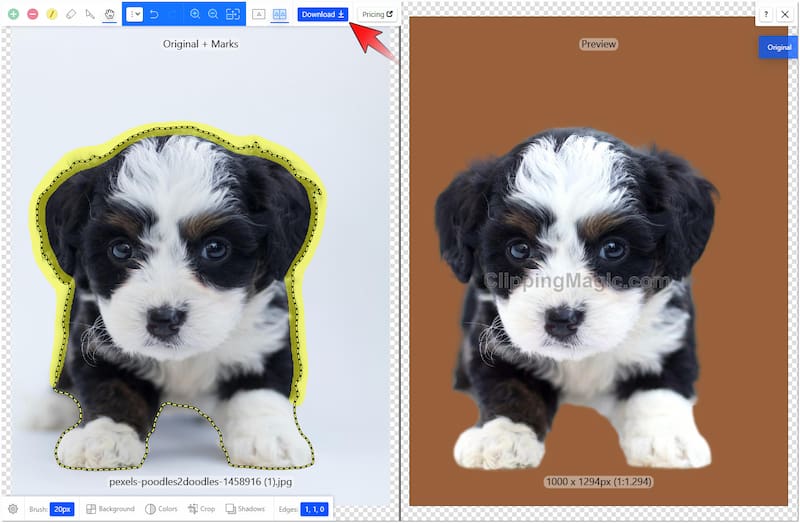
Clipping Magic を使って背景を透過させることで、被写体をさまざまな色の背景に簡単になじませることができます。背景の削除や色変更にとどまらず、被写体自体を引き立てることも可能です。基本的な色調効果を調整するだけで、その目的を達成できます。
パート 6. Clipping Magic の代替ツール
Magic Clip Image は、煩雑な手作業を省いて背景削除を行える優れたツールです。ただし、本来の目的において優秀ではあるものの、削除した背景は単色でしか差し替えできません。より柔軟なツールを探しているなら、Vidmore オンラインフリー背景削除がぴったりです。最新かつ継続的にアップデートされる AI 技術を採用した、高性能な背景削除ツールです。画像をトップページにアップロードするだけで、自動的に被写体と背景を分離してくれます。さらに優れているのは、単色の背景に置き換えるだけでなく、任意の画像をアップロードして背景として使える点です。これにより、被写体画像をさまざまな背景に自然に組み込むことができます。
Vidmore Background Remover Online でできること:
- 最新かつ継続的にアップデートされるAI技術を使用しています。
- 自動および手動の両方で背景画像の削除が可能です。
- 削除した背景をカスタム画像または単色で置き換えることができます。
- 被写体画像のトリミング、回転、反転のための追加ツールを備えています。
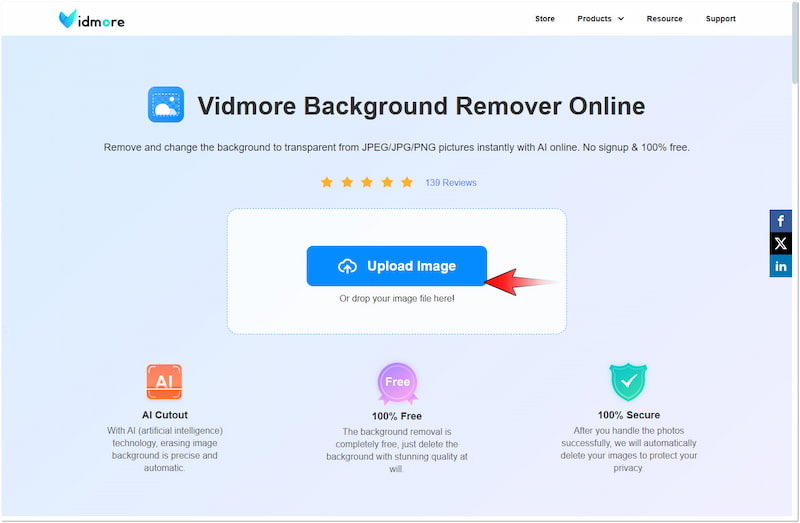
ステップ 1 公式サイトにアクセスし、Vidmore オンラインフリー背景削除を開きます。
ステップ 2 Vidmore のトップページでUpload Imageボタンをクリックし、画像をインポートします。画像がオンライン上のものであれば、ドラッグ&ドロップ機能を使って簡単にアップロードできます。
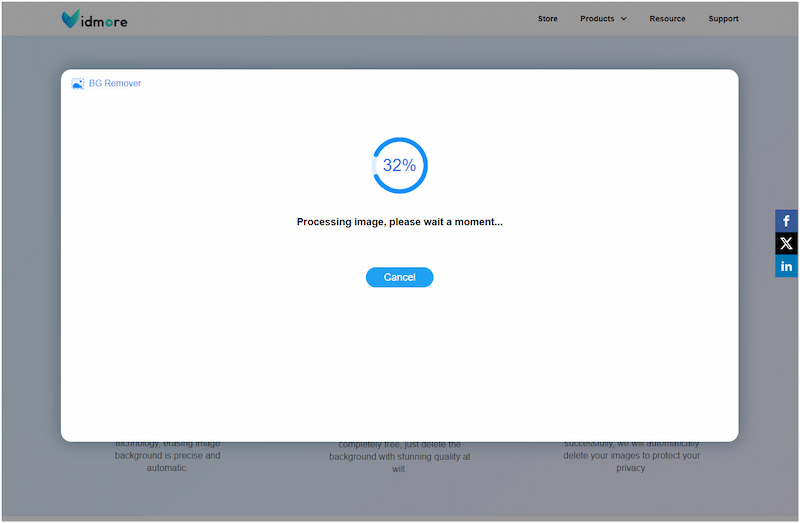
ステップ 3 画像を追加すると、Vidmore Background Remover Online が被写体を解析します。1 分もかからずに、背景から被写体を正確に切り分けてくれます。
ステップ 4 Vidmore の編集画面では、初期状態でEdge Refine セクションに移動します。必要に応じて、Keep と Erase ツールを使い、被写体のエッジを整えましょう。
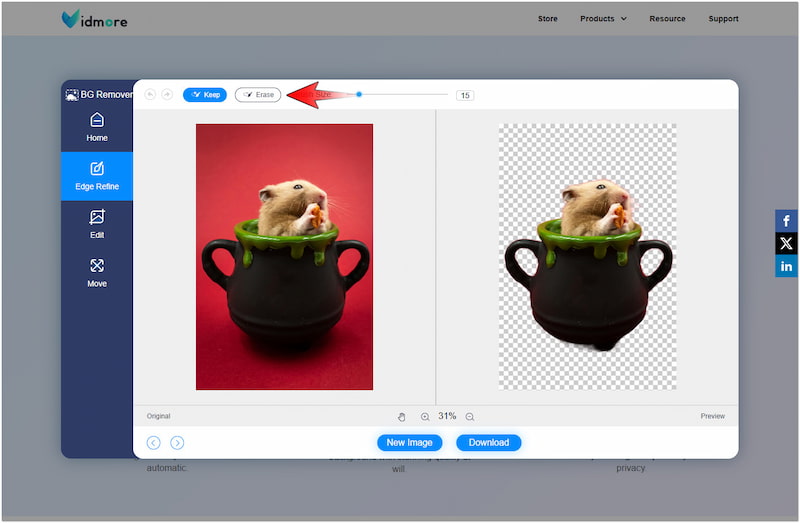
ステップ 5 特に修正の必要がなければ、Editセクションに進み、削除された背景を変更します。単色の背景を選ぶことも、Image ボタンからカスタム画像をアップロードして背景に設定することも可能です。
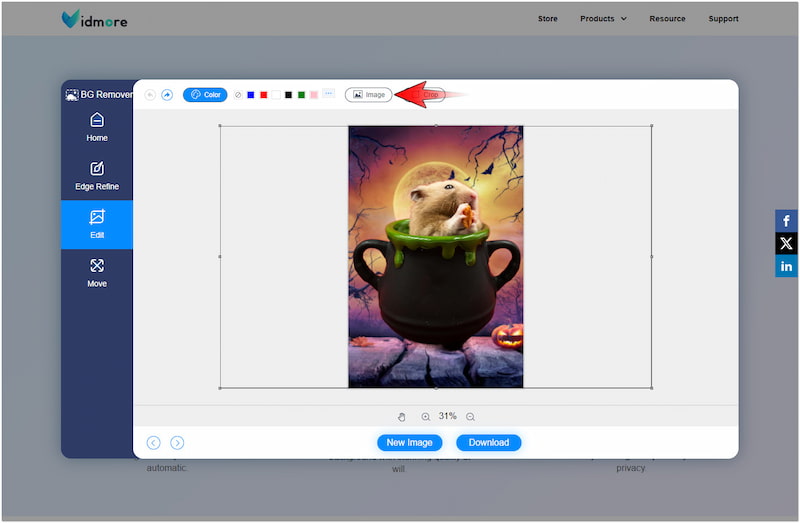
ステップ 6 次にMoveセクションに切り替え、画像の向きやサイズを調整します。仕上がりに満足したら、Downloadボタンをクリックして編集済み画像を保存します。
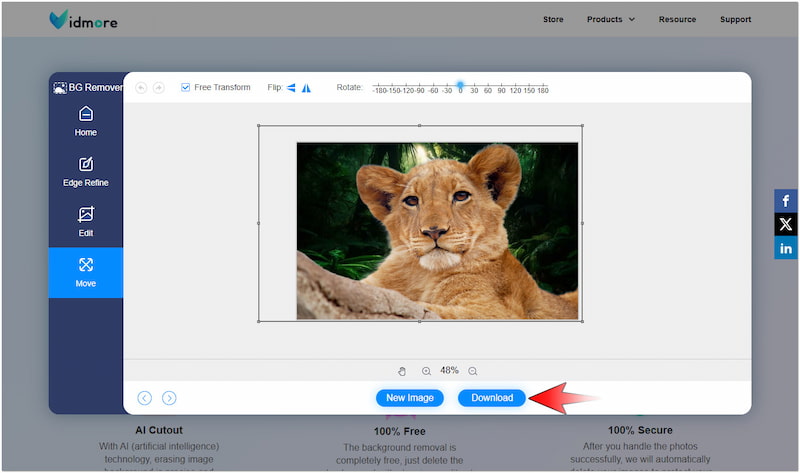
Vidmore Background Remover Online は、被写体をさまざまな背景に自然に合成したいときに最適な選択肢です。背景色を変更したいときでも、カスタム画像を背景にしたいときでも、Vidmore Background Remover Online なら期待を裏切りません。
まとめ
まとめると、Clipping Magic は背景削除において信頼性の高いツールであることが実証されています。複雑な編集作業をシンプルな工程に変えてくれるため、時間を有効に使うことができます。ただし、高機能ではあるものの、削除した背景をカスタム画像で置き換えることはできません。そのような場合には、Vidmore Background Remover Online のような代替ツールを検討するとよいでしょう。この柔軟なツールなら、背景を単色に変えられるだけでなく、任意の画像を背景として設定することも可能です。