Clipchamp 徹底解説:ビデオ編集機能を詳しくチェック
動画は、新しいアイデアを人と共有するのにとても便利な方法です。しかし、ワクワクするような、かつ情報量の多い動画を作るには時間がかかり、難しく感じることもあります。動画を魅力的に仕上げるには、多くの便利な機能を備えた優れたプラットフォームが必要です。Clipchamp は、さまざまなエフェクトを追加したり編集したりして、動画をさらにレベルアップできるプラットフォームです。
この記事では、Clipchamp でできることをすべて紹介し、あなたの動画を見栄え良く仕上げる方法をお伝えします。Clipchamp の機能の使い方を解説するとともに、そのメリットとデメリットも取り上げます。それでは、さっそく以下の内容を読み進めていきましょう。

ページコンテンツ
執筆前に行っている、ソフトウェア検証の方法についてご説明します。
免責事項:当サイトに掲載しているコンテンツは、すべて編集チームの人間のライターによって執筆されています。執筆前には、Clipchamp について綿密なリサーチを行っています。そのうえで、実際のテストに 1~2 日かけています。Clipchamp の主な機能、使用シーン、各機能の使い方ガイド、長所と短所などを検証しています。より網羅的な検証のために、G2 や Trustpilot などのレビューサイトも参照し、実際のユーザーの体験談を収集しています。
パート 1. Clipchamp とは
まず最初に、Clipchamp とは何かを確認しましょう。Clipchamp は、動画を見栄え良く、より洗練されたものに仕上げられる、使いやすいオンラインツールです。複雑なソフトをダウンロードする必要はなく、Web ブラウザで Clipchamp を開くだけで編集を始められます。動作は軽快でスムーズなので、動画を手早く魅力的に仕上げられます。Web サイト用の動画、SNS やブログ用の動画、チュートリアル動画、友だちとシェアする楽しい動画など、さまざまな用途に活用できます。
パート2.Clipchampの使い方
Clipchamp の操作はとても簡単で、動画に対してさまざまな加工ができます。ここでは、人気の機能を使い始める手順を紹介します。
Clipchampで動画を逆再生する方法
Clipchamp で動画を逆再生するのは、動画を巻き戻しボタンで後ろ向きに再生するようなイメージです。以下の手順に沿って、Clipchamp で動画を逆再生する方法を確認しましょう。
ステップ 1. メディアをインポート ボタンをクリックして、動画をアップロードします。
ステップ 2. 動画がインポートされると、タイムラインに表示されます。動画をクリックしてからタイムライン上に配置します。
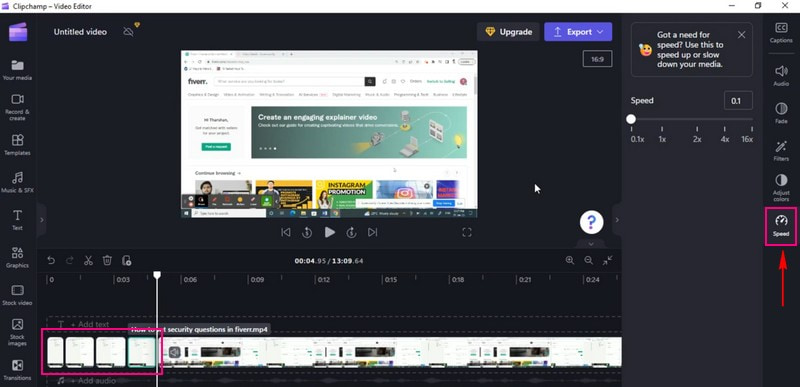
ステップ 3. 速度 ボタンをクリックして再生速度を下げます。動画をコマごとに手動でカットし、クリップの順番を入れ替えます。
ステップ 4. 最後のクリップを一番前に持ってくるなどして、クリップの順番を入れ替えます。
ステップ 5. 逆再生の仕上がりに満足したら、逆再生された動画をプレビューして、狙いどおりになっているか確認します。
Clipchampで動画を回転する方法
Clipchamp で動画を回転させるのは、写真をくるっと回すように、動画の向きを変える操作です。動画の見せ方を変えるのに最適です。以下の手順に従って、Clipchamp で動画を回転させる方法を確認しましょう。
ステップ 1. メディアをインポート ボタンをクリックして、動画をアップロードします。
ステップ 2. 動画がインポートされたら、それをタイムラインへドラッグします。
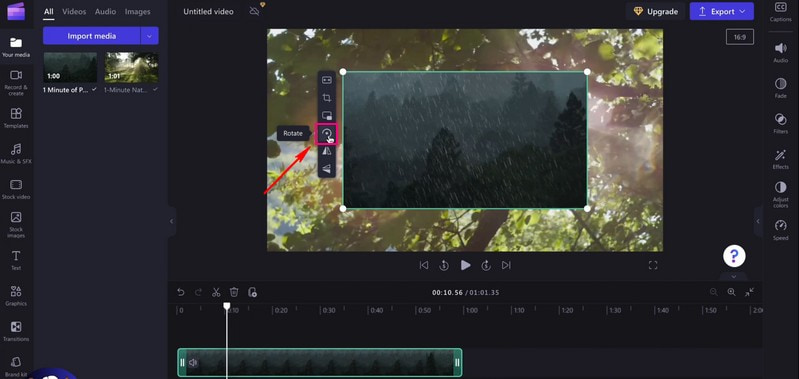
ステップ 3. タイムライン上の動画をクリックすると、映像の左側にオプションが表示されます。
ステップ 4. 回転 を選択し、必要に応じて縦方向または横方向に回転させます。
Clipchampのテキスト読み上げ(Text to Speech)機能
Clipchamp のテキスト読み上げ機能(Text to Speech)は、文字に声を与えるような機能です。動画にナレーションを付けるのに最適です。文字を入力すると、コンピューターがその文章を読み上げて動画にしてくれます。Clipchamp のテキスト読み上げを使うには、以下の手順に従ってください。
ステップ 1. メディアをインポート をクリックして、映像素材をアップロードします。
ステップ 2. 映像が追加されたら、動画をタイムラインに配置します。
ステップ 3. 録画と作成 ボタンをクリックし、表示された一覧から テキスト読み上げ を選びます。
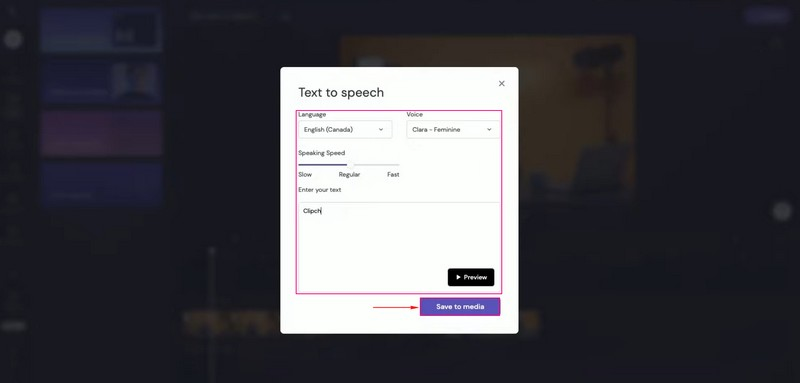
ステップ 4. 言語 と希望する 音声 を選択するオプションが表示されるので、それぞれから一つずつ選びます。
さらに、話す速さ を 遅い・普通・速い から選んで調整できます。設定が決まったら、読み上げさせたいテキストを入力します。プレビュー ボタンをクリックすると、テキスト読み上げの内容を試聴できます。
ステップ 5. 問題なければ、メディアに保存 ボタンをクリックします。録音データは自動的にメディアタブにアップロードされます。インポートした動画の下にドラッグして、タイムラインに追加します。
Clipchampで動画をクロップ(トリミング)する方法
Clipchamp のトリミング(クロップ)機能を使うと、見せたくない部分を動画から切り取ることができます。映したくないものが映り込んでいる場合など、不要な部分を手軽に取り除けます。Clipchamp で動画をクロップする方法は、次の手順で確認してください。
ステップ 1. メディアをインポート ボタンをクリックして、動画クリップをアップロードします。
ステップ 2. 動画がインポートされたら、タイムラインにドラッグ&ドロップしてトリミングを開始します。
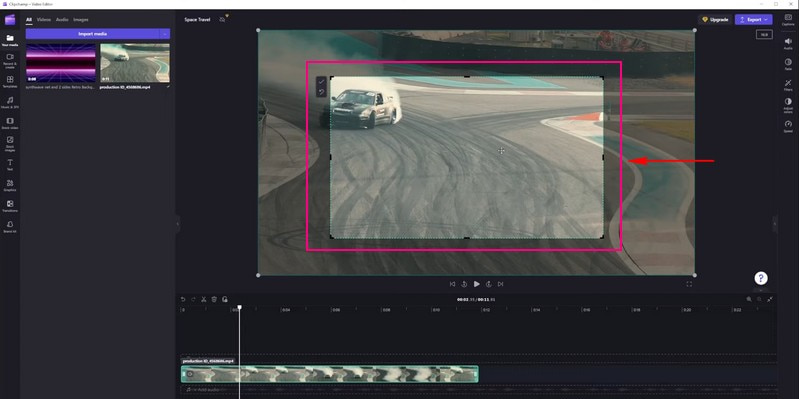
ステップ 3. 動画をクリックすると、左側にさまざまな編集機能が表示されます。塗りつぶし ボタンの下にある クロップ ボタンを選択してください。左端・右端・下端・上端など、動画の各辺を調整できます。
ステップ 4. キーボードの Enter キーを押して、クロップする範囲を確定します。クロップした動画は、画面上の好きな位置に配置できます。
Clipchampで分割画面(スプリットスクリーン)を作成する方法
Clipchamp の分割画面機能を使うと、1 つの画面に 2 つの動画を並べて表示できます。1 本の動画内で 2 つの場面を同時に見せたいときに便利です。Clipchamp の分割画面の使い方をマスターするために、以下を読み進めてください。
ステップ 1. まず最初に、目的に合わせて アスペクト比 を設定します。
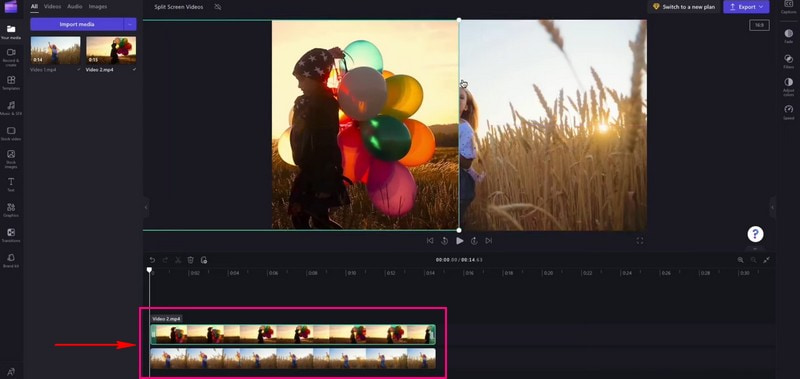
ステップ 2. メディアをインポート ボタンをクリックして、同じ画面上で表示したい動画をアップロードします。その後、タイムラインに直接ドラッグ&ドロップします。
注意: 動画は横に並べるのではなく、必ず上下に重ねるように配置してください。また、動画の長さが同じになるようにしておきましょう。
ステップ 3. タイムライン上で 1 本目の動画をクリックします。次に、その動画をドラッグして、画面の左側または右側に移動します。中央に配置されると、ステージ上にガイドが表示されます。
ステップ 4. 2 本目の動画についても同じ操作を行い、配置に満足できる位置まで調整します。
注意: いずれかの動画がうまく収まらない場合は、クロップボタンをクリックしてトリミングし、位置を微調整してください。
Clipchampで動画をカット(トリミング)する方法
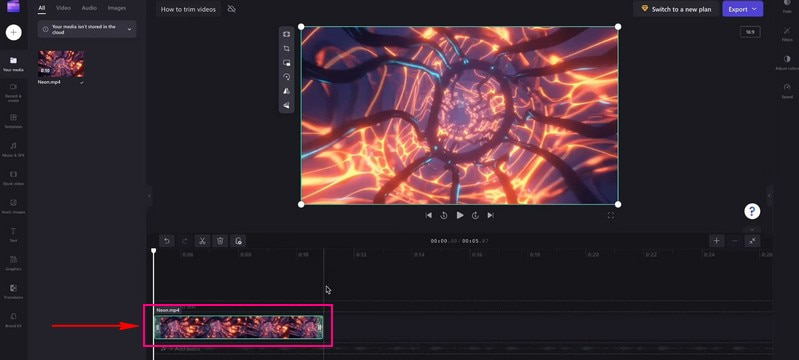
Clipchamp のトリム機能を使うと、不要な部分を動画から取り除くことができます。たとえば、気に入らない冒頭部分がある場合や、エンディングが長すぎる場合などに便利です。Clipchamp のトリム機能の使い方は、以下を参考にしてください。
ステップ 1. まず、トリミングしたい動画を メディアをインポート ボタンからアップロードします。
ステップ 2. アップロードされた動画は メディア タブに表示されます。そこから動画クリップをタイムラインにドラッグ&ドロップします。
ステップ 3. トリミングしたい動画クリップをクリックします。選択されると、クリップが緑色でハイライト表示されます。
ステップ 4. クリップの両端にある緑のハンドルを左右にドラッグして、動画をトリミングします。生じた空白部分は忘れずに削除してください。クリップに背景音声が含まれている場合は、その音声も同時にトリミングされます。
パート3.Clipchampの長所と短所
長所:
- 操作がシンプルで、高度なスキルがなくても動画編集ができます。
- ユーザーは何もダウンロードする必要がなく、Webブラウザー上で利用できます。
- ユーザーは動画をトリミングしたり、エフェクト、テキスト、音楽などを追加したりできます。
- 動画を素早く編集できるため、ユーザーの時間を節約できます。
- プロフェッショナルな仕上がりに見せられるテンプレートが用意されています。
- ユーザーは他の人とリアルタイムで共同編集ができます。
- ユーザーはさまざまな形式で動画を保存・共有できます。
- ウェブカメラ機能を使えば、Webブラウザー上から直接動画を録画して編集できます。
短所:
- 高度な編集機能はあまり備わっていません。
- 無料版では動画に小さなウォーターマークが入ります。
- 動画の処理にやや時間がかかります。
- 動画の書き出しに多くの時間を要します。
パート4.Clipchampの代替ソフト
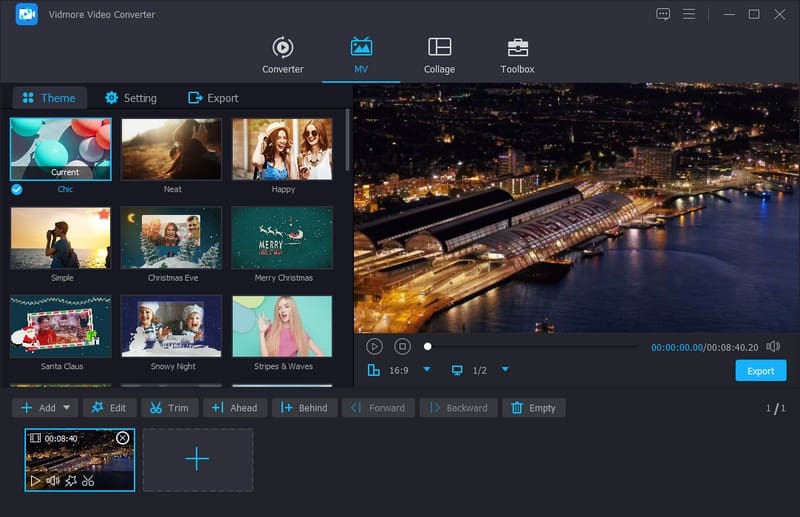
動画を強化するという点では、Vidmore 動画変換 は、編集用の優れた Clipchamp の代替ツールとして際立っています。動画を簡単にブラッシュアップできる多くの機能を備えており、作品を最適な状態に仕上げるための包括的なツールを提供します。
Vidmore Video Converter では、不要部分のカットや回転、動画同士の結合、特殊効果の追加など、Clipchamp と同様の操作が可能です。そのうえで、字幕やタイトル、BGM なども追加できます。動画のクオリティを高めることを目的としており、その高い汎用性と豊富な機能により、効果的かつ信頼できる動画編集ソリューションを求める人にとって有力な選択肢となります。Clipchamp 以外の方法で動画を編集したい場合は、ぜひ Vidmore Video Converter を試してみてください。
パート5.Clipchampレビューに関するFAQ
Clipchamp は無料ですか?
はい、Clipchamp には支払いなしで使える無料版があります。ただし、無料版にはいくつか制限があり、動画に小さなウォーターマークが入る場合があります。
Clipchamp にウォーターマークは入りますか?
はい、Clipchamp の無料版を使用すると、動画に小さなウォーターマークが入ります。このウォーターマークは、その動画が Clipchamp で編集されたことを示す小さなラベルのようなものです。
Clipchamp はなぜこんなに動作が重いのですか?
Clipchamp が動作を遅くする要因としては、インターネット回線の遅さ、大きなファイル、非対応のブラウザーの利用、そして多数のユーザーによる同時利用などが挙げられます。
Clipchamp は安全ですか?
確かに、Clipchampは安心して利用できるサービスです。多くの人が動画編集のために利用している、信頼性の高いプラットフォームです。
Clipchamp が書き出しできないのはなぜですか?
Clipchamp が書き出し(エクスポート)できない原因には、大きなファイル、遅いインターネット回線、技術的な不具合、ブラウザのトラブル、サーバーの混雑などが挙げられます。
まとめ
Clipchamp ビデオエディター は、動画をより魅力的にするのに役立つツールです。Web ブラウザ上で簡単に使うことができ、エフェクトの追加、不要部分のカット、テキスト読み上げによるナレーション追加などが行えます。日常の楽しい動画や、シンプルな編集には特に向いています。もし Clipchamp の代わりとなるツールを探しているなら、Vidmore Video Converter を利用してみてください。オフラインで動作し、基本的な編集から高度な編集まで対応しています。