動画の色を調整する方法【完全ガイド】
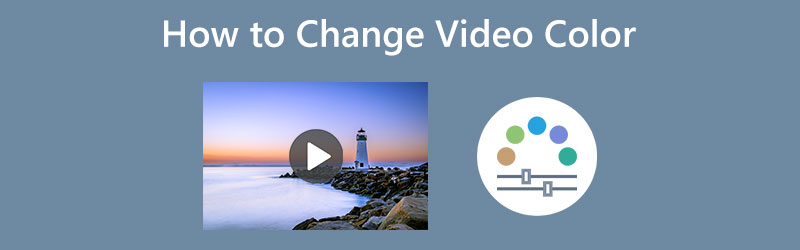
視聴者の皆さん、私たちは、完璧な色合いを含む高画質の映画や短い動画を見ることが、とても満足感があり心地よいものだと知っています。映像そのものと視聴者の双方に、より大きなインパクトと感情を与えてくれます。では本題ですが、あなたは動画の色を補正してクオリティを高めてみたいと思いませんか?もしそうなら、今日はまさにうってつけの日です。なぜなら、このガイドでは動画の色を強化する方法を取り上げるからです。ここでは、動画の色を向上させるためのさまざまなポイントを学ぶことができます。さらに、パソコンやブラウザで利用できる最高のカラー調整ツールもご紹介します。それでは、より重要な情報を得るために、この記事を読み進めてください。
ページコンテンツ
パート1:動画の色を変える一番簡単な方法
動画の色を変更する最も簡単な方法は、Vidmore 動画変換を使うことです。動画の色を整えるのは難しく、魅力的に見せるためには色のバランスを取る必要があります。しかし、このアプリケーションを使えば、その手順をずっと簡単でわかりやすくできます。Vidmore Video Converter はユーザーフレンドリーなインターフェースと、シンプルで完結な操作手順を備えています。そのため、すべてのユーザーがこのアプリを使って、すぐに動画の色を改善できます。動画の彩度、色相、明るさ、コントラストを、自分の好みに合わせて直接調整できます。さらに、Mac ユーザーであっても、Windows と Mac の両方に対応しているため、このアプリケーションを利用できます。
それでは、Vidmore Video Converter を使って動画の色を強化するために、以下の簡単な手順に従ってみましょう。
ステップ1: まず重要なのは、デバイスにVidmore Video Converterをダウンロードすることです。Windows 版と Mac 版が下に用意されています。ダウンロードボタンをクリックして、簡単にアプリケーションへアクセスしてください。
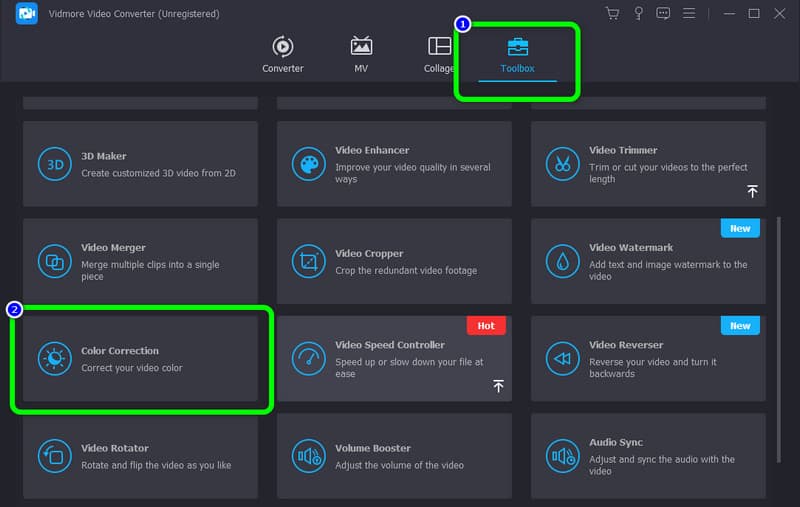
ステップ2: アプリケーションをインストールしたら、デバイス上で起動します。次に、画面上部にある4つのタブからツールボックスパネルを選択します。その後、カラー補正ツールを探してクリックします。
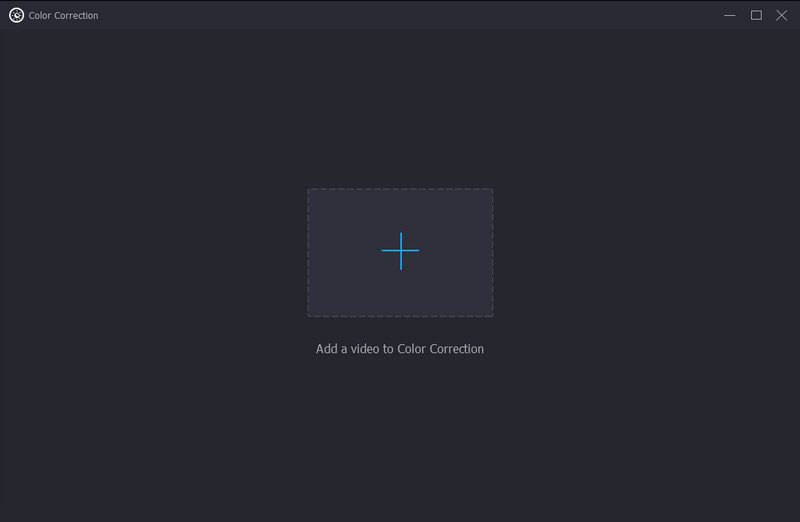
ステップ3: 強化したい動画を追加するには、インターフェース中央にあるプラスアイコンを押します。
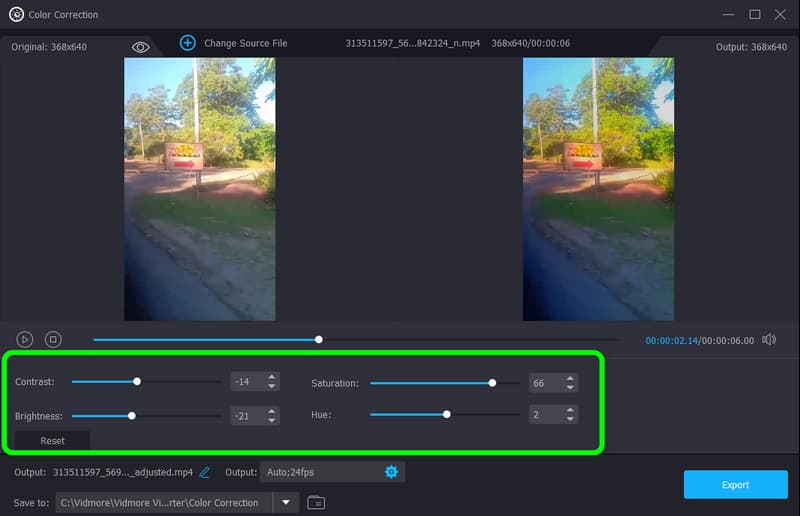
ステップ4: このパートでは、スライダーを調整して、動画の彩度、明るさ、コントラスト、色相を変更できます。
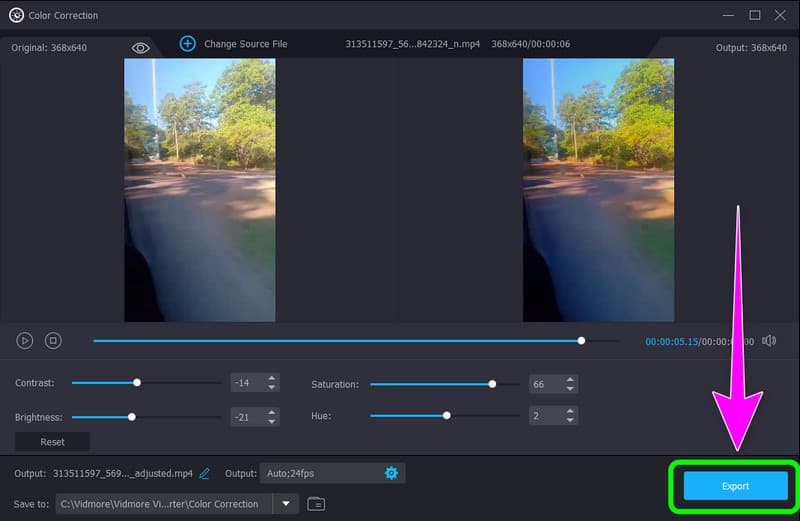
ステップ5: 動画の色の編集が終わったら、書き出しボタンをクリックします。そして、完成した動画をデバイスに保存します。
パート2:動画の色をオンラインで変えるベストな方法
Clideoは、特に少し退屈な動画の色を補正したいときに使えるオンラインソフトウェアです。動画がくすんでいたり、色が思ったほど際立っていない場合に最適な選択肢は、動画の色を調整することです。こうすることで、動画の彩度を簡単に調整し、映画/動画をより魅力的に見せることができます。Clideo はインストール不要のアプリケーションで、ブラウザ上で直接動画を編集できます。さらに、このオンラインツールは手順がシンプルなので、動画の色補正も複雑になりません。インターフェースも分かりやすく、初心者に最適です。
ただし、500MB を超えるサイズの動画を編集する場合は、有料プランを購入する必要があります。このオンラインツールの無料版では、500MB 未満の動画のみ編集可能です。また、インターネット環境が整っていることを確認してください。これはウェブベースのアプリケーションであり、インターネット接続が強く推奨されます。
Clideo を使って動画の色を変更するには、以下の手順に従ってください。
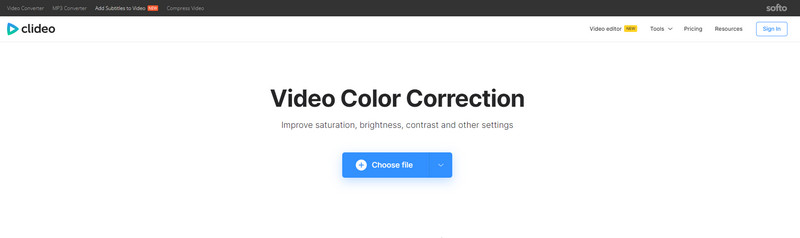
ステップ1: ブラウザでClideoの公式サイトにアクセスします。次に、ファイルを選択ボタンをクリックします。デスクトップのフォルダが画面に表示されるので、強化したい動画を選択します。
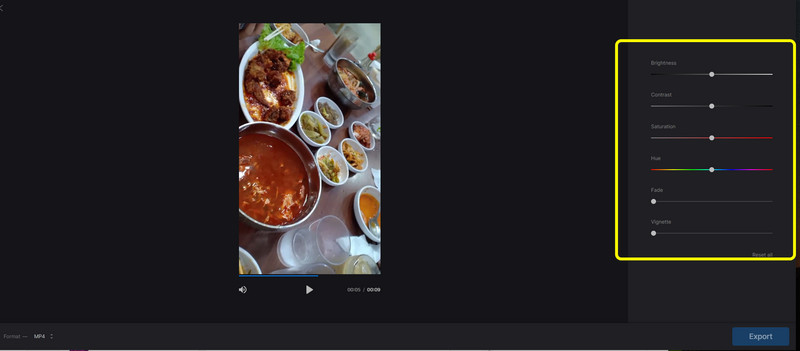
ステップ2: アップロードが完了したら、スライダーを操作して、動画の明るさ、コントラスト、彩度、色相を調整できます。
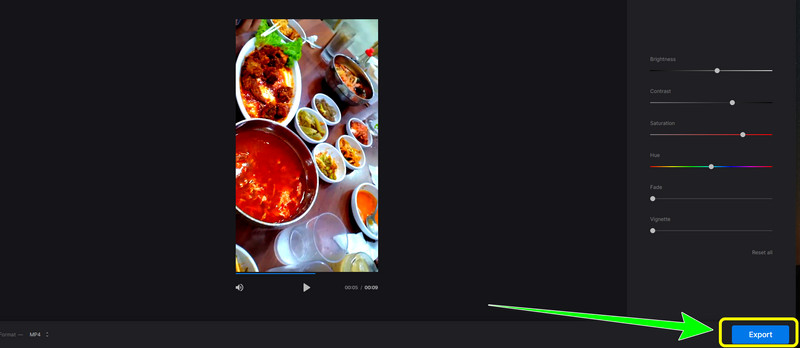
ステップ3: 動画の色の調整が完了したら、インターフェース右下にある書き出しボタンをクリックします。
パート3:Adobe Premiere で動画の色を変更する方法
Premiere で黒い動画の色を変更する方法を学びたいですか?それなら、このパートをよく読んでください。Adobe Premiere Proを使用すれば、動画の色の品質を向上させることができます。このプログラムがあれば、動画の色をどう変更するかで悩む必要はなくなります。さらに、このツールは色補正以外にも、動画を強化するさまざまな用途に使用できます。Adobe Premiere Pro には、ダイレクト書き出し(公開)、モーショングラフィックテンプレート、複数の動画形式のサポート、VR 編集、トランジション、エフェクト、ラベルなど、多くの機能が備わっています。
ただし、購入する場合は価格が高めです。また、高度なツールが多く搭載されているため、非プロフェッショナルユーザーにはあまり適していません。上級者向けのソフトと言えます。
Adobe Premiere を使って動画の色を黒に変更するには、以下の手順に従ってください。
ステップ1: デスクトップにAdobe Premiereをダウンロードします。インストール後、アプリケーションを起動します。
ステップ2: ファイル > 開く と進んで動画を読み込みます。次に、プロジェクトパネルを右クリックします。新規項目オプションをクリックし、調整レイヤーを選択します。
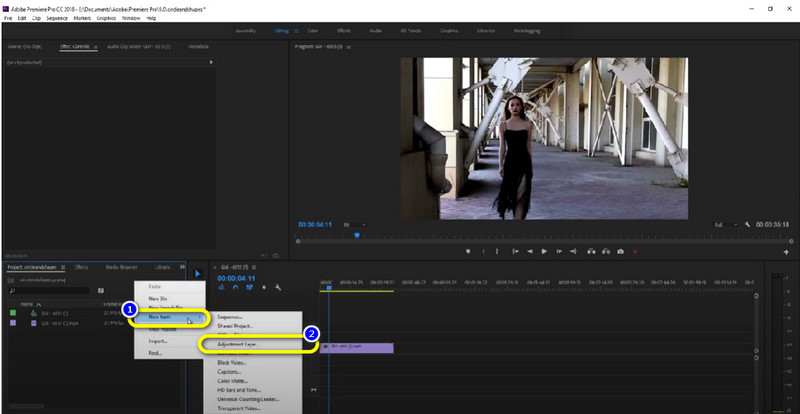
ステップ3: 作成した調整レイヤーを、動画クリップの上にドラッグします。
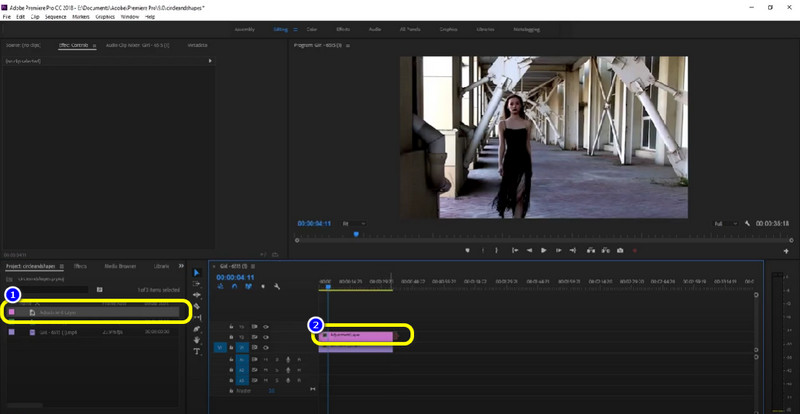
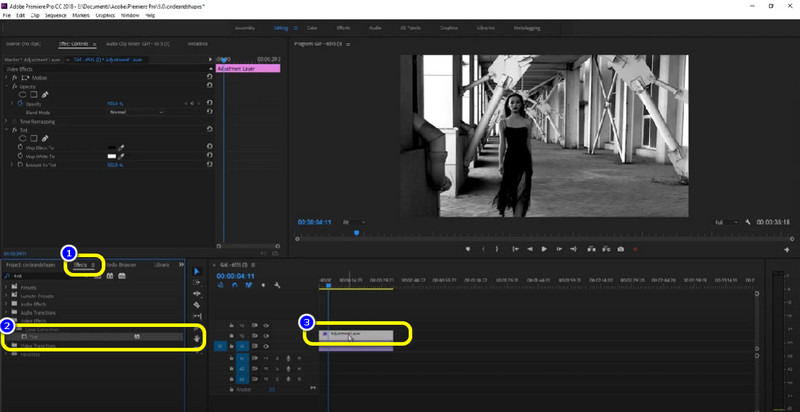
ステップ4: 次に、エフェクトパネルに移動し、「Tint」と入力して、そのティントエフェクトを調整レイヤーにドラッグします。これで、動画が黒系の色味になっているのが確認できます。その後、動画を保存します。
パート4:動画の色変更に関するよくある質問
1. 動画内のオブジェクトの色をオンラインで変更するにはどうすればいいですか?
オブジェクトの色を変更するために使えるオンラインソフトウェアは数多くあります。前述の Clideo というアプリケーションを利用することもできますし、FlexClip、Flixier、Kapwing などを使うことも可能です。
2. なぜ動画において色は重要なのですか?
色彩は、動画に感情やインパクトを与える最良の方法です。色があることで視聴者の注意を引きつけることができます。さまざまな色を使った動画は、よりいきいきとして魅力的な印象を与えることができます。
3. 動画の色を無料で補正できるアプリはありますか?
はい、あります。Vidmore Video Converter を使用できます。これは無料でダウンロードできるアプリケーションで、サブスクリプションプランを購入しなくても動画の色を変更できます。
まとめ
これで、動画の色を変更する方法を理解できました。この記事では、オンラインとオフラインの両方の方法をご紹介しました。ただし、すべての機能をフルに利用するには有料プランへの加入が必要な場合があり、なかには難しい手順もあります。一方、無料で簡単な方法を探しているなら、Vidmore Video Converter を試してみてください。直感的なインターフェースを備えており、独自機能も自由に活用できます。