iPhone とデスクトップで動画の再生速度を変更する方法
長すぎる動画を見ていると、クリップの長さが原因で私たちの注意力は散漫になりがちです。逆に、クリップの中の特定のポイントをじっくり味わいたいときには、その部分を見るために再生速度を遅くします。幸いなことに、動画の再生スピードを変更できるアプリケーションやツールが数多く存在します。本記事では、主にオンライン動画とオフライン動画の再生速度を変更する方法について、いくつかのポイントを紹介します。

パート1. デスクトップで動画の再生速度を変更する方法
1. Vidmore Video Converter
Vidmore 動画変換 は、0.25倍速から8倍速まで対応したオールインワンの動画スピードコントローラーです。単に動画を速く再生するだけでなく、スピードアップ効果をしっかり表現したいときに最適な、総合的な動画速度調整ツールといえます。デバイス上の動画を加速させるだけでなく、動画設定や音声設定を変更したり、音量を上げたり、不要な部分をカットしたりすることも可能です。
編集処理によって動画クリップの品質が損なわれることはないので、劣化を心配する必要はありません。Vidmore は、アップロードしたファイルの完全性を保護し続けます。映画の再生速度を変更する手順は数ステップと非常に簡単で、以下に分かりやすくまとめました。
ステップ1: まず、Vidmore Video Converter をダウンロードしてインストールし、起動してからデバイスで使用できるようにします。
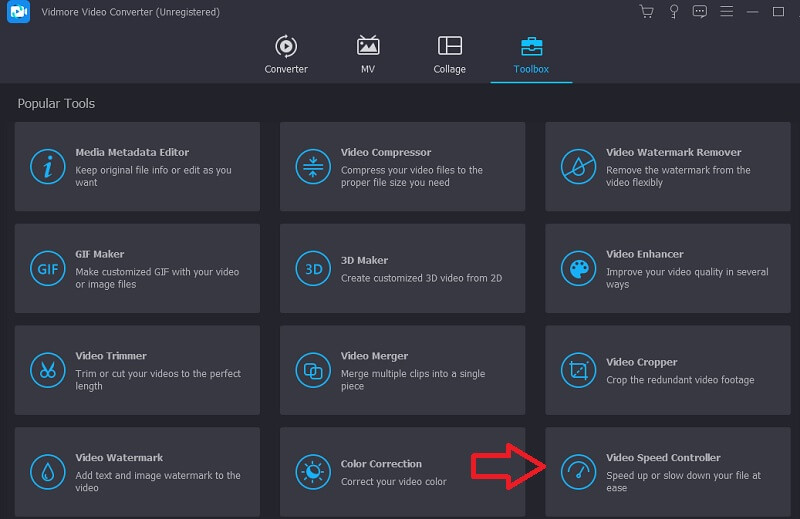
ツールボックス メニューから 動画スピードコントローラー オプションを選択すると、動画の速度を変更できます。これにより、動画全体の長さを速くしたり遅くしたりできます。
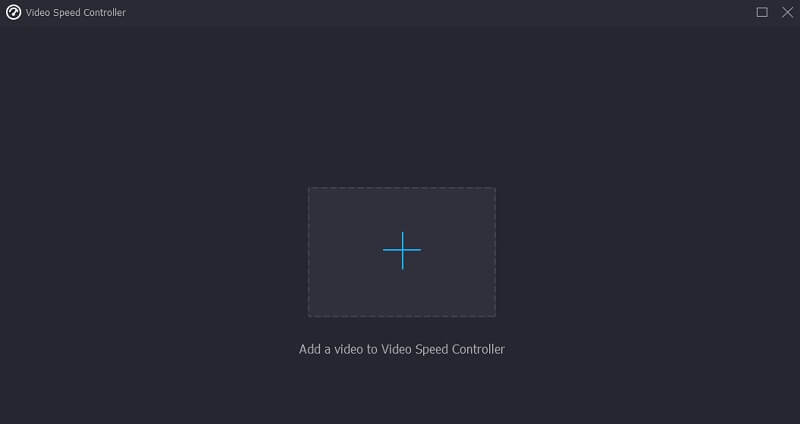
動画スピードコントローラー を選択したら、画面中央の プラス アイコンをクリックします。
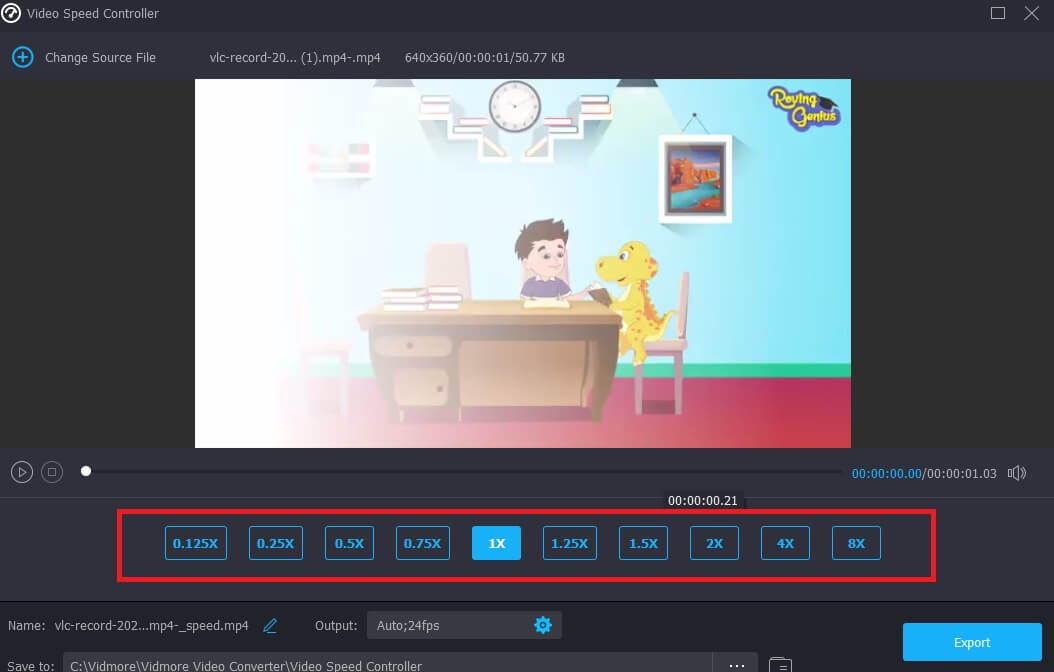
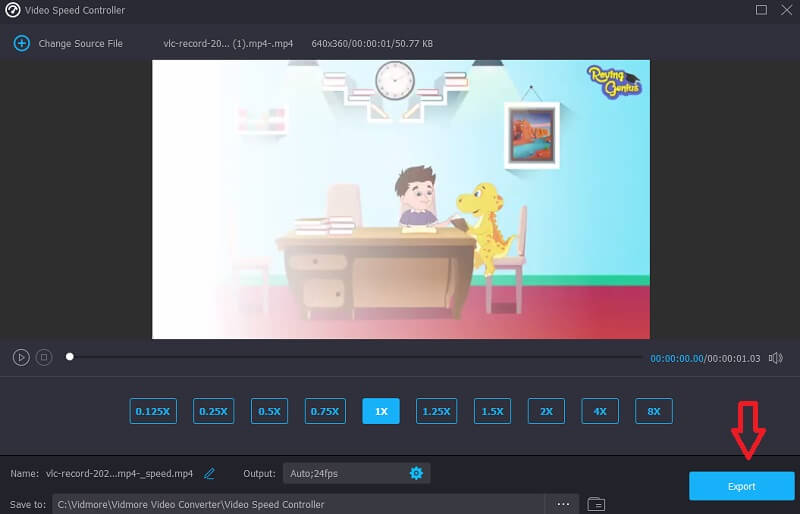
ステップ2: 読み込みが完了すると、クリップの下にさまざまな再生速度オプションが表示されます。ボタンを押すだけで、好みのスピードやテンポを選択できます。
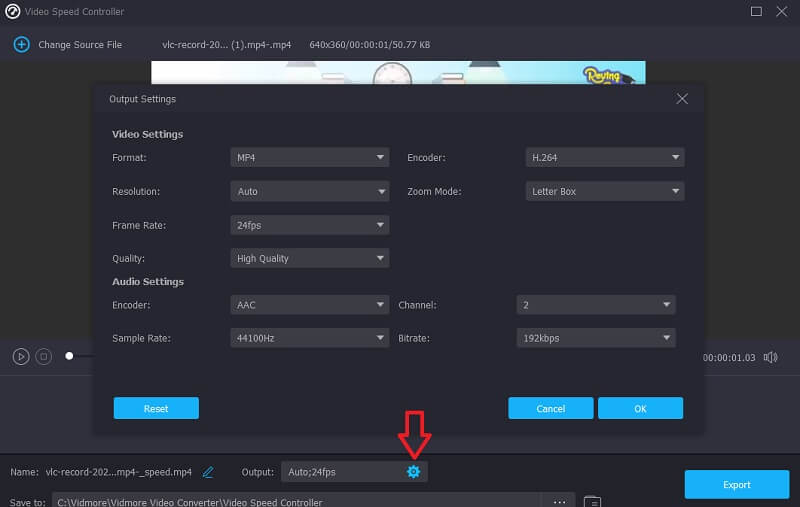
設定 タブをクリックすると、ファイルの品質を変更することもできます。解像度やフレームレートなど、各種設定を向上させることが可能です。これらの設定をすぐに変更する予定がない場合は、そのまま変換を続行して構いません。
ステップ3: 書き出し ボタンをクリックしてエクスポートを開始し、処理が完了するまで待ちます。
2. Adobe オンライン
Adobe Express はクラウドベースのクリエイティブプラットフォームで、ユーザーはプロ品質のデザインを作成・共有できます。Adobe Express のユーザーは、ストック写真、グラフィック、フォントのライブラリを利用しながら、ゼロからデザインを作り上げることができます。クライアントへのデザイン提案、SNS用コンテンツの制作、最新セールやキャンペーン用チラシの印刷などに最適です。しかも、専門家である必要はありません。
美しいテンプレートが豊富に用意されているため、数クリックで誰でも優れたデザインを作り始められるのが魅力です。さらに、Adobe Express オンライン版は、動画の再生速度を変更したい場合にも有力な選択肢となります。詳しい手順は、以下の説明をご覧ください。
ステップ1: 最初の項目を選択したら、動画をアップロード ボタンをクリックします。別の画面が表示されるので、その後 動画をドラッグ&ドロップ オプションを選びます。
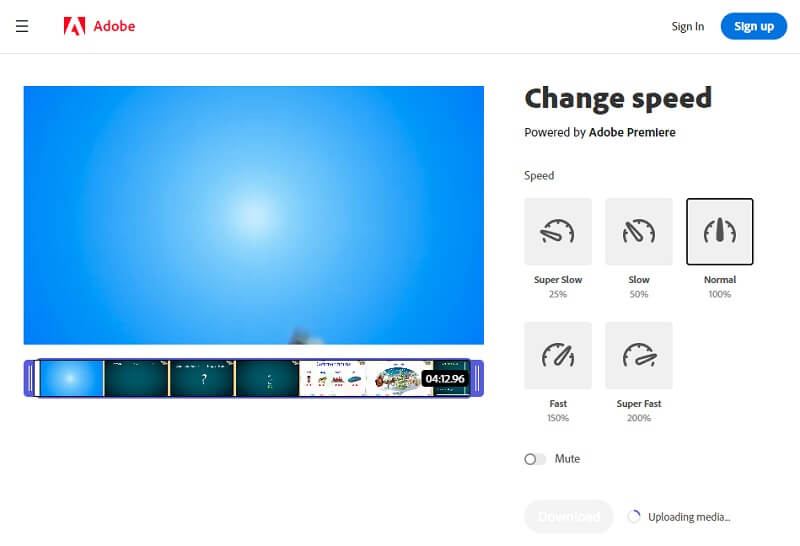
ステップ2: 動画のアップロードが完了すると、画面の横に速度の種類が表示されます。とても遅い、通常、速い、さらに速い、といったオプションから選択してください。
ステップ3: 希望する再生速度を選んだら、ダウンロード ボタンを押します。これで作業は完了です。
パート2. iPhone で動画の再生速度を変更する方法
1. InVideo(Filmr):動画エディター
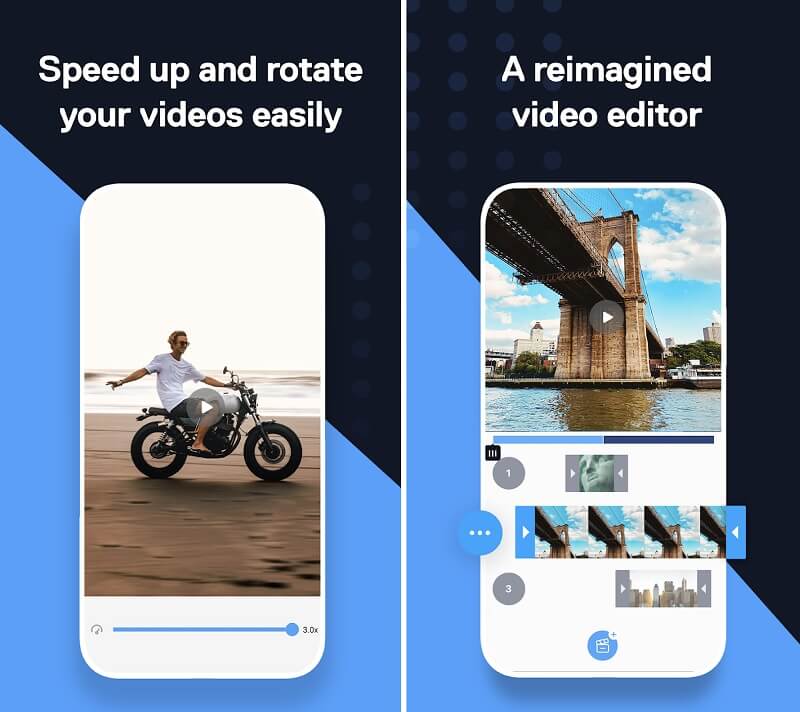
InVideo Filmr アプリは、iOS と Android のモバイルデバイスで利用できる、最も優れた動画スピードアップアプリのひとつです。スライダーを使って、動画の再生速度を自在に調整できます。InVideo Filmr アプリの直感的なインターフェースは、初心者から上級者まで誰にとっても使いやすい設計になっています。さらに、この動画スピードアップツールの大きな特長は、アプリ内から直接、各種ソーシャルメディアにファイルをアップロードできる点です。
高性能なエディターに加え、100を超えるプロ仕様の機能、充実したストック音源コレクション、多彩な編集オプションが利用できます。さらに、クリップごとの再生テンポを変更することも可能です。InVideo Filmr ソフトウェアは、iPhone や Android で動画を速く再生するためのアプリというだけではありません。動画編集に関するあらゆるニーズを一括して満たせる、総合的なソリューションでもあります。
2. Slow-Fast Motion 動画エディター
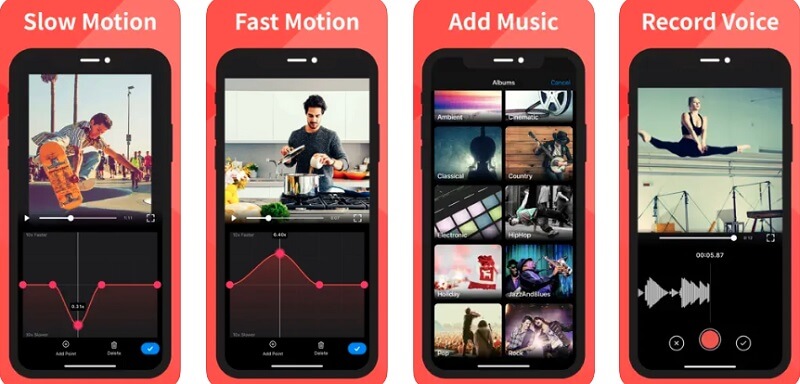
Slow Fast Motion 動画エディターは、動画の再生を速くしたり遅くしたりする際に、最も使いやすいツールのひとつです。完全無料のソフトウェアで、「動画の速度さえ変えられれば十分」という方に最適です。さらに、透かし(ウォーターマーク)なしで動画を書き出すことができます。このソフトは、iPhone や iPad で縦向き・横向きのどちらのモードでも使える点が大きな魅力です。音声のピッチを変更することもでき、動画の長さにも制限はありません。
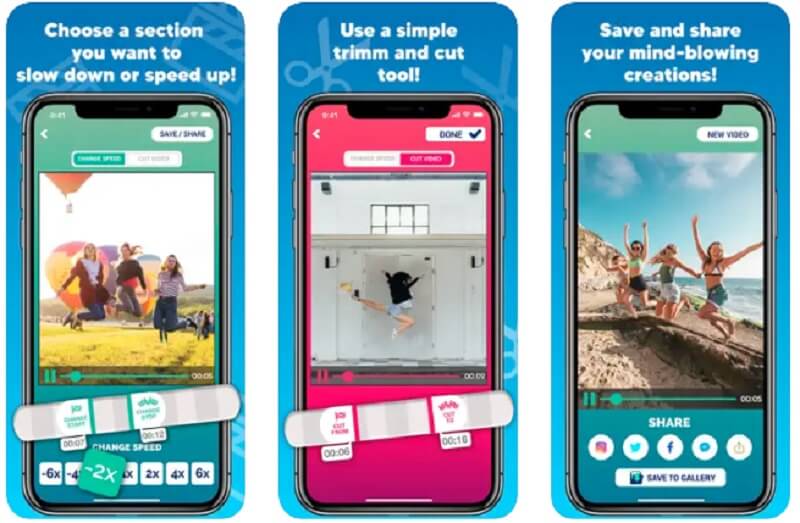
3. Video Speed Changer & Maker
多機能なアプリは細かい機能が多く、動画編集に時間がかかってしまうことがあります。それに対して、iPhone 向けの Video Speed Changer & Maker アプリは、動画を手軽に高速再生できるシンプルな方法です。このプログラムを使えば、数秒で動画のスピードを素早く上げることができます。さらに、SNS向けの魅力的な動画を数分で作成できる、基本的な編集機能も備えています。
パート3. 動画の再生速度変更に関するよくある質問
再生速度を上げたり下げたりすると、動画の画質は変わりますか?
動画の再生速度を上げることは、全体的な画質にほとんど、あるいはまったく影響を与えません。しかし、再生速度を遅くする場合は事情が異なります。少しだけスローモーションにする程度であれば、ほとんど問題なく再生できるはずです。ただし、およそ50%程度の速度まで落とすあたりから、画質が大きく低下し、動画の再生がカクカクしてしまう可能性があります。
動画を速くすると FPS(フレームレート)は上がりますか?
フレームレートを下げることでスローモーション動画を作成でき、フレームレートを上げることで早送りのような映像効果を生成できます。
再生レートを変更すると、動画ファイルのサイズは大きくなったり小さくなったりしますか?
再生速度を変更しても、クリップのサイズは同じままです。これは受信側には影響せず、送信側にのみ影響します。
まとめ
動画の再生速度を変えることは、ドラマチックな雰囲気の映像を手早く作るのに非常に役立ちます。かつては強力な編集ソフトがなければできなかった作業も、今ではそうではありません。以下で紹介する動画スピードアップ系アプリを使えば、スマートフォンだけでこうした効果を素早く簡単に実現できます。モバイルデバイスでうまく操作できない場合は、ソフトウェアとしての Vidmore Video Converter を使う方法に頼ることもできます。