CapCut手ぶれ補正の詳細レビューとユーザーガイド
意図しない動きによって、映像が不安定になってしまうことがあります。幸い、高い評価を得ているCapCutには、手ブレした動画に対処するための「手ぶれ補正」機能が搭載されています。この強力な機能を使えば、不安定なクリップを滑らかでプロらしい動画へと変えることができます。本稿のCapCut手ぶれ補正レビューでは、この機能の有効性と全体的なパフォーマンスについて詳しく解説します。さらに、パソコン版・オンライン版・モバイル版それぞれで動画を安定化させるための簡単な手順もご紹介します。レビューの詳しい内容を知りたい方は、このまま読み進めてください。

ページコンテンツ
パート1:CapCut手ぶれ補正とは
詳細に入る前に、まずCapCutの動画手ぶれ補正機能について説明しましょう。基本的に、この機能は動画の揺れを最小限に抑え、より滑らかなクリップを生成するために設計されています。特に、ハンドヘルド端末で動画を撮影する人にとって大きなメリットがあります。映像をフレームごとに解析し、動きを検出してそれを補正することで、より安定した出力を実現します。高度なアルゴリズムによって動きを判別・修正し、最終的なプロジェクトがよりクリーンな見た目になるようにしています。
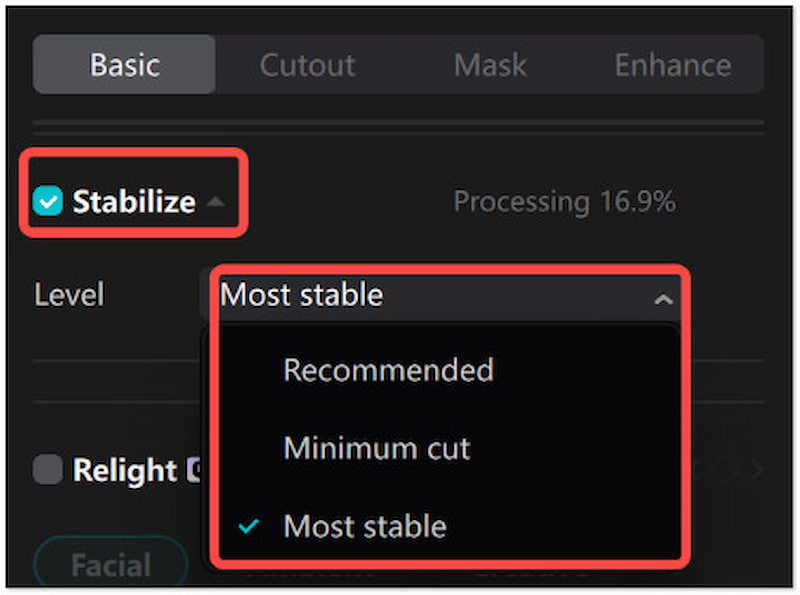
CapCutの「安定化」機能の主な活用例:
・カメラのブレを取り除き、すべてのディテールがはっきり見えるようにする。
・動画の品質を向上させ、洗練されたプロフェッショナルな印象に仕上げる。
・不安定なハンドヘルド撮影の影響を軽減し、より滑らかな動画を生成する。
・コンテンツ制作者やビデオグラファーの信頼性・信用度を高める。
・視聴者の集中を保ち、気が散る要因を減らすことで、視聴維持率の向上につなげる。
パート2:CapCut手ぶれ補正が動作しないときの対処法
「安定化」機能は、ブレた動画を滑らかにするための強力なツールですが、他のソフトウェアと同様に、問題が発生することもあります。CapCutの手ぶれ補正が期待どおりに動作しない場合でも、慌てる必要はありません。このセクションでは、手ぶれ補正機能を正常に戻すために考えられる対処法をご紹介します。
CapCutのバージョンを確認
機能が正しく動作しない主な原因は、アプリのバージョンが古いままになっていることです。CapCutは、新機能やパフォーマンスの改善を含むアップデートを随時リリースしています。もし手ぶれ補正が機能していないと感じたら、まずアップデートがないか確認してみましょう。利用可能なアップデートがあれば、各アプリストアからインストールしてください。
アプリまたはデバイスを再起動
場合によっては、アプリやデバイスを再起動するだけでソフトウェアの不具合が解消されることがあります。CapCutの手ぶれ補正機能がうまく働かないときは、アプリを一度閉じてから再度開いてみてください。それでも問題が続く場合は、デバイス自体の再起動を検討しましょう。これによりシステムリソースが解放され、アプリの動作がリフレッシュされ、一時的なバグが解消される可能性があります。
キャッシュとアプリデータを削除
時間の経過とともに、アプリにはキャッシュやデータが蓄積し、機能の妨げになることがあります。手ぶれ補正機能に不具合が出ている場合は、アプリのキャッシュやデータを削除してみるとよいでしょう。キャッシュの削除は一時ファイルを消去する処理です。一方、データの削除はアプリを初期状態へリセットします。これにより、設定や破損したファイルが原因の不具合を解消できる可能性があります。
別のクリップで安定化を試す
上記の対処法でも改善しない場合は、別のクリップで機能を試してみてください。こうすることで、問題が機能自体にあるのか、特定のクリップにあるのかを切り分けできます。もしCapCutの手ぶれ補正が他の動画では動作するのに、特定の動画だけ動作しない場合は、その動画のフォーマット・エンコーダー・解像度に原因があると考えられます。そのような場合は、互換性を高めるためにMPEGをMP4に変換してみてください。
パート3:CapCut手ぶれ補正の使い方
滑らかでプロフェッショナルな仕上がりを得るには、動画の安定化は欠かせません。幸い、CapCutはさまざまな環境で動画を滑らかにできる多用途なソリューションを提供しています。このセクションでは、CapCutのパソコン版・オンライン版・モバイルアプリ版で動画を安定化する方法を順に解説します。
パソコン
まずは、より本格的な編集作業向けに設計されたCapCutパソコン版から始めましょう。これは、より高度な動画編集機能を求めるユーザーを想定したバージョンです。高解像度のクリップや複雑な編集にも対応できるため、熟練した編集者や、細部まで作り込みたいプロジェクトに適した選択肢と言えます。
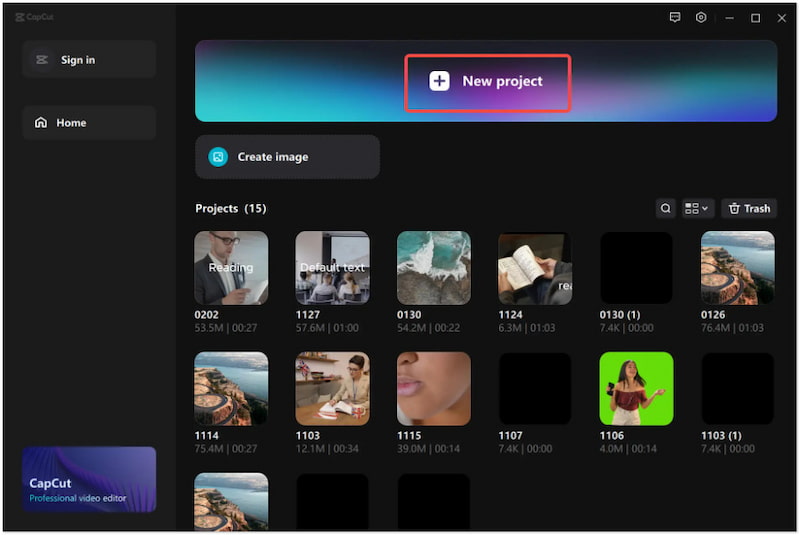
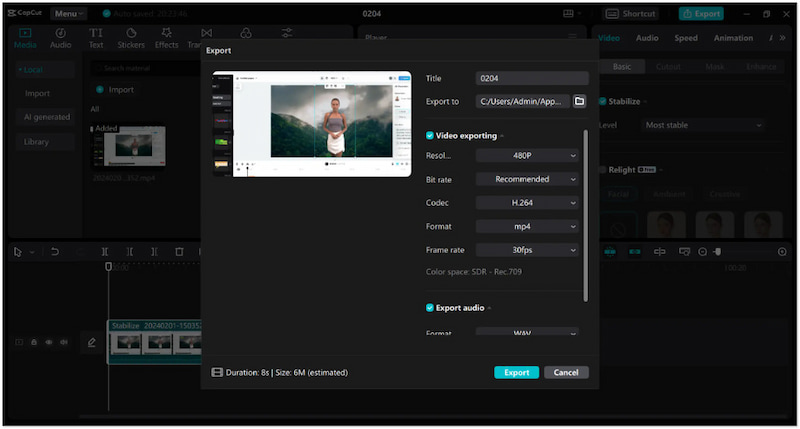
ステップ1: 新しいプロジェクトをクリックし、動画を選択してタイムラインにドラッグします。
ステップ2: 基本設定を探し、安定化をクリックして機能にアクセスします。
ステップ3: 安定化のドロップダウンメニューから最も安定オプションを選択します。
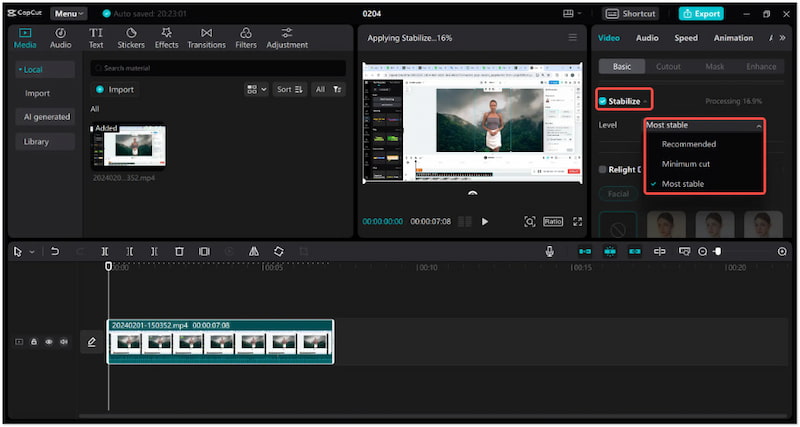
ステップ4: 安定化後の映像をプレビューし、満足できたら書き出します。
オンライン
次に、CapCutオンライン版を見ていきましょう。オンライン版は、ストレージ容量に限りのあるデバイスを使用しているユーザー向けに設計されています。ジャイロセンサーに基づくAI安定化ツールを用いて映像を補正する、トップクラスの動画安定化ツールとして際立っています。これにより動画の歪みが排除され、プロレベルの仕上がりを実現します。
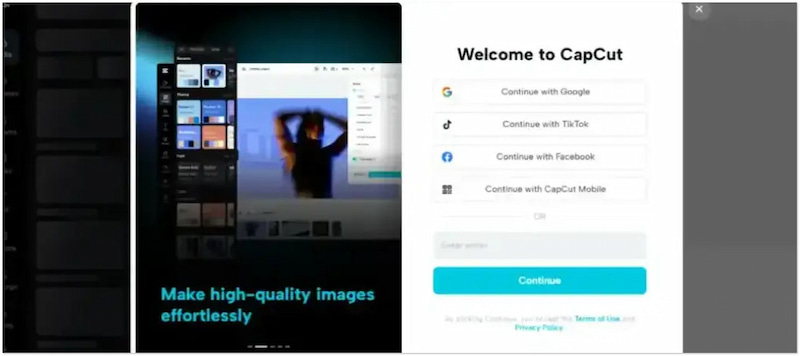
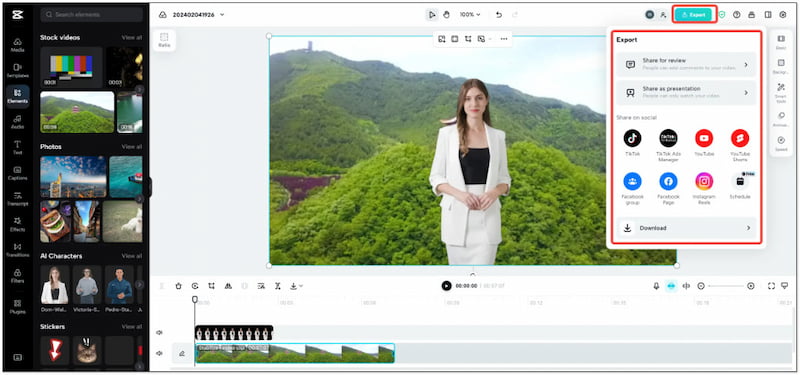
ステップ1: CapCutの公式サイトにアクセスし、ログインまたは新規登録を行います。
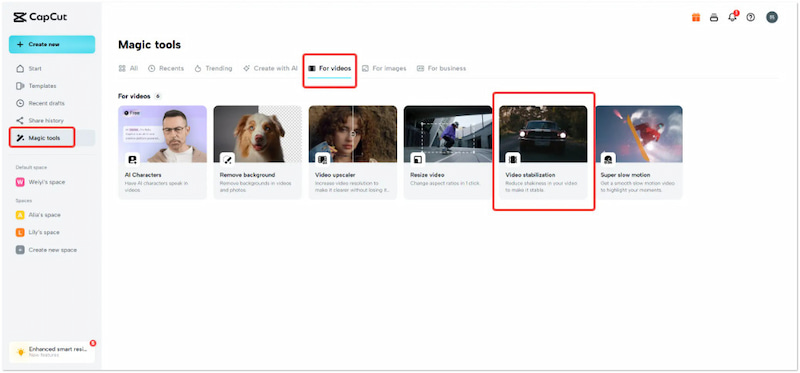
ステップ2: Magic Toolsに進み、「For Videos」をクリックしてからVideo Stabilization(動画安定化)を選択します。
ステップ3: 右側パネルのBasicタブを探し、安定化(Stabilize)オプションをオンに切り替えます。
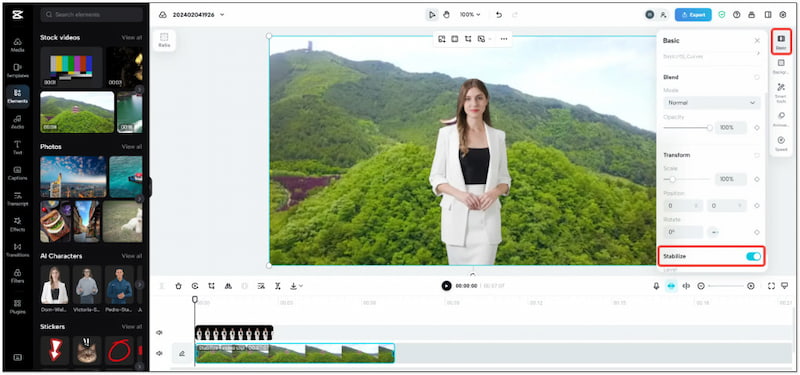
ステップ4: 安定化された動画を確認し、仕上がりに問題がなければエクスポートをクリックします。
スマートフォン
ここでは、CapCutモバイルアプリ版について説明します。これは、外出先で動画を安定化したいモバイルユーザー向けに作られています。モバイル版のCapCut動画手ぶれ補正は、ハンドヘルド撮影の映像を、より洗練されたプロフェッショナルな見た目に整えてくれます。さらに、ブレ映像の安定化だけでなく、モバイル版CapCutではスローモーションの作成も可能です。
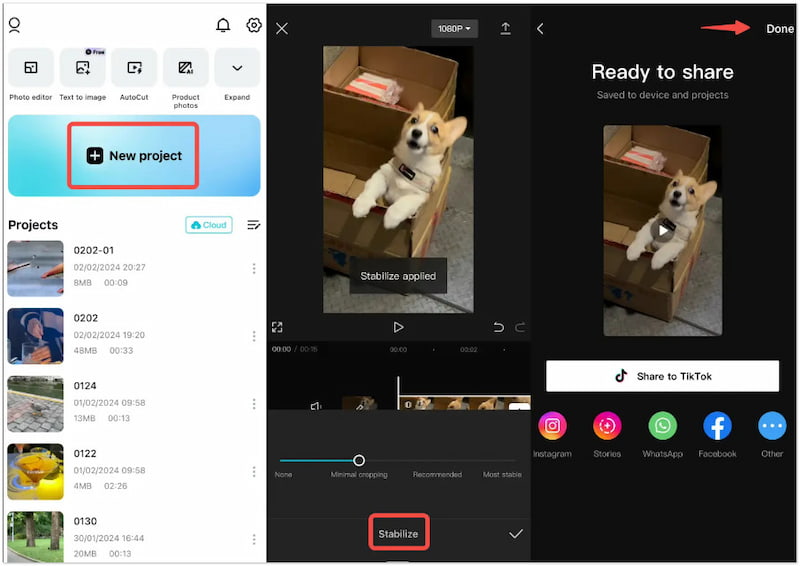
ステップ1: 各アプリストアからCapCutアプリを入手します。
ステップ2: 新しいプロジェクトをタップし、安定化したい動画を追加します。
ステップ3: 編集ツールの中から安定化機能を選択します。
ステップ4: スライダーを調整して、推奨される安定化レベルに設定し、最適な結果を得ます。
パート4:CapCut手ぶれ補正の最良の代替ツール
CapCutの手ぶれ補正は、映像の揺れを効果的に軽減できる強力なツールですが、これだけが唯一の選択肢ではありません。より優れた手ぶれ補正の代替ソフトを探しているなら、Vidmore 動画強化を検討する価値があります。このAIベースの動画安定化機能は、動画の揺れを手間なく大幅に軽減できます。そのうえ、解像度のアップスケーリング、映像効果の最適化、背景ノイズの除去などのツールも備えています。プロ品質の動画を制作するための総合的なソリューションと言えるでしょう。
ステップ1: まず、Vidmore Video Enhancerの無料版をダウンロードします。インストーラーを起動してソフトをPCにインストールし、完了するまで待ちます。
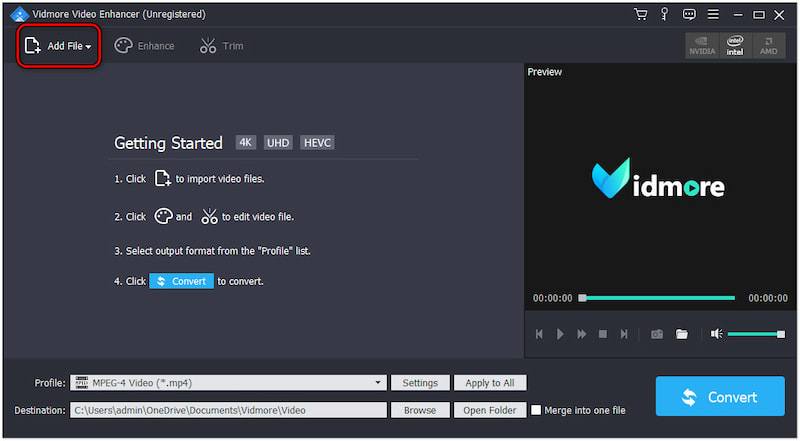
ステップ2: インストールが完了したら、パソコン上でソフトを起動します。ファイルを追加をクリックして、安定化したいブレた動画を読み込みます。
ステップ3: 動画を読み込んだら、Enhanceタブに進みます。動画の揺れを軽減(Reduce Video Shaking)オプションを探し、そのチェックボックスにチェックを入れます。
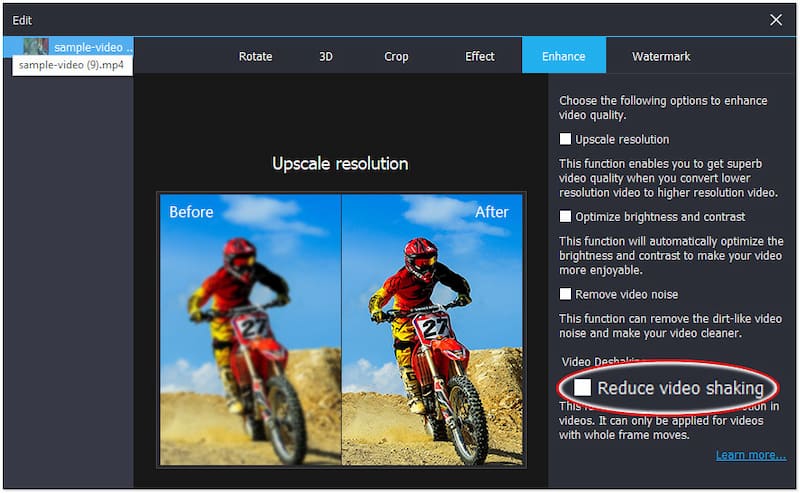
ステップ4: 必要に応じて、他のオプションにもチェックを入れて最適な仕上がりを目指します。利用できる機能には、「解像度のアップスケール」「明るさとコントラストの最適化」「動画ノイズの除去」などがあります。
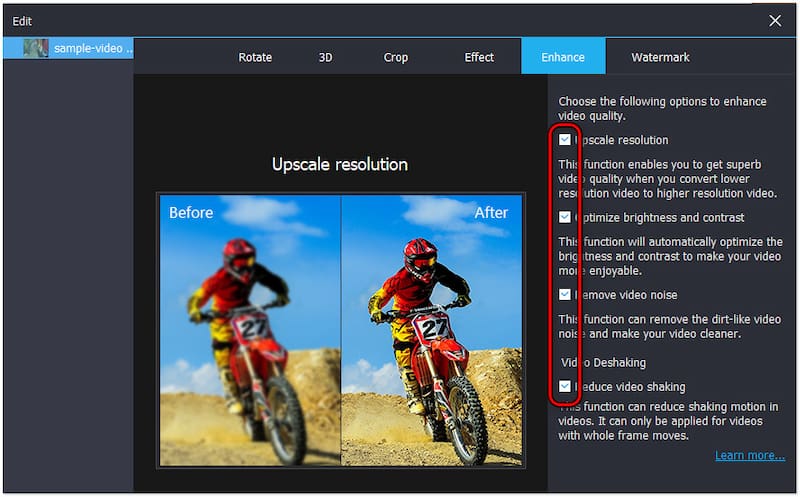
ステップ5: 設定が完了したら、「すべてに適用」をクリックして、選択した強化を動画全体に反映させます。メイン画面で変換をクリックし、安定化された動画を書き出します。
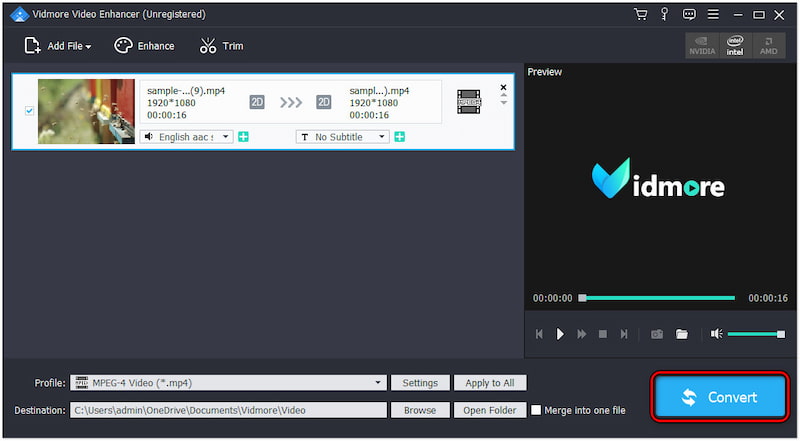
Vidmore Video Enhancerは、動画の安定化において最適なCapCutの代替ツールです。動画全体の品質を高めるだけでなく、編集用の追加ツールも多数搭載しています。回転・クロップ(切り抜き)・トリミング・ウォーターマークの追加など、さまざまな編集が可能です。
まとめ
以上で、CapCut手ぶれ補正レビューは終了です。CapCutの安定化機能は、動画のブレを軽減するうえで非常に有効なツールであることは間違いありません。複数のプラットフォームで利用できる点も、多様なユーザーにとって魅力的な要素です。ただし、Vidmore Video Enhancerのような代替ソフトは、さらなる高度な強化機能を提供してくれます。