簡単に素晴らしい動画が作れる優秀な CapCut 代替ツールを見つけよう
動画を特別な作品に変えてみませんか?CapCut は素晴らしい出発点ですが、ほかにも優れたツールがあるのをご存じでしょうか。CapCut は優れた動画編集体験を提供しますが、動画編集の世界は非常に広く多様です。本記事では、モバイルとデスクトップで使える優秀なCapCut の代替ツールをいくつかご紹介します。初心者向けのシンプルなものから、プロ向けの高度な機能を備えたものまで、さまざまなニーズに対応しています。さあ、さまざまな方法で魅力的な動画を作成・共有するのに役立つ、信頼できる選択肢を見ていきましょう!

ページコンテンツ
パート1.CapCut とは
CapCut は、手軽に動画編集ができるモバイルアプリです。美しく高品質な動画を作成するために必要な機能をすべて備えた、無料のオールインワン動画編集アプリケーションです。使いやすく優れた動画編集アプリで、ありふれた動画を魅力的なビジュアルストーリーへと変えてくれます。ユーザーはトリミング、結合、音楽・テキスト・エフェクトなどを追加して、動画をクールでクリエイティブな印象に仕上げることができます。スマートフォンで撮った動画を、ほかの人と共有する前に、より良く・より楽しくするためのシンプルなツールのような存在です。
メリット
- 操作が簡単で、動画編集の経験が少ない初心者でも扱いやすい設計になっています。
- このアプリには、トリミング、分割、テキスト追加、エフェクト、音楽、トランジションなどの編集ツールが用意されており、動画をクリエイティブに演出できます。
- 無料で利用でき、支払いなしで幅広い機能にアクセスできます。
- スマートフォン上で直接動画編集ができるため、デスクトップにアクセスできないときにも便利です。
- アプリからソーシャルメディアなどのプラットフォームへ簡単に共有でき、編集した動画を友人やフォロワーとスムーズにシェアできます。
デメリット
- 無料版では、編集した動画にウォーターマークが入ります。ウォーターマークを削除するには、有料版へのアップグレードが必要です。
- プロ向けのデスクトップ動画編集ソフトと比べると、高度な機能が一部不足しています。
- デバイスの性能によっては、大きなファイルや複雑な動画プロジェクトを扱う際に、動作が重くなったりパフォーマンスの問題が発生したりする可能性があります。
- アプリ内課金により、追加のエフェクトや音楽、機能を購入できますが、動画をさらに充実させようとすると、結果的に費用がかさむことがあります。
- 処理性能や画面サイズの面で、デスクトップ向けプログラムと比べるとどうしても制約があります。
パート2.パソコン向け CapCut 代替ツール
1. Vidmore Video Converter
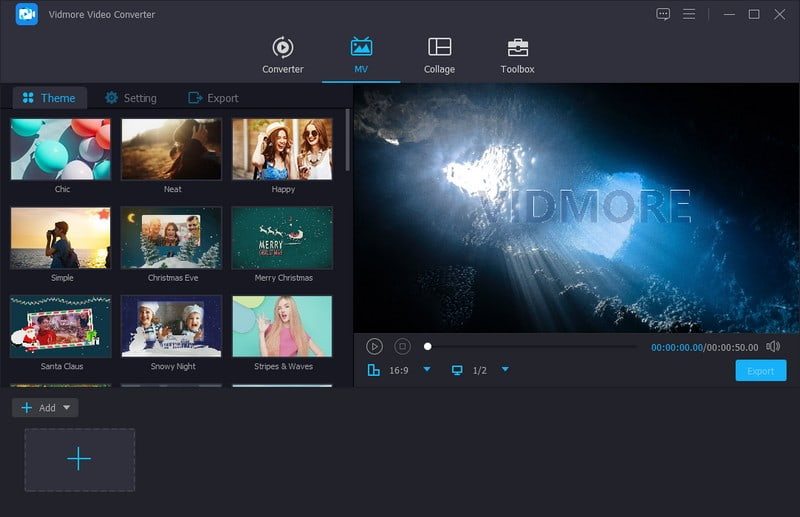
Vidmore 動画変換 は、デスクトップで高度な動画変換・編集機能を求めるユーザーのための、強力なソリューションです。Windows と Mac の両方に対応しており、利用者は好みのプラットフォームで使用できます。ユーザーフレンドリーなインターフェースで設計されているため、初心者から経験豊富なユーザーまで幅広く扱いやすいのが特長です。直感的なレイアウトと使いやすいツール群により、動画変換と編集の作業を効率的に進められます。
Vidmore Video Converter は、多彩かつ効率的なツールセットを備え、動画コンテンツを高品質のまま目的の形式へ変換できます。回転、クロップ、トリミング、エフェクトやフィルターの追加、ウォーターマークや音声の追加、画質向上などが可能です。より高度な編集機能を求めるユーザーに特に向いている点は注目に値します。間違いなく、Vidmore Video Converter は Mac と Windows で利用できる、CapCut の優れた代替ツールのひとつです。
2. Shotcut
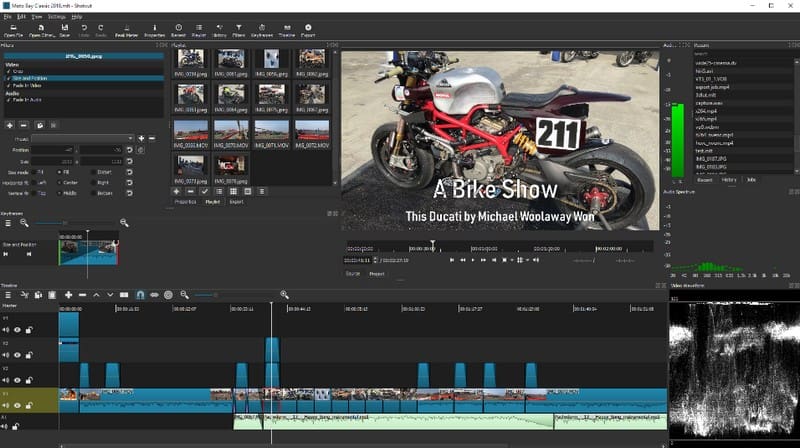
もし、パソコンで本格的かつ無料の動画編集を行いたいなら、Shotcut が候補になります。プロ向け動画編集ソフトに匹敵する高度な機能を多数搭載した、オープンソースの編集プログラムです。使いやすいインターフェースと豊富な機能により、Shotcut はユーザーが創造性と正確さをもって動画を作成・編集できるようにしてくれます。
このプログラムは、カット・結合・トリミング・映像の強化といった編集機能に加え、カラー補正や音声編集などの高度なオプションも提供します。Windows、Linux、Mac に対応した人気の CapCut 代替ソフトであり、パソコンでの動画編集において柔軟に使える選択肢です。
パート3.Android/iOS 向け CapCut 代替アプリ
1. Vid.Fun
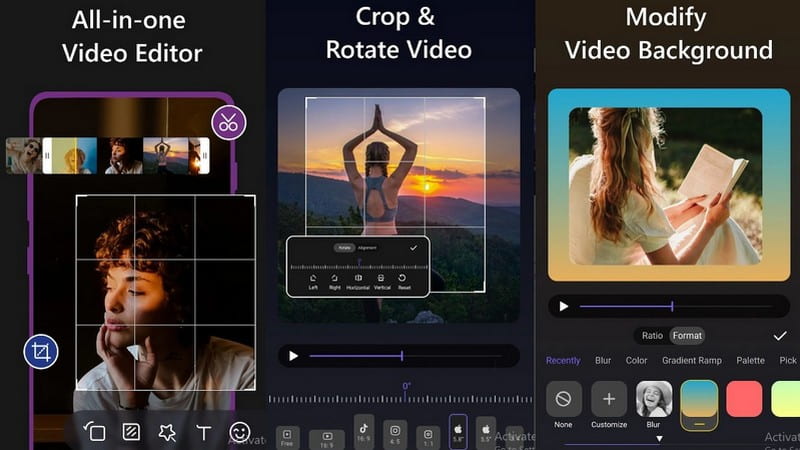
スマートフォン上で直接、動画を編集・強化できる多機能アプリを探しているなら、Vid.Fun の利用を検討してみてください。このアプリは、撮影した映像に手軽に編集を加え、クリエイティブな演出を施すための便利なプラットフォームを提供します。豊富な編集機能を備えており、専門的な編集スキルがなくても、動画にプロらしい仕上がりをプラスできます。
Vid.Fun を使えば、スマートフォンから直接、動画のカット、トリミング、結合、編集が簡単に行えます。CapCut と同様に、さまざまなエフェクトやフィルター、テキストオーバーレイを適用して、動画を強化し、個性を加えることができます。このアプリは、外出先で手早く動画を仕上げたい人に特に適しています。まさに、Vid.Fun は Android スマホ向けの魅力的な CapCut 代替アプリといえるでしょう。
2. iMovie
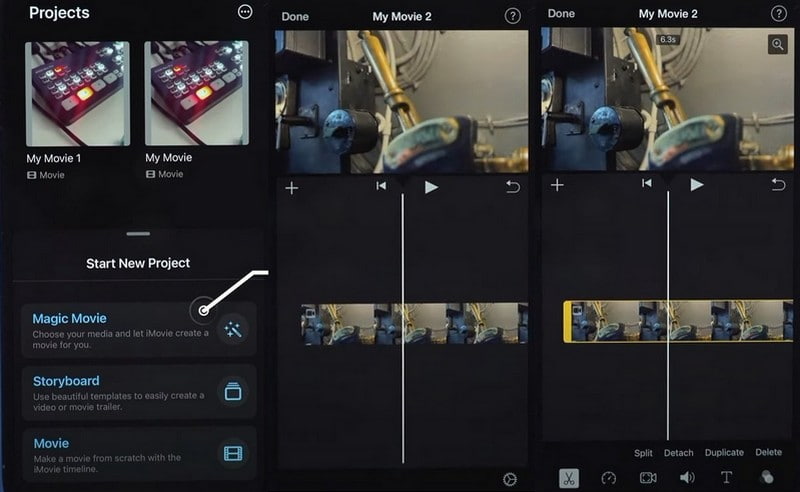
iOS ユーザー向けに、CapCut の優れた代替アプリを探しているなら、iMovie が推奨されます。動画をプロフェッショナルな雰囲気のある魅力的なストーリーへと仕上げる、強力なツール群にアクセスできます。クリップ編集機能、テーマやテンプレート、テキストとタイトル、フィルターやエフェクト、トランジション、速度調整など、さまざまな機能を備えています。
iMovie を特別な存在にしているのは、iOS エコシステムとのシームレスな連携です。そのため、慣れ親しんだ Apple のインターフェースで、スムーズに動画を作成・編集できます。この動画編集アプリは、視聴者に響く、洗練された動画制作をサポートしてくれます。使いやすさと充実した機能セットにより、iMovie は iOS 向けの一流の CapCut 代替アプリといえるでしょう。
パート4.Capcut 代替ツールに関する FAQ
CapCut を PC にインストールできますか?
はい、CapCut の公式ウェブサイトからダウンロードしてインストールできるオフライン版が提供されています。
CapCut は無料で使えますか?
はい、CapCutは無料の動画編集アプリケーションです。モバイル端末にダウンロードして、初期費用なしで利用できます。ただし、CapCutを含む一部の無料アプリでは、プレミアム機能を利用するためのアプリ内課金が提供されている場合があります。
CapCut は安全なアプリですか?
バイトダンスは、CapCut が完全に安全に利用できるアプリであるとユーザーに保証しています。同社のプライバシーポリシーによれば、このアプリが収集するのは、端末の機種、オペレーティングシステム、言語設定といった基本的な情報のみです。
CapCut でインターネット接続なしでも動画編集はできますか?
ありがたいことに、CapCutと動画ファイルをダウンロードしておけば、インターネット接続がなくてもオフラインで動画編集ができます。
CapCut 動画のウォーターマークを消すことはできますか?
CapCut の無料版では、編集した動画にウォーターマークが入る場合があります。ウォーターマークを削除するには、有料版を購入するか、アプリ内の設定や機能から削除オプションを探してみてください。
まとめ
CapCut 動画編集アプリは、楽しくクールな動画を作成するのに便利なツールです。しかし、ほかの選択肢を探しているなら、前述のツールを活用することで、素晴らしい動画を作ることができます。これらの代替ツールは、多様な編集機能とクリエイティブな可能性を提供し、印象的で映える動画作りをサポートしてくれます。
高度な編集機能を求めている場合も、異なる使い心地を求めている場合も、これらの代替ツールは、動画編集のニーズに応じた多彩なソリューションを用意しています。パソコンで動画編集をするなら、Vidmore Video Converter に頼ることができます。創作の幅を大きく広げてくれる、オールインワンの動画編集プログラムです。